雲端方程式 Cloud F1
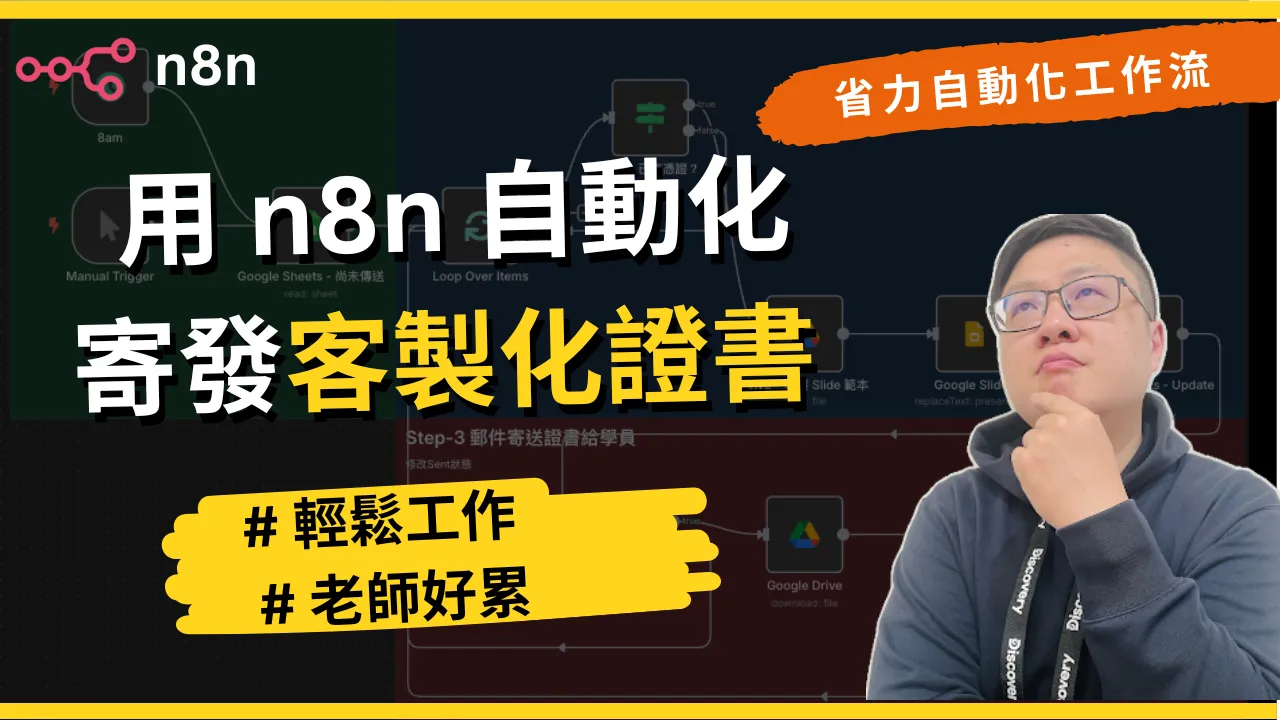
 n8n 證書自動化|客製化證書自動寄發完整教學
更新於 2026年2月11日
📥 工作流 JSON 下載:GitHub 範例庫 | 💬 社群討論:Skool 雲端方程式 Cloud F1
專業導讀
「很多人私訊我一個自動化,就是開完課結束學員的訓練以後,其實最花時間的就是發證書。」這是我在影片開頭講的第一句話,因為這真的是太多講師朋友跟我反映的痛點了。
你想像一下那個場景:課程結束了,學員等著拿完課證明,你要一個一個收集名單、一個一個打開 Google Slides 改名字、一個一個匯出 PDF、一個一個貼上 Gmail 寄出去。「學員催你手忙腳亂的時候,其實你沒注意到,幾乎都會漏信。」我自己經營 雲端方程式 Cloud F1 課程就碰過這種情況,30 個學員的證書手動做下去,一整個下午就沒了。
所以我用 n8n 打造了一套系統:「一鍵按下去全部搞定。」從讀取學員名單、複製證書模板、替換姓名日期、轉成 PDF、寄 Mail 附上證書、到更新寄發狀態,全部自動完成。這支影片只有 10 分鐘,但它能幫你省下幾十個小時的重複工作。
你將學到
- Google Slides API + Sheet + Gmail 的前置設定(最麻煩但最重要的一步)
- n8n 工作流三大階段:讀取名單 → 客製化證書 → 郵件寄發
- Loop Over Items 的實際運用:批次處理學員名單
- 狀態追蹤機制:Create → Sent 的雙重標記防止重複寄發
- Google Slides 轉 PDF 的轉檔技巧
什麼是 n8n 證書自動化?
n8n 證書自動化是一套利用 n8n 工作流,串接 Google Sheets(學員名單)、Google Slides(證書模板)和 Gmail(郵件寄發),實現從名單讀取、證書客製化產生、PDF 轉檔到自動寄發的全自動化系統,能將原本數小時的手動發證工作壓縮到一鍵完成。
整個流程我在影片裡面講得很清楚:「我們都會先把學員名單收集好,有他的 Email,然後我們會根據我們要上的課程做一個完課證明,我們用 Google Slides 的方式來做,然後我們會去取代裡面的內容,最後就會寄送一個郵件給我們的學員,然後它裡面的證書就是一個客製化的證書。」
傳統做法是什麼?「大部分的解決狀況,大家都是這樣子:我先收集一個學員的名單,然後有 Gmail,然後我就把這些附件、證書全部做好,然後就寄給這個人,然後打主旨,然後複製貼上,然後把這個附件放進去,然後傳送。其實很耗工。或者是直接把它印出來給學員。」
我曾經這樣做過,真的很痛苦。「如果你有 30 個學員要記,真的很可怕,一個一個弄要搞半天,很耗時。」所以我才決定把這個流程自動化。如果你還不熟悉 n8n 的基本操作,建議先看 n8n 零基礎教學 把基礎打好再回來做這個工作流。
💡 Alex 的觀察
我做過很多不同的 n8n 自動化專案,但證書自動化這個 use case 是我覺得最「直接有感」的一個。它不只省時間,更是你課程品牌專業度的直接體現——當學員完課後幾分鐘內就收到一張精美的客製化證書,那個「哇,好快好專業!」的感覺,就是你跟其他講師拉開差距的地方。
為什麼我覺得這個自動化特別值得做
- 痛點極度明確:每個開過課的人都知道手動發證有多痛苦,ROI 非常好計算
- 技術門檻中等偏低:整個工作流其實就是讀資料、改文字、寄信三個步驟,n8n 新手也能做到
- 可擴展性強:同樣的架構可以拿去做合約、報價單、邀請函等任何「固定模板 + 變數替換」的場景
- 學員體驗升級:從「等好幾天」變成「幾分鐘內收到」,直接提升課程滿意度
誠實說限制在哪
不過我也要提醒幾個現實的限制:
- Google Slides API 有每日配額:每個專案大約 300 個請求/天,超過要申請提高
- PDF 轉檔偶爾有字體問題:中文字型特別容易跑掉,建議模板用 Google 內建字型
- Gmail 寄發上限:免費帳號 500 封/天,Workspace 2000 封/天
- 第一次設定 API 比較麻煩:Google OAuth 的權限設定對新手來說是最大的門檻
我的建議是:學員數 200 人以內,這套方案完全夠用。超過的話就要考慮分批處理或用 SendGrid 替代 Gmail。
🔧 證書自動化工作流完整建置
前置準備:啟用 Google API(最關鍵的一步)
我在影片裡面特別強調了這一步:「在講這個 n8n 自動化之前,有一個最重要的東西,有一個準備作業,就是我們要先準備 Google Slides、Sheet 跟 Gmail 的權限的 API。」
具體來說,你需要到 Google Cloud Console 裡面:
- 進入你的專案(或建立新專案)
- 啟用 Google Slides API:「點選這個 Slides,然後點選這個 Slides 的 API 點進去以後,就可以看到這個 Slides API 已經被啟動。其實就是把它按下去,然後把它做啟動,這樣子就完成一開始的準備。」
- 同樣方式啟用 Google Sheets API 和 Gmail API
- 建立 OAuth 2.0 憑證供 n8n 使用
如果你對 Google OAuth 設定不熟,可以先看 Google OAuth 設定教學,那篇有完整的圖文步驟。
準備證書模板和學員名單
我在 Skool 社群裡面有提供完整的模板。「這邊就是常常大家會跟我申請權限,就是 Google Slides 的證書跟學員的名單,你都可以點選這個以後,然後在這裡按建立副本,那你就可以弄到你自己的 Google Slides。」
學員名單(Google Sheets)結構:
| 欄位 | 說明 | 範例 |
|---|---|---|
| 學員姓名 | 證書上顯示的名字 | Alex Hsieh |
| Title | 頭銜(可選,留空也行) | 資深工程師 |
| Company | 所屬公司 | Alex 相談室 |
| 學員信箱 | alex@example.com | |
| Status | 寄送狀態 | (空白/Create/Sent) |
| Slides URL | 對應的證書連結 | (自動填入) |
「記得就是儘量用一樣的,因為我們都會利用這些表格來做我們的填寫。」欄位名稱最好跟我的一致,這樣匯入 Workflow JSON 的時候就不需要重新對應。
證書模板(Google Slides):
在模板裡面放置佔位符文字,n8n 會在執行時自動替換:
Your Name→ 學員姓名Title→ 學員頭銜Company→ 所屬公司Date→ 完課日期
「你也可以加入一些 AI 的元素,去給一些不同的評語。不過這邊我們儘量都是給一樣的。」如果你想要每個學員有不同的個人化評語,可以接一個 OpenAI 節點來生成。
三大階段工作流詳解
整個工作流的核心邏輯我在影片裡面講得很清楚:「第一步是去讀取學員的名單,然後把對應的學員名單讀取以後,我們把他的資料做一個個人化的證書,就製作還有標記的部分。那產生完證書以後,其實我們就寄 Mail 給學員,然後把證書的 PDF 附上去。其實這個工作流非常簡單,但是可以節省你非常非常多的時間。」
階段一:讀取學員名單 + 逐筆處理
[Schedule/Manual Trigger] → [Google Sheets: 讀取名單] → [Loop Over Items]觸發方式有兩種選擇:「我們會設計成手動,或者是八點的時候來做寄出。」如果你設定排程觸發,「記住你這邊也要做 Active,右上角這個」,不然排程不會執行。
讀取 Google Sheets 後,用 Loop Over Items 節點逐筆處理。「就一個一個做。」第一個判斷是檢查學員的 Status 欄位:「我們會去判斷他裡面的 Json Status,就是說這個裡面的內容有沒有去送資料。」如果 Status 不是 Sent(還沒寄過),就讓它繼續往下走。
階段二:複製模板 → 替換文字 → 標記 Create
[複製 Slides 範本] → [替換文字: 姓名/Title/Company/Date] → [更新 Sheet 狀態為 Create]這個階段是核心。「下一步是我們先複製剛剛這個範本,就是副本裡面這個範本,我們先把它 Copy 一份。」為什麼要先複製?因為你不能直接改原始模板,每個學員需要一份獨立的副本。
複製完之後,「我們要去改 Google Slides 裡面它的文字」。用 n8n 的 Google Slides 節點做 Texts To Replace(文字替換):
- 「我把學生的名字換成什麼?換成了學員的名字」
- 「這邊是先換 Title,然後 Your Name、Date 這些都會換掉」
- 「如法炮製,Your Name 就是你的學員的名字,然後再來是 Company,我們叫 Alex 相談室,然後時間點就把日期放進去」
重要提示:「你一定要放在一個資料夾裡面,然後讓它們都是附在同樣的資料夾。」這樣生成的所有證書副本都會整齊地放在同一個 Google Drive 資料夾裡,方便管理。
完成替換後,回到 Google Sheets 把該學員的狀態標記為 Create,表示證書已經製作好了。
階段三:下載 PDF → 寄 Mail → 標記 Sent
[判斷可否寄送] → [Google Drive: 下載為 PDF] → [Gmail: 附件寄出] → [更新 Sheet 狀態為 Sent]這一步我在影片裡特別提到一個細節:「判斷可不可以寄送,就是我要確保你的狀態是在 Create,就是你把證書 Create 好了,可不可以寄送?可以,我們再做下一步。」這個雙重判斷機制確保只有已經製作好的證書才會被寄出。
然後是 PDF 轉檔:「我們把 Google Slides 的格式變成 PDF。注意喔,這一步。所以這邊有個 Add Options,你可以去增加這個 Google File 的 Conversion,就是轉換,我們把它轉換成 PDF。」
寄發 Email 的部分:「我們寄給這個學員,然後裡面有這個證書。」郵件裡附上 PDF 附件,「我們還把這個 Attachment 放進去,就是左邊的證書,這個 PDF 放進去。」還有一個小細節:「然後我們不要產生 n8n 寄送的下標」,這樣收信的學員不會看到 n8n 的浮水印,更專業。
最後把狀態更新為 Sent:「我們會把狀態變成 Sent,也就是說,完成囉,我們已經把這個 Mail 寄出去了,這個學員就完成了。」
三條回流線的設計
工作流裡面有三條回到 Loop Over Items 的線。「一條線、兩條線、三條線,是這三條線是為了這件事情來做的。」分別對應三種情況:
- 已經寄過了(Status = Sent)→ 跳過,直接回到 Loop 處理下一個學員
- 證書已建但還沒寄(Status = Create)→ 走寄發流程
- 寄發完成後(剛標記為 Sent)→ 回到 Loop 處理下一個學員
📊 證書自動化方案比較
| 比較維度 | n8n + Google Slides | Certifier | Accredible | 手動製作 |
|---|---|---|---|---|
| 費用 | 免費(自架 n8n) | $29/月起 | $96/月起 | 免費但極耗時 |
| 客製化程度 | 完全控制模板設計 | 預設模板為主 | 企業級客製 | 高但全靠手動 |
| 自動化程度 | 一鍵全自動 | 半自動 | 全自動 | 完全手動 |
| 學習曲線 | 中(需設定 Google API) | 低 | 中 | 無 |
| 批次上限 | 依 API 配額(~300/天) | 依方案 | 無限制 | 依人力體力 |
| 防偽驗證 | 需自建 | 內建 | 內建 | 無 |
| 資料掌控權 | 完全在你手上 | 平台端 | 平台端 | 本地端 |
| 最適合 | 已用 n8n 的講師 | 不碰技術的講師 | 企業/學校 | 偶爾發 5 張以下 |
我的選擇邏輯:如果你已經在用 n8n 做其他自動化(像是 表單 Lead Magnet 或 Email 自動化),那證書自動化就順便做了,零額外成本。但如果你完全不碰技術,Certifier 這種專門工具可能更適合你。
✅ 重點整理
- 手動發證書是講師最大的時間黑洞:30 個學員手動發要搞半天,用 n8n 一鍵搞定,省下幾十個小時
- 前置準備最關鍵:Google Slides、Sheet、Gmail 三個 API 都要先在 Google Cloud Console 啟用
- 工作流三大階段:讀取學員名單 → 複製模板 + 替換文字 + 標記 Create → 下載 PDF + 寄 Mail + 標記 Sent
- 需要先複製模板再改:直接改原始模板的話,第一個學員改完、第二個學員的資料就會蓋掉第一個的
- 雙重狀態追蹤(Create/Sent):防止重複寄發,也方便追蹤每個學員的處理進度
- 三條回流線設計:Loop Over Items 配合三種狀態判斷,確保每個學員都被正確處理
- 所有模板和 Workflow 都在 Skool 社群可下載:直接匯入就能用,不需要從零開始
❓ FAQ
Q1: 一次可以發多少張證書?
這取決於 Google API 的配額限制。Google Slides API 每天每個專案大約 300 個讀寫請求,Gmail 免費帳號每天 500 封。我在影片裡面有展示,用 Loop Over Items 逐筆處理的方式,「假設我有 10 個學員,就一個進來判斷,判斷再判斷。」如果你的學員數超過 300 人,我建議分天處理或申請提高 Google API 配額。另一個方案是設定排程觸發,每天八點自動處理一批,分幾天就能發完。
Q2: 為什麼需要 Loop Over Items?直接一次全部寄不行嗎?
不行,因為每個學員需要一份獨立的證書副本。「第二步我們會用 Loop Over Items,就一個一個做。」工作流的邏輯是:讀到一個學員 → 複製一份模板 → 替換這個學員的資料 → 匯出 PDF → 寄 Mail → 標記完成 → 回到 Loop 處理下一個。如果不用 Loop 一個一個做,所有學員的資料會同時送進去,Google Slides 節點一次只能處理一份簡報,就會出問題。
Q3: 證書可以加入 AI 生成的個人化評語嗎?
可以的,我在影片裡面有提到:「你也可以加入一些 AI 的元素,去給一些不同的評語。」具體做法是在 Loop 裡面加一個 OpenAI 節點,根據學員的姓名和課程名稱生成一段個人化評語,然後用 Google Slides 的 Texts To Replace 功能把評語也替換進去。「不過這邊我們儘量都是給一樣的」,如果你的學員數量很大,每個都用 AI 生成評語會增加成本和處理時間,自己評估 CP 值。
Q4: 可以設定每天自動發證嗎?
當然可以。我在影片裡面示範了兩種觸發方式:「我們會設計成手動,或者是八點的時候來做寄出。」如果你選排程觸發,設定每天早上八點執行,n8n 會自動去 Google Sheets 抓「還沒寄過的學員」來處理。但「記住你這邊也要做 Active,右上角這個」,這個很多人會忘記——工作流要設為 Active 狀態,排程才會生效。如果你用 n8n Cloud 就沒問題,自架的話要確認 Docker 容器持續運行。
Q5: Google Slides 轉 PDF 的設定要注意什麼?
這一步很關鍵。我在影片裡面特別停下來講:「我們把 Google Slides 的格式變成 PDF,注意喔這一步。所以這邊有個 Add Options,你可以去增加這個 Google File 的 Conversion,就是轉換,我們把它轉換成 PDF。」在 n8n 的 Google Drive 下載節點裡,你要在 Add Options 裡找到 Google File Conversion,選擇 PDF 格式。如果你的證書模板有用到特殊中文字型,建議先手動測試一次匯出,確認字體沒有跑掉。Google 內建的「思源黑體」和「Noto Sans TC」通常比較安全。
Q6: 這個方法可以用在其他場景嗎?
完全可以。「固定模板 + 變數替換 + 自動寄發」這個架構是通用的。我自己除了課程證書,還用同樣的邏輯做過:課程講義客製化寄發、活動出席證明、合約自動產生、報價單自動寄發。核心邏輯都是一樣的——Google Sheets 當作資料來源,Google Slides 或 Docs 當作模板,n8n 負責串接和自動化。想了解更多 n8n 自動化的應用場景,可以看 n8n 自動化完整指南。
🎯 下一步行動
🎓 想更有系統地學會這些技巧? 到 AI 職場工作術(雲端方程式 Cloud F1 旗艦課程) 看看完整的實作路徑。
如果你是講師、課程經營者,或是任何需要批次產生客製化文件的人,我真的建議你花一個下午把這套系統建起來。「這個 10 分鐘的影片,你只要把這個做好,你可以省超多事。一個一個做更新出來都太累了。」
我建議的行動步驟:
- 先到 Skool 社群下載模板:「你都可以到我們 Alex 相談室裡面 Skool 的社群,然後點選這個 Classroom,打造 AI Agent 點進去,然後這邊有一個 n8n 自動寄放課程完課證明,這邊有所有的內容,我們都幫大家整理好了。」
- 複製 Google Slides 證書模板和學員名單到你自己的 Drive
- 啟用 Google API:Slides、Sheets、Gmail 三個 API 都要開
- 匯入 Workflow JSON 到 n8n,設定 Credential 後先用 1-2 筆測試資料跑一次
- 確認 OK 後放入正式名單,一鍵搞定
- YouTube 完整教學:EP30 證書自動化
- 加入 Skool 雲端方程式 Cloud F1 社群(免費加入,下載 Workflow + 模板)
- 訂閱電子報:獲取最新 AI 自動化教學
🔗 相關資源
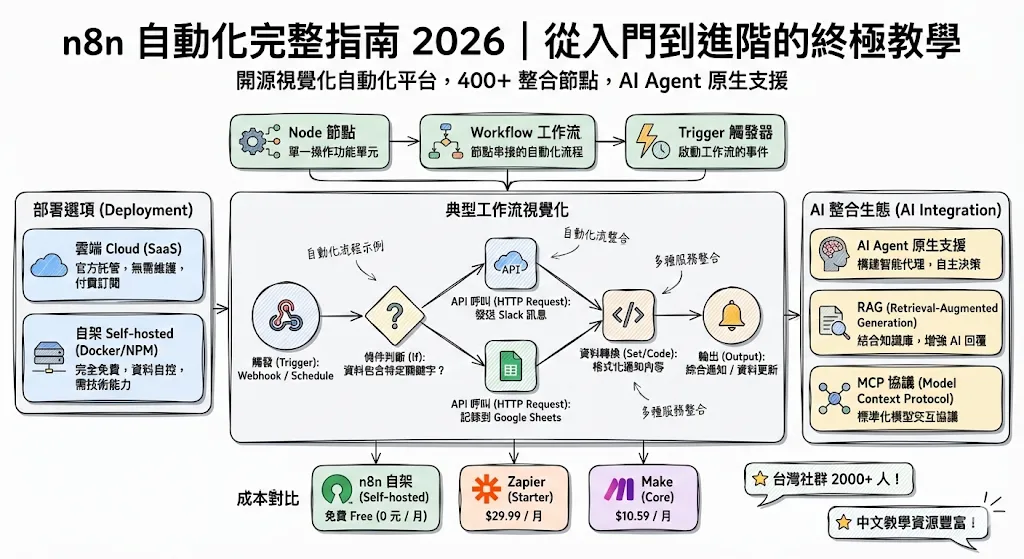
- n8n 零基礎完整入門教學 - n8n 新手必看
- n8n Google OAuth 設定教學 - API 權限設定步驟
- n8n 表單 Lead Magnet 教學 - 另一個 Google 整合案例
- n8n 自動化完整指南 - 更多自動化場景
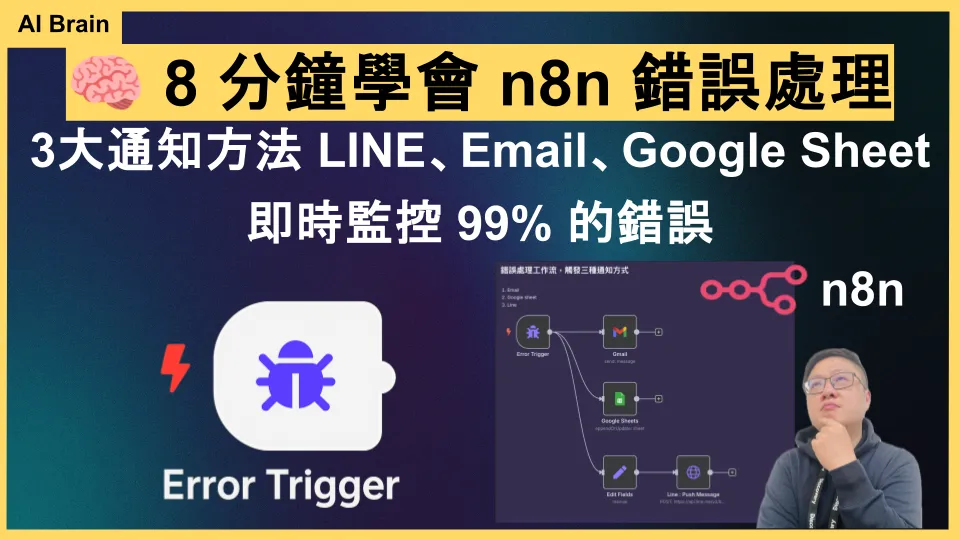
- n8n 錯誤處理教學 - 批次處理的錯誤處理技巧
- n8n 官方文件 — Google Slides 節點
- Google Slides API 官方文件
本文改編自 YouTube 影片 EP30,由 Alex Hsieh 撰寫。最後更新:2026-02-11
關於作者
Alex Hsieh 是 雲端方程式 Cloud F1 的創辦人,擁有超過 50 支 YouTube 教學影片,專注於 n8n 自動化與 AI 工具整合教學。他的頻道已協助超過 500 位學員成功建立自己的自動化工作流。如果你想學習更多 AI 自動化技巧,歡迎加入 Skool 雲端方程式 Cloud F1 社群,與其他學員一起交流成長。