雲端方程式 Cloud F1
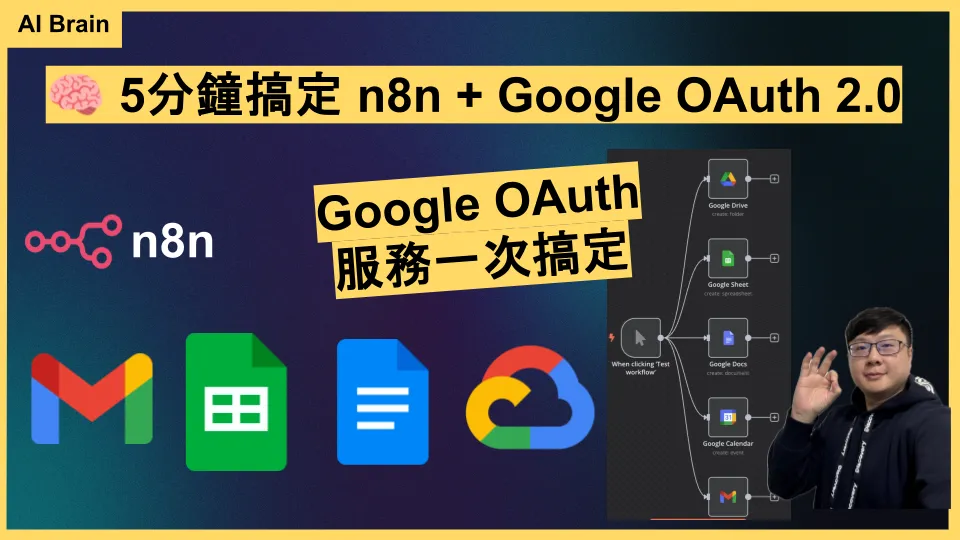
 n8n Google OAuth 設定|5 分鐘搞定所有 Google 服務權限
更新於 2026年2月11日
📥 工作流 JSON 下載:GitHub 範例庫 | 💬 社群討論:Skool 雲端方程式 Cloud F1
專業導讀
很多人問我:「Alex,我 n8n 裝好了,但為什麼連不上 Google Sheets?」老實說,這大概是我被問最多的問題了。n8n 整合 Google 服務的最佳選擇,就是用 OAuth 2.0 來建立憑證——這是我在影片一開頭就講的重點。
問題在於 Google 的介面改了好幾次,網路上很多教學已經過期了。我自己也是踩過坑才摸出一套最快的設定流程。我的招式就是 1、2、3、4、5,五個步驟快速搞定,不用想太多。今天我要把這套方法完整教給你,讓你一次設定完,所有 Google 服務都能用。
這篇文章你會學到:
- Google Cloud Console 專案建立與 API 啟用的完整流程
- OAuth 同意畫面的正確設定方式(避免最常踩的 3 個坑)
- n8n 裡面 Google OAuth2 Credential 的設定與授權
- 一組憑證搞定 Sheets、Drive、Calendar、Gmail、Docs 五大服務
- 設定完成後常見錯誤的排除方法
什麼是 Google OAuth?為什麼 n8n 需要它?
Google OAuth 是 Google 的授權機制,讓第三方應用(像 n8n)在你的許可下存取你的 Google 服務資料,而不需要直接提供帳號密碼。 簡單來說,OAuth 就像是你給 n8n 一把「限定權限的鑰匙」,它只能做你允許的事情。
讓我帶你看一下為什麼這件事很重要。n8n 是一個自動化平台,它需要幫你讀取 Google Sheets 的資料、發送 Gmail、建立 Google Calendar 事件。但 Google 不會讓任何程式隨便存取你的資料,你必須透過 OAuth 流程「正式授權」給 n8n。
這裡有一個很多人搞混的觀念:n8n Cloud 和自架 n8n 的 OAuth 設定是不一樣的。如果你用 n8n Cloud(n8n.io 的付費服務),Google OAuth 是預設就幫你設定好的,你只要點「Connect」就可以了。但如果你是自己部署 n8n,你就需要自己建立 Google Cloud 專案和 OAuth 憑證。
我今天教的是自架版本的設定方式,因為這是大家最常卡住的地方。在影片中我也提到,n8n 的 Google Drive 節點裡面其實有一個 Open Document 的連結,它會教你所有的流程應該要怎麼去做連線。但我發現很多人還是看不懂那份文件,所以我才特別做了這支影片跟這篇文章。
n8n 可以連接的 Google 服務
| 服務 | n8n 節點名稱 | 常見用途 |
|---|---|---|
| Google Sheets | Google Sheets | 資料儲存、讀取、更新(最常用!) |
| Google Drive | Google Drive | 檔案上傳、下載、管理 |
| Google Calendar | Google Calendar | 行程建立、讀取、同步 |
| Gmail | Gmail | 郵件發送、讀取、標記 |
| Google Docs | Google Docs | 文件建立、編輯 |
| Google Slides | Google Slides | 簡報生成 |
| Google Contacts | Google People | 聯絡人管理 |
| Google Tasks | Google Tasks | 任務管理 |
| YouTube | YouTube | 影片上傳、管理 |
重點來了——這些服務全部可以共用同一組 OAuth 憑證。你只需要設定一次,就可以在 n8n 裡面用同一組 Credential 連接所有 Google 服務。這也是為什麼我說 5 分鐘就夠了。我在影片裡示範了 Google Drive 跟 Google Sheets 兩個節點,都是用同一組 Client ID 跟 Client Secret,複製貼上就搞定。
Alex 的實戰觀察
我在 n8n 社群和我自己的 Skool 社群 裡面,看過太多人卡在 Google OAuth 設定這一關了。根據我的經驗,問題通常出在三個地方:
第一個坑:Redirect URI 設定錯誤。 這是我看過最常見的問題。n8n 需要你在 Google Cloud Console 裡面填入一個「重新導向 URI」,很多人會填錯。正確的格式是 https://你的n8n網址/rest/oauth2-credential/callback。我在影片裡特別提醒過——注意是 HTTPS 不是 HTTP,而且結尾不能有斜線。Google 那邊的錯誤訊息也很清楚,它會跟你說「不可以斜線為結尾」,你就把最後那個斜線去掉就好了。
第二個坑:OAuth 同意畫面沒有加測試者。 我在影片裡特別強調,如果你的 Google Cloud 專案還在「測試」模式(大部分人都是),你必須手動把自己的 Gmail 加入測試者名單。我那時候就說了:「你要把你這個使用者,就是你這個人啊,加進去,不然等一下它是不會認證成功的。」你記得看一下你的狀態,如果顯示沒有使用者,那就是這裡出問題了。
第三個坑:API 忘記啟用。 你建了 OAuth 憑證,但忘了去啟用對應的 API(例如 Google Sheets API)。n8n 就會報「API not enabled」的錯。我在影片裡面一次啟用五個 API——Gmail、Sheets、Document、Calendar、Drive,我的習慣就是先把我要的 API 都點選出來,然後快速做切換。
我覺得 Google 這邊的使用者體驗確實不太行,設定流程不太直覺。但好消息是,一旦設定完成就不需要再動了,除非你的 token 過期(通常是 6 個月到 1 年)。非常的簡單,很簡單沒有什麼太多的問題。
還有一件事我想提一下——有些人會問我「能不能用 Service Account 取代 OAuth?」技術上可以,但我不建議。Service Account 的設定更複雜,而且對個人使用者來說 OAuth 已經夠用了。Service Account 適合的場景是企業級的伺服器對伺服器通訊。
另外,我要提醒你的是:複製貼上的時候不要複製到空白字元。這是我在實作中常常看到的問題,你在複製 Client ID 或 Client Secret 的時候,前面或後面多了一個空格,就會認證失敗。我在影片裡也特別說了「記得不要複製到空白」。
完整步驟教學:如何設定 Google OAuth
好,接下來我帶你一步一步設定。整個流程大概分五個步驟,每個步驟我都會講清楚要注意什麼。我的招式就是 1、2、3、4、5,快速搞定。
Step 1: 建立 Google Cloud 專案
這是最基本的第一步,我們要先來建立專案。
- 打開瀏覽器,前往 Google Cloud Console
- 如果你從來沒用過 Google Cloud,系統會要你同意服務條款,直接同意就好
- 點擊左上角的專案選擇器,找到「選取資源」的地方
- 點擊 New Project(新建專案)
- 填入專案名稱——我在影片裡就叫它
n8n OAuth,你可以隨便取,自己看得懂就好 - 組織欄位留空(個人帳號不需要選組織)
- 點擊 Create(建立)
建立完成後,確認你已經切換到這個新專案。剩下的你都可以自己設定,都沒有什麼問題。等專案設定完了以後,我們就選取這個專案,開始下一步。
Step 2: 啟用需要的 Google API
這個步驟很重要,很多人會忘記。我們要來幫忙做 API 的部分。
- 在 Google Cloud Console 左側選單,打「API」搜尋
- 找到 APIs & Services(API 和服務) → Library(程式庫)
- 搜尋並啟用你需要的 API,我的做法是一次快速開五個:
- Gmail API — 第一個打 Gmail
- Google Sheets API — 第二個打 Sheet
- Google Docs API — 第三個打 Document
- Google Calendar API — 第四個打 Calendar
- Google Drive API — 第五個打 Drive
- 每個 API 點進去後,點 Enable(啟用) 按鈕
我的習慣就是先把我要的 API 都點選出來以後,再來做切換。切換的時候我會切得很快,就是因為都是快速的去做這個切換。很簡單沒有什麼太多的問題。
你可以根據你的需求來開啟對應的 API,只要確定我們有開啟成功就可以了。我的建議是一次把常用的 API 都啟用,反正不用的也不會計費。
Step 3: 設定 OAuth 同意畫面
這是最容易搞混的一步,也是大家最常卡住的地方。我們要到 OAuth 的同意畫面來開啟這個 APP。
- 在左側選單找到 OAuth consent screen(OAuth 同意畫面)
- 系統會要你先開啟 Google 驗證平台,按「開始」
- 填入應用程式資訊:
- App name(應用程式名稱): 我在影片裡打
n8n-auth,都可以任意取 - User support email(使用者支援電子信箱): 選取你的 Gmail
- App name(應用程式名稱): 我在影片裡打
- 選擇使用者類型:External(外部) — 選這個!
- 填入聯絡資訊:選你平常在使用的 Gmail 就好了
- 點 同意繼續建立
接下來有個最重要最重要的地方——你要新增你的網域:
- 找到「已授權的網域」區塊
- 從 n8n 的 Credential 設定頁面複製 OAuth Redirect URL
- 把授權的網域貼上去,但注意——不能有 HTTP,只需要網域本身
- 點 儲存
然後是目標對象的設定(這邊很多人會漏掉):
- 點選「目標對象」
- 注意看它現在的狀態,你會發現它現在是沒有使用者的
- 把你自己加進去! 你這個使用者就是你這個人啊,加進去
- 不然等一下它是不會認證成功的
設定資料存取權(Scopes):
- 點 新增或移除範圍
- 加入這些權限:Email、userinfo、openid
- 如果你剛剛有加 Drive API,就把 Google Drive 的 API 範圍也加進來
- 其他你要用的,像 Calendar,也要加進去
- 點 更新 然後 Save
驗證中心的部分我們是不需要驗證的,因為我們是測試帳號。
Step 4: 建立 OAuth 2.0 憑證
接下來選擇「用戶端」來建立 OAuth 用戶端。
- 左側選單找到 Credentials(憑證),或直接在同意畫面裡找到「用戶端」選項
- 建立用戶端的時候,應用程式類型選 Web application(網頁應用程式)
- 名稱填
n8n(隨便取) - 已授權的 JavaScript 來源:回到 n8n 的 Credential 頁面,全部都複製貼上,不用想太多
- 已授權的重新導向 URI:一樣從 n8n 複製貼上
- 注意:如果它說「不可以斜線為結尾」,你就把最後那個斜線去掉
- 點 Create(建立)
- 系統會顯示 Client ID 和 Client Secret
這邊要特別注意幾件事:
- Client ID 記得都是比較長的,然後帶 .com 結尾
- 把編號跟密碼都複製起來,記得不要不見喔! 因為我們等一下都要靠這些來做對應的認證
- Google 會提示可能要五分鐘到數小時才會完成,但我自己的經驗通常幾分鐘就好了
Step 5: 在 n8n 中設定 Google OAuth2 Credential
回到 n8n,這是最後一步了。
- 在 n8n 的 Google 節點裡(例如 Google Drive),點 Create new credential
- 把剛才複製的 Client ID 貼上去
- 把 Client Secret 貼上去
- 記得你在複製的時候,不要複製到空白! 常常有這個問題
- 點 Save(儲存)
- 按 Sign in with Google
- 選你對應的帳號——這時候就可以選你對應的帳號了
- 看到「這個程式未經 Google 驗證」的提示——不用擔心,我們就按繼續,點下去就對了
- 它會要你所有的存取範圍權限——你就繼續
- 授權成功!
那這時候你的帳號就完成了。沒有問題,非常的簡單。
我在影片裡還示範了 Google Sheet 的設定,其實類似的。你就是 Create 新的 Account,Client ID 一樣複製貼上,都很簡單,這樣就完成了。
如果你不知道步驟怎麼做,n8n 裡面的 Credential 頁面都有所有的流程,你就 Follow 它做就沒問題了。看著影片做就行。
進階設定:多帳號與權限管理
如果你需要管理多個 Google 帳號,或是為不同的工作流程使用不同的權限,我有幾個建議:
多帳號設定
你可以在 n8n 中建立多組 Google OAuth2 Credential,每組連接不同的 Google 帳號。例如:
Google OAuth - 個人帳號: 連接你的個人 GmailGoogle OAuth - 公司帳號: 連接公司的 Google Workspace 帳號Google OAuth - 客戶帳號: 連接客戶授權給你的帳號
每組 Credential 都要在 Google Cloud Console 的 OAuth 同意畫面中加入對應的測試者。
權限最小化原則
雖然我前面說可以一次把所有 API 都啟用,但如果你特別注重安全性,可以為不同用途建立不同的 OAuth 憑證,各自設定不同的 Scope。不過對大部分人來說,用一組全權限的憑證就夠了。
Google 服務授權範圍說明
| 服務 | 建議的 Scope | 用途說明 |
|---|---|---|
| Gmail | https://mail.google.com/ | 完整的郵件讀寫權限 |
| Sheets | https://www.googleapis.com/auth/spreadsheets | 試算表讀寫 |
| Drive | https://www.googleapis.com/auth/drive | 檔案管理 |
| Calendar | https://www.googleapis.com/auth/calendar | 行事曆讀寫 |
| Docs | https://www.googleapis.com/auth/documents | 文件讀寫 |
我在設定 Scope 的時候,除了上面這些服務特定的範圍,還會加入 email、openid、userinfo 這三個基本範圍,確保身份驗證沒問題。
比較:n8n Google 連接方式
| 連接方式 | 適用場景 | 設定難度 | 維護成本 | 安全性 |
|---|---|---|---|---|
| OAuth2(本文教學) | 自架 n8n 個人/小團隊使用 | 中等(首次設定 5-10 分鐘) | 低(Token 自動刷新) | 高(最小權限原則) |
| n8n Cloud 內建 | 使用 n8n Cloud 付費方案 | 極低(一鍵連接) | 無 | 高(n8n 託管) |
| Service Account | 企業級伺服器對伺服器通訊 | 高(需要 JSON 金鑰管理) | 中(金鑰輪換) | 最高(無使用者互動) |
| API Key | 只需要讀取公開資料 | 低 | 低 | 低(權限有限) |
| App Password | Gmail SMTP 發信(不推薦) | 低 | 高(需開啟兩步驟驗證) | 低(過時方式) |
我自己推薦的做法是:如果你是自架 n8n,就用今天教的 OAuth2 方法。如果預算允許,直接用 n8n Cloud 最省事。我在影片結尾也說了,這個流程是 OK 實用的,未來我們會分享更多 AI 自動化的省力工具。
疑難排解:常見錯誤與解法
我把社群裡面最常看到的錯誤整理出來,如果你設定過程中遇到問題,先對照這張表:
| 錯誤訊息 | 原因 | 解法 |
|---|---|---|
redirect_uri_mismatch | Redirect URI 填錯 | 確認 URI 格式完全正確,包含 https 和正確路徑,不能有結尾斜線 |
access_denied | 測試者未加入 | 在 OAuth 同意畫面的「目標對象」加入你的 Gmail |
API not enabled | API 未啟用 | 去 Library 啟用對應的 API(Gmail、Sheets 等五個) |
invalid_client | Client ID/Secret 填錯 | 重新複製 Client ID 和 Secret,注意不要複製到空白 |
Token has been expired | Token 過期 | 在 n8n 中重新授權(Reconnect) |
Insufficient Permission | 權限範圍不足 | 刪除憑證,重新建立並勾選所需 Scope |
| 「此應用程式未經 Google 驗證」 | 測試模式正常提示 | 不用擔心,按「進階」→「繼續」即可 |
| 「不可以斜線為結尾」 | URI 結尾多了 / | 把最後的斜線去掉 |
如果上面都沒有你遇到的問題,歡迎到 Skool 社群 來問我。我基本上每天都會回覆問題。
重點整理
- n8n 整合 Google 服務的最佳選擇是 OAuth 2.0——自架版必須手動建立,n8n Cloud 則是內建好的
- 整個設定流程就是 1、2、3、4、5 五個步驟:建專案 → 啟用 API → 設定同意畫面 → 建立憑證 → n8n 授權
- 一組 OAuth 憑證可以搞定所有 Google 服務——Sheets、Drive、Calendar、Gmail、Docs 共用同一組 Client ID 跟 Secret
- 最常見的三個坑是:Redirect URI 填錯(注意不能有斜線結尾)、沒加測試者(在目標對象把自己加進去)、API 沒啟用
- 複製 Client ID 跟 Secret 的時候不要複製到空白——這是常常有的問題
- 看到「未經 Google 驗證」不用擔心——這是測試模式的正常提示,按繼續就對了
- Token 會自動刷新——通常不需要手動維護,偶爾可能需要重新授權
常見問題 FAQ
設定完成後還是無法連線,怎麼辦?
九成的問題出在 Redirect URI 設定錯誤。 請到 Google Cloud Console → Credentials → 你的 OAuth 用戶端,確認 Authorized redirect URIs 欄位填的是 https://你的n8n網址/rest/oauth2-credential/callback。我在影片裡特別提醒過幾個常見錯誤:結尾多了斜線(Google 會跟你說「不可以斜線為結尾」)、用了 HTTP 而不是 HTTPS、網址拼錯。如果你確認 URI 沒問題,接著檢查 OAuth 同意畫面有沒有把你的 Gmail 加入測試者——我在影片裡說過「你會發現它現在是沒有使用者的,所以這時候你要把你這個使用者加進去,不然等一下它是不會認證成功的」。最後確認你需要的 API 有沒有啟用。這三個地方查完,基本上就能解決了。
需要每個 Google 服務分開設定 OAuth 嗎?
完全不需要,這是一個很常見的誤解。 你只需要建立一組 OAuth 2.0 憑證,就可以在 n8n 中連接所有 Google 服務——Sheets、Drive、Calendar、Gmail、Docs 全部共用同一組 Client ID 和 Client Secret。我自己在影片裡就示範了 Google Drive 跟 Google Sheet 兩個節點,Client ID 一樣複製貼上,很簡單這樣就完成了。幾乎僅有需要注意的是,你使用的 Google 帳號必須對那些服務有存取權限(例如你要讀某個 Google Sheet,你的帳號得有那個試算表的存取權)。我自己的 n8n 就是用同一組 OAuth 憑證跑了十幾個不同的 Google 節點,完全沒問題。
Google API 免費額度夠用嗎?
對大部分自動化場景來說,免費額度綽綽有餘。 Google Sheets API 每天有 300 次/分鐘的讀取限額,對個人使用者來說幾乎不可能用完。Google Drive 提供 15GB 免費空間。Gmail 每天可以發送 500 封(免費帳號)或 2,000 封(Workspace 帳號)。Google Calendar API 的限額也很寬鬆。我自己每天跑幾十個自動化工作流程,從來沒有碰到 API 限額的問題。但如果你做的是大量資料抓取(一次讀幾萬行 Sheets),就需要注意 Rate Limit 的限制。
OAuth Token 多久會過期?需要手動更新嗎?
OAuth Token 的 Access Token 每小時會過期,但 n8n 會自動用 Refresh Token 更新,你不需要手動操作。 只有在極少數情況下(例如你在 Google 那邊撤銷了應用程式的存取權、或是 Refresh Token 超過 6 個月沒使用),你才需要在 n8n 中重新授權。如果你看到 Token has been expired or revoked 的錯誤,只要到 n8n 的 Credential 設定頁面,點 Reconnect 重新授權就可以了。整個流程非常的簡單,沒有什麼問題。
本地部署的 n8n 可以用 HTTP 嗎?需要 HTTPS?
Google OAuth 的規範要求 Redirect URI 必須使用 HTTPS,但 localhost 是例外。 如果你是在本機開發測試,用 http://localhost:5678/rest/oauth2-credential/callback 是可以的。但如果你部署在伺服器上(例如用 Zeabur 部署 或 AWS 部署),就必須要有 HTTPS。最簡單的做法是透過 n8n SSL 設定 或使用 Cloudflare Tunnel 來取得免費的 HTTPS。我在影片裡就有提到,n8n 裡面 OAuth Redirect 的那個 URL 要先複製下來,那個 URL 就是你的授權網域。
可以讓多人共用同一組 OAuth 憑證嗎?
技術上可以,但我不建議這樣做。 一組 OAuth 憑證綁定的是建立者的 Google 帳號權限。如果你把 Client ID 和 Secret 分享給其他人,他們授權後用的是他們自己的 Google 帳號,這是可以的。但如果你是指讓多人共用同一個 n8n Credential(也就是共用同一個人的 Google 帳號存取權),這有安全風險。更好的做法是每個使用者建立自己的 Credential,或是使用 Google Workspace 的 Service Account 搭配 Domain-wide Delegation。
相關資源
n8n 基礎教學
- n8n 零基礎完整教學 — 從安裝到第一個工作流
- n8n 部署到 Zeabur — 最簡單的雲端部署方式
- n8n 本機部署教學 — Docker 本地部署
- n8n AWS 部署教學 — AWS EC2 部署方式
n8n 進階功能
- n8n HTTP Webhook 教學 — Webhook 觸發器設定
- n8n Error Handling 教學 — 錯誤處理機制
- n8n SSL 憑證自動化 — HTTPS 設定
- n8n 能做什麼?功能指南 — n8n 完整功能介紹
外部資源
- Google Cloud Console — Google Cloud 管理後台
- Google OAuth 2.0 官方文件 — Google 官方 OAuth 說明
- Google API Rate Limits — API 用量限制
YouTube 影片
- EP10 n8n Google OAuth 設定教學 — 本文影片版,有完整畫面操作
下一步行動
🎓 想更有系統地學會這些技巧? 到 AI 職場工作術(雲端方程式 Cloud F1 旗艦課程) 看看完整的實作路徑。
Google OAuth 設定完成後,你就可以開始在 n8n 裡面使用各種 Google 服務了。我建議你先從最常用的 Google Sheets 開始——試著建一個簡單的工作流程,從 Sheets 讀取資料並發送 Gmail 通知。如果你覺得這個流程是 OK 實用的,未來我們會分享更多 AI 自動化的省力工具。
想學更多 n8n 自動化技巧? 加入我們的 Skool 社群,和其他自動化愛好者一起學習交流!
一步一步來,不用擔心。OAuth 這關過了,後面的東西都簡單多了。每個高手都是從新手開始的,你勢必可以的!有問題歡迎到社群問我,希望這篇對你有幫助!
關於作者:Alex 是一位專注於 n8n 自動化和 AI 應用的技術教育者,透過 YouTube 頻道和 Skool 社群幫助超過數千位學員掌握自動化技能。