雲端方程式 Cloud F1
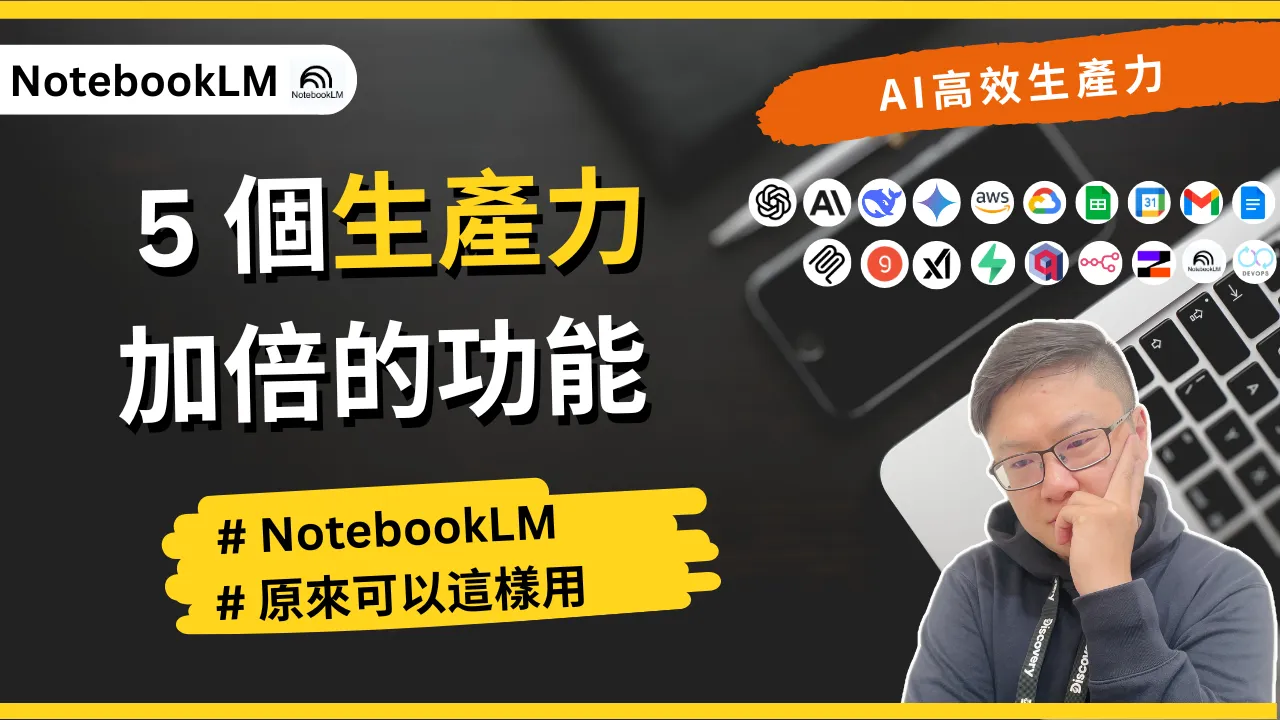
 NotebookLM 5 大技巧|半年使用心得分享
更新於 2026年2月11日
📥 工作流 JSON 下載:GitHub 範例庫 | 💬 社群討論:Skool 雲端方程式 Cloud F1
專業導讀
很多人問我:「Alex,AI 工具那麼多,你自己每天真的在用的是哪個?」說實話,如果只能選一個知識管理工具,我會選 NotebookLM。不是因為它最強大,而是因為它最不需要改變我的工作習慣——丟資料進去、問問題、拿答案,就這麼簡單。
NotebookLM 是 Google 推出的 AI 知識管理工具,透過上傳你自己的文件作為知識來源,讓 AI 只根據你提供的資料回答問題,解決了通用 AI 容易「幻覺」的核心痛點。 我從 2024 年底開始用,到現在超過半年,累積了不少使用心得。這篇文章整理了 5 個我覺得最實用的技巧,幫你把 NotebookLM 的價值發揮到最大。
你將學到
- NotebookLM 的核心定位與其他 AI 工具的差異
- 「探索來源」功能讓你驗證 AI 回答的可靠度
- AI Podcast 生成的實際應用場景與效果
- 跨文件關聯分析的進階用法
- 心智圖與摘要功能的知識整理技巧
什麼是 NotebookLM?
NotebookLM 是 Google 開發的 AI 筆記與知識管理工具,核心概念是「Source-Grounded AI」——AI 的回答完全基於你上傳的來源文件,不會自己編造內容,大幅降低 AI 幻覺的風險。(2026 年 2 月最新版本已支援 Audio Overview 中文生成。)
你可以把它想成一個「專屬的 AI 研究助理」。你丟給它一堆資料——可以是 PDF、Google Docs、網頁連結、YouTube 影片、甚至音檔——它會把這些資料消化完,然後你問它任何問題,它都會根據這些資料來回答,而且會標注引用來源。
跟 ChatGPT 的差別在哪裡?ChatGPT 是「什麼都知道一點,但不一定對」,NotebookLM 是「只知道你給它的東西,但回答更可靠」。兩個工具不是取代關係,而是互補。
| 面向 | NotebookLM | ChatGPT | Gemini |
|---|---|---|---|
| 知識來源 | 你上傳的文件 | 網路訓練資料 | 網路 + 即時搜尋 |
| 幻覺風險 | 極低 | 中等 | 中低 |
| 引用標注 | 精確到段落 | 無 / 模糊 | 有,但較粗略 |
| 上傳文件數 | 50 個/Notebook | 上傳有限 | 不支援批量 |
| Podcast 生成 | 有(Audio Overview) | 無 | 無 |
| 心智圖 | 有 | 需外掛 | 無 |
| 價格 | 免費(有限制) | 免費 / $20 月 | 免費 / $20 月 |
| 最適合場景 | 文件研究、學習 | 通用對話、寫作 | 即時資訊查詢 |
💡 Alex 的觀察
用了半年多,我對 NotebookLM 的評價是:它不是最花俏的 AI 工具,但可能是最被低估的。
為什麼這樣說?因為大部分人把它當成「另一個 ChatGPT」來用,丟個問題進去看回答,覺得「嗯,跟 ChatGPT 差不多嘛」,然後就不用了。但 NotebookLM 的真正價值在於深度研究和知識累積。
我自己的使用場景:
-
準備 YouTube 影片腳本——我會把相關的文件、文章、技術文件都丟進一個 Notebook,然後跟 AI 對話來整理重點。比做筆記快 5 倍。
-
課程內容設計——設計課程的時候,我會把所有參考資料放進去,請它幫我找出不同主題之間的關聯,生成課程大綱。
-
學習新技術——看技術文件的時候,丟進 NotebookLM 再問問題,比直接讀文件快很多。而且它會幫你找到你可能忽略的重點。
不過我也要誠實說,NotebookLM 有幾個我覺得還好的地方:
- 生成速度偏慢——跟 ChatGPT 比起來,回答速度明顯慢一截
- 單一 Notebook 的文件數上限——50 個來源在做大型研究的時候不太夠用
- Podcast 生成目前只有英文品質最好——中文的 Audio Overview 雖然有了,但自然度還在進步中
- 離線無法使用——完全雲端服務,沒網路就沒轍
但是對一般人來講,這些限制影響不大。如果你的需求是「把一堆資料丟進去,快速找到答案」,NotebookLM 目前是市面上做得最完整的。
🔧 5 大功能技巧完整教學
技巧 1:探索來源(Source Explorer)
這是我覺得 NotebookLM 最厲害的功能,也是最多人忽略的。
什麼是探索來源? 當你問 AI 一個問題,它回答之後會在每個段落旁邊標注引用來源的編號。點擊編號就會直接跳到原始文件的對應段落。
為什麼這很重要? 因為你可以驗證 AI 的回答是不是真的有根據。不用盲目信任,自己看一眼原文就知道了。
實際操作步驟:
- 上傳一份 PDF 或 Google Doc 到你的 Notebook
- 在聊天區問一個關於文件內容的問題
- AI 回答後,注意每段文字旁邊的數字引用標記
[1][2] - 點擊數字,右側面板會直接顯示對應的原文段落
- 你可以標記這些段落為「重要」,方便之後快速找到
進階技巧: 如果你發現 AI 的回答沒有引用標記,代表它可能在「推論」而不是直接引用。這時候就要小心了,建議追問或換個方式提問。
技巧 2:AI Podcast 生成(Audio Overview)
這個功能是 NotebookLM 的殺手級特色。它會把你的文件內容轉成一段 AI 主持人對談的 Podcast 節目。
聽起來有點扯,但效果真的很好。 兩個 AI 主持人會用聊天的方式討論你的文件內容,一個提問一個回答,語氣自然到你會忘記是 AI。
適用場景:
- 通勤學習——把論文或技術文件轉成 Podcast,在捷運上聽
- 快速了解長文——50 頁的報告,Podcast 版本 15 分鐘就能聽完
- 團隊分享——把會議記錄轉成 Podcast 給沒參加的人聽
操作步驟:
- 在 Notebook 中選好你要轉成 Podcast 的來源文件
- 點擊「Notebook Guide」→「Audio Overview」
- 可以在「Customize」欄位輸入希望 Podcast 特別關注的主題
- 按下「Generate」,等待 3-5 分鐘
- 生成完成後可以直接在瀏覽器播放或下載 MP3
我的使用心得: 英文的 Podcast 品質非常好,真的有 NPR 節目的感覺。中文的話 2025 年底開始支援,到 2026 年初品質已經不錯了,但自然度跟英文比還是有差距。如果你的來源是英文文件,強烈建議試試看。
技巧 3:跨文件關聯問答
這個功能讓 NotebookLM 從「單文件問答」升級成「知識庫問答」。
操作方式:
- 在一個 Notebook 裡上傳多份相關文件(最多 50 個來源)
- 問一個需要跨文件整合的問題
範例: 假設你上傳了三份文件——n8n 的官方文件、一篇 Zapier 的比較文章、和你自己的使用筆記。你可以問:
根據這些資料,n8n 在哪些方面比 Zapier 更適合中小企業?
整理出一個比較表。
AI 會從三份文件中交叉比對,生成一個綜合性的分析。而且每個論點都會標注是從哪份文件來的。
進階技巧:
- 分組管理——把不同主題的文件放在不同的 Notebook,避免資料混淆
- 來源品質把關——垃圾進垃圾出,上傳的文件品質直接影響 AI 回答品質
- 提問要具體——不要問「這些文件在講什麼」,要問「根據這些文件,X 和 Y 的主要差異是什麼」
技巧 4:心智圖自動生成
NotebookLM 可以根據你的文件自動生成心智圖(Mind Map),視覺化知識架構。
操作步驟:
- 選好你要分析的來源文件
- 在 Notebook Guide 中選擇「Mind Map」
- 系統會自動分析文件結構,生成互動式心智圖
- 你可以點擊任何節點,查看對應的原文段落
什麼時候最好用?
- 拿到一份很長的技術白皮書,先看心智圖掌握架構
- 準備簡報的時候,用心智圖理出演講脈絡
- 複習學習內容時,心智圖比純文字更容易記憶
我的建議是: 不要期待心智圖完美呈現你腦中的邏輯。它的價值在於提供一個「起點」,你再根據自己的理解調整。先求大概懂,再開始用,最後才能做成功!
技巧 5:智能摘要與筆記
最後一個技巧看起來最基本,但用法有很多變化。
基本用法: 上傳文件後,NotebookLM 會自動生成三種摘要——
- FAQ 格式——自動整理出文件中最重要的問題和答案
- 學習指南——把文件內容整理成教學式的筆記
- 目錄大綱——列出文件的主要章節和重點
進階用法:
請根據這份文件,整理出 5 個我可以在團隊會議上分享的 insight。
每個 insight 用一句話總結,並附上原文引用。
或是:
我是一個 n8n 初學者,請根據這份文件,
整理出我應該先學的 3 個概念,從最基礎開始。
關鍵差異: NotebookLM 的摘要跟 ChatGPT 的摘要最大不同在於——它的每一句話都有引用來源。你可以回去驗證,不用擔心 AI 在摘要的過程中「偷加料」。
搭配 Prompt 模板更有效: 我自己整理了幾個常用的摘要 Prompt 模板——
| 使用場景 | Prompt 範例 |
|---|---|
| 會議準備 | 「根據文件整理 5 個可以在會議上提出的觀點」 |
| 學習筆記 | 「用初學者的角度解釋文件的 3 個核心概念」 |
| 寫作素材 | 「找出文件中最具爭議性的 3 個觀點並整理正反論述」 |
| 報告摘要 | 「用 300 字摘要文件重點,包含數據和結論」 |
| 比較分析 | 「整理文件中提到的不同方案優缺點比較表」 |
我的 NotebookLM 實戰工作流程
分享一下我自己每天怎麼用 NotebookLM,這個流程是我用了半年慢慢摸出來的。
階段 1:資料收集(5 分鐘)
每天早上我會花 5 分鐘把當天需要研究的資料丟進對應的 Notebook:
- 在做影片主題研究時,把相關的技術文件、部落格文章、官方文檔的連結貼進去
- 在準備課程的時候,把學生的問題截圖和回饋文件上傳
- 看到好文章先收藏到 Google Doc,之後批次匯入
階段 2:快速消化(15 分鐘)
資料丟完之後,我會用這三個動作快速消化:
- 先看自動生成的學習指南,掌握整體架構
- 生成心智圖看看不同概念的關聯
- 問 2-3 個我最想知道的問題
階段 3:深度研究(30 分鐘以上)
如果需要深入研究,我會進入跨文件問答模式:
- 把多份相關文件放在同一個 Notebook
- 問比較性問題:「A 和 B 的做法有什麼差異?」
- 問整合性問題:「根據所有資料,最佳實踐是什麼?」
- 每個回答都點引用標記確認
階段 4:輸出(靈活)
最後把研究結果輸出成我需要的格式:
- 影片腳本 → 請 NotebookLM 整理重點,再到 Google Docs 寫腳本
- 課程大綱 → 用心智圖 + 摘要生成初稿
- 部落格文章 → 把對話中的好內容複製出來當素材
這個流程的關鍵是:不要在 NotebookLM 裡面寫東西,它是輸入工具不是輸出工具。 研究完之後,帶著 insight 到其他工具(Obsidian、Google Docs)去創作。
📊 NotebookLM vs 其他知識管理方案
| 面向 | NotebookLM | Notion AI | Obsidian + AI | ChatGPT + 檔案 |
|---|---|---|---|---|
| 上手難度 | 極低 | 中 | 高 | 低 |
| 來源追溯 | 精確段落引用 | 頁面層級 | 需設定 | 無 |
| 知識累積 | 按 Notebook 分類 | 全域搜尋 | 本地知識庫 | 對話為單位 |
| Podcast 生成 | 有 | 無 | 無 | 無 |
| 心智圖 | 有 | 無(需外掛) | 有(外掛) | 無 |
| 離線使用 | 不支援 | 部分支援 | 完全支援 | 不支援 |
| 價格 | 免費 | $10/月 | 免費 + 外掛費 | $20/月 |
| 最適合 | 文件研究 | 團隊協作 | 個人知識庫 | 通用對話 |
我自己的用法是 NotebookLM 做輸入(研究、學習)、Obsidian 做輸出(整理、創作)。兩個工具搭配起來效率最高。不用一次學完,慢慢來比較快。
✅ 重點整理
- NotebookLM 的核心價值是「Source-Grounded」——AI 只根據你的文件回答,幻覺風險極低
- 探索來源功能建議要用——每次看 AI 回答都點一下引用標記,養成驗證的習慣
- Podcast 生成是殺手級功能——把長文件轉成 15 分鐘的 Podcast,通勤時間變學習時間
- 跨文件問答才是真正厲害的地方——上傳多份相關資料,讓 AI 幫你做交叉分析
- 心智圖適合快速掌握架構——拿到新文件先看心智圖,再深入細節
- 摘要功能用對提問方式效果翻倍——不要用預設的,自己寫具體的摘要需求
- 跟 ChatGPT 是互補不是取代——NotebookLM 做深度研究,ChatGPT 做通用對話
❓ FAQ
Q1: NotebookLM 免費版夠用嗎?有什麼限制?
對大部分使用者來說免費版就很夠用了。主要限制包括:每個 Notebook 最多 50 個來源、每個來源最大 500,000 字、每天的查詢次數有上限(但一般使用很難達到)。如果你需要更大的容量或是團隊共用,Google 有推出 NotebookLM Plus 方案。但我自己免費版用了半年,只有在做特別大型的研究時才覺得不太夠。
Q2: 上傳的文件安全嗎?Google 會拿去訓練 AI 嗎?
根據 Google 官方的隱私政策(2026 年版本),NotebookLM 上傳的文件不會被用於訓練 AI 模型。你的資料只用於當前的 Notebook 互動,你可以隨時刪除。不過如果你處理的是非常機密的商業文件,我還是建議先看一下你公司的資安政策。Google Workspace 的企業版有更嚴格的資料保護,如果你是企業用戶可以考慮。
Q3: 中文支援的程度如何?回答品質好嗎?
中文問答的品質很不錯,繁體中文和簡體中文都支援。底層用的是 Gemini 模型,中文理解能力蠻好的。不過有幾個地方要注意:Podcast 生成的中文自然度還在持續改進中(2026 年初已經比剛推出時好很多了);如果你的來源文件是中英混合,AI 有時候會把回答也混在一起,可以在提問時指定「請用繁體中文回答」。整體來說,日常使用完全沒問題。
Q4: NotebookLM 可以搭配 RAG 或 n8n 使用嗎?
這是進階用法了。NotebookLM 本身不提供 API,所以不能直接跟 n8n 串接。但你可以用一個變通的方式:用 n8n 自動把資料整理好(比如每天自動抓取 RSS、整理成 Google Doc),然後在 NotebookLM 裡直接連結這些 Google Doc 作為來源。這樣你的 NotebookLM 知識庫就會自動更新。如果你需要更完整的 RAG 方案,可以參考我的 n8n RAG 教學,裡面有用 n8n + 向量資料庫自建 RAG 的完整流程。
Q5: 跟直接用 Gemini 比,NotebookLM 有什麼優勢?
最大的差異在於知識邊界。直接用 Gemini 的話,它會用整個網路的知識來回答你,好處是知識面廣,壞處是你不確定它的答案是從哪來的。NotebookLM 反過來,它只用你給的文件來回答,知識面窄但可靠度高。另一個實際差異是 NotebookLM 的「探索來源」功能——你可以點擊引用回到原文驗證,這在 Gemini 裡做不到。我的建議是:探索階段用 Gemini,深入研究用 NotebookLM。
🎯 下一步行動
🎓 想更有系統地學會這些技巧? 到 AI 職場工作術(雲端方程式 Cloud F1 旗艦課程) 看看完整的實作路徑。
如果你還沒用過 NotebookLM,今天就可以試一件事:去 notebooklm.google.com 建一個新的 Notebook,把你最近在看的一份文件(PDF 或 Google Doc)丟進去,然後問它三個問題。你會發現跟 ChatGPT 的體驗完全不同——每個回答都有引用、都能驗證,那種踏實感是很不一樣的。
如果你已經在用了,試試看 Audio Overview 功能,把一份你一直沒空看完的長文件轉成 Podcast,在通勤的時候聽完。第一次沒做好或是聽不懂,代表你是正常人!多用幾次就會知道什麼樣的提問方式效果最好。
希望這篇對你有幫助!有問題歡迎在下面留言。
🔗 相關資源
影片教學:
延伸閱讀:
外部資源:
社群:
- Skool 雲端方程式 Cloud F1 學習社群(免費加入,和 500+ 學員一起學)
本文改編自 YouTube 影片 EP31,由 Alex Hsieh 撰寫。最後更新:2026-02-11