雲端方程式 Cloud F1
 n8n 錯誤處理工作流|自動偵測與通知機制
更新於 2026年2月11日
📥 工作流 JSON 下載:GitHub 範例庫 | 💬 社群討論:Skool 雲端方程式 Cloud F1
專業導讀
你有沒有遇過這種情況?辛辛苦苦設定好一個 n8n 自動化工作流,上線後以為可以安心睡覺,結果第二天發現昨晚的資料沒進來、客戶的訂單沒處理、LINE 通知沒發出去——而且你完全不知道什麼時候出錯的,也不知道是哪個節點掛掉的。這就是為什麼錯誤處理機制這麼重要。
今天要跟大家分享的是:怎麼用 n8n 的 Error Workflow(錯誤處理工作流)功能,打造一個自動偵測、即時通知、完整記錄的監控系統。讓你的自動化不只是「能跑」,而是「穩定跑」,出問題能第一時間知道、快速修復。
你將學到
- n8n Error Trigger 和 Error Workflow 的完整設定流程
- 三大錯誤通知方法(LINE、Email、Google Sheet)的適用時機
- 如何收集完整的錯誤資訊(工作流名稱、失敗節點、錯誤訊息、執行時間)
- 避免通知轟炸的冷卻時間設計策略
- 錯誤日誌的長期追蹤與趨勢分析方法
- 重試機制與自動恢復的進階設定
🎯 什麼是 n8n 錯誤處理工作流?
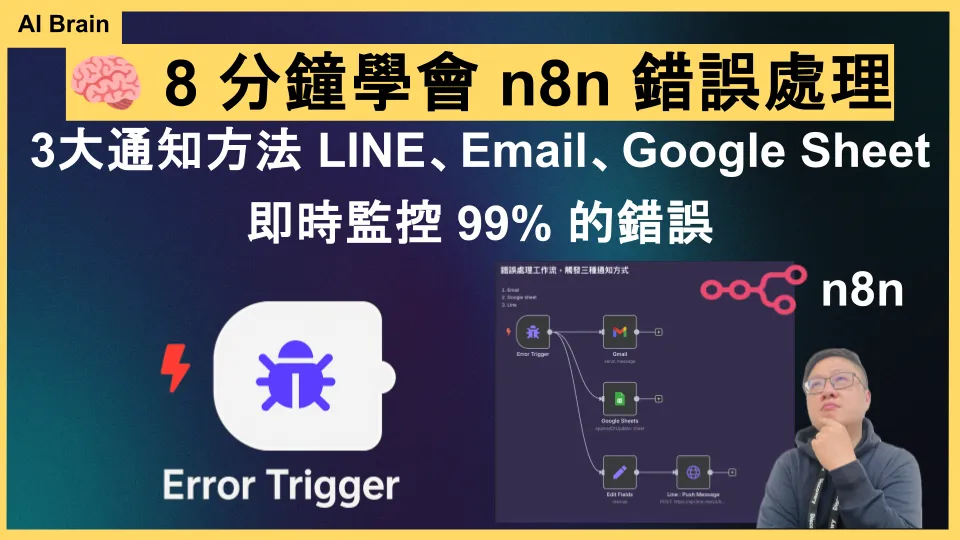
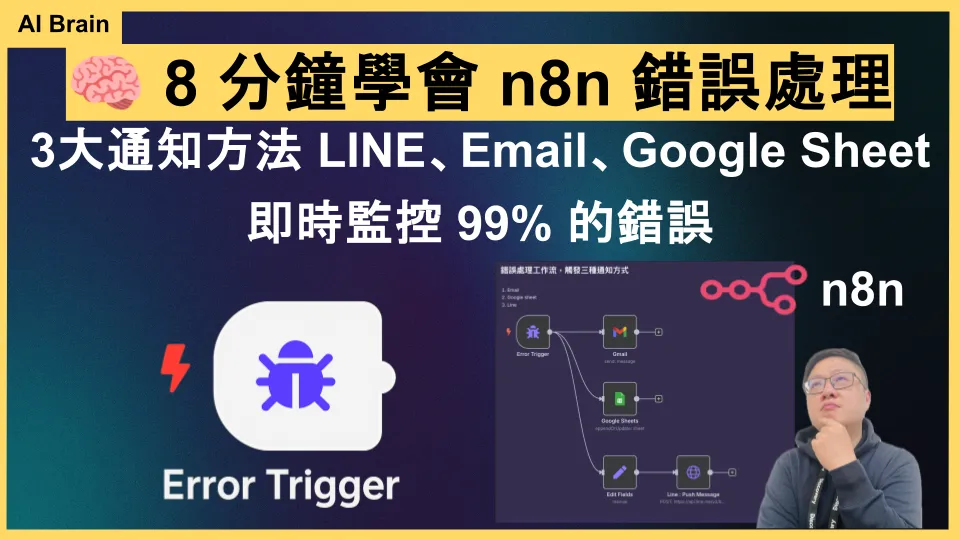
n8n 錯誤處理工作流(Error Workflow)就是一個專門用來處理其他工作流執行失敗時的自動化流程。當任何工作流發生錯誤時,Error Workflow 會自動被觸發,收集錯誤資訊、發送通知、記錄日誌,讓你快速掌握問題並修復。
簡單來說,它就像是你的自動化系統的「保全警報」——正常運作時你不會注意到它的存在,但一旦有狀況,它會第一時間通知你,並且把現場證據都保存下來。
很多人問我:「Alex,n8n 不是本身就有重試功能嗎?為什麼還需要 Error Workflow?」這是個好問題。n8n 的重試功能(在每個節點設定裡可以找到)確實可以自動重試失敗的節點,但它解決的是「暫時性錯誤」(例如 API 暫時無回應)。如果是「結構性錯誤」(例如你的 API 金鑰過期、欄位格式不對、第三方服務掛掉),重試再多次也沒用,這時候你需要知道出了什麼問題。
這就是 Error Workflow 存在的意義——它不是用來修復錯誤,而是用來「讓你知道錯誤發生了」並且「提供足夠資訊讓你快速修復」。
💡 Alex 的觀察
我自己在運維 雲端方程式 Cloud F1 社群 的 n8n 系統時,Error Workflow 是最早期就建立的基礎設施。我的觀察是:很多人低估了錯誤處理的重要性,總是想著「等工作流穩定了再說」,結果就是永遠不穩定。
大家可以想想看,自動化的價值就在於「你不用一直盯著看」,但如果沒有監控機制,你要怎麼知道系統有沒有正常運作?你只有兩個選擇:一是每天手動去檢查結果(那就失去自動化的意義了),二是等到使用者或客戶來反應「欸怎麼沒收到東西」(那就太晚了)。
我建議的做法是:Error Workflow 要在第一個正式上線的工作流之前就建好。 就像核電廠一樣,你不會等電廠蓋好了才開始規劃緊急應變計畫對吧?引擎蓋底下的基礎設施先打好,你的民生設施就會 OK。
其實我是覺得,n8n 的 Error Workflow 設計算是中規中矩——它確實不太行的地方是「錯誤資訊的可讀性」。原始的錯誤訊息常常是一堆技術性的 stack trace(堆疊追蹤),對一般人來講影響不大,因為你只需要知道「哪個工作流」、「哪個節點」、「什麼時候」掛掉就夠了,不用看懂整個錯誤細節。
但是對一般人來講影響不大——因為重點不是看懂錯誤訊息的每一行,而是「有通知」、「有記錄」、「能追蹤」這三個核心功能。這三個做好,99% 的問題都能快速定位。
🔧 如何設定 n8n 錯誤處理工作流
好,再來就是重點了。我們直接來介紹完整的錯誤處理工作流設計,基本上有五個步驟:
核心流程架構
工作流錯誤 → Error Trigger → 收集錯誤資訊 → 三大通知方式 → 日誌記錄 → 統計分析步驟一:建立 Error Workflow
- 在 n8n 中建立一個新的工作流,命名為「Error Workflow - 全域錯誤處理」
- 加入 Error Trigger 節點(這是錯誤處理的起點)
- Error Trigger 會自動接收來自其他工作流的錯誤事件
Error Trigger 節點會提供以下錯誤資訊:
{
  "execution": {
    "id": "12345",
    "workflowId": "workflow-abc",
    "workflowName": "LINE 訊息自動回覆",
    "mode": "trigger",
    "startedAt": "2026-02-11T10:30:00.000Z",
    "stoppedAt": "2026-02-11T10:30:15.000Z",
    "finished": false,
    "status": "error"
  },
  "workflow": {
    "id": "workflow-abc",
    "name": "LINE 訊息自動回覆",
    "active": true
  },
  "error": {
    "message": "API key is invalid",
    "timestamp": "2026-02-11T10:30:15.000Z",
    "node": "LINE Notify",
    "description": "Authentication failed"
  }
}
步驟二:收集與格式化錯誤資訊
用 Code 節點來整理錯誤資訊,讓通知更易讀:
// n8n Code 節點 — 格式化錯誤訊息
const execution = $input.item.json.execution;
const workflow = $input.item.json.workflow;
const error = $input.item.json.error;

// 提取關鍵資訊
const workflowName = workflow.name || '未命名工作流';
const errorNode = error.node || '未知節點';
const errorMessage = error.message || '無錯誤訊息';
const errorTime = new Date(error.timestamp).toLocaleString('zh-TW', {
  timeZone: 'Asia/Taipei',
  year: 'numeric',
  month: '2-digit',
  day: '2-digit',
  hour: '2-digit',
  minute: '2-digit',
  second: '2-digit'
});

// 計算執行時長
const startTime = new Date(execution.startedAt);
const stopTime = new Date(execution.stoppedAt);
const duration = Math.round((stopTime - startTime) / 1000); // 秒

// 錯誤等級判斷(可自訂邏輯)
let severity = 'MEDIUM';
if (errorMessage.includes('API key') || errorMessage.includes('Authentication')) {
  severity = 'HIGH';  // 認證錯誤 = 嚴重
} else if (errorMessage.includes('timeout')) {
  severity = 'LOW';   // 超時錯誤 = 輕微(可能只是網路問題)
}

// 回傳格式化資料
return {
  workflowName,
  errorNode,
  errorMessage,
  errorTime,
  duration,
  severity,
  executionId: execution.id,
  workflowId: workflow.id
};
步驟三:三大通知方法設計
接下來是重點——根據錯誤的嚴重程度,選擇適合的通知方式。我通常會用 Switch 節點來做分流:
通知方法 1: LINE Notify(即時推播)
適用場景:高嚴重性錯誤,需要立刻處理
節點:HTTP Request (LINE Notify API)
URL:https://notify-api.line.me/api/notify
Method:POST
Headers:
  Authorization: Bearer YOUR_LINE_NOTIFY_TOKEN
Body:
  message: |
    ⚠️ n8n 錯誤警報

    工作流:{{ $json.workflowName }}
    失敗節點:{{ $json.errorNode }}
    錯誤訊息:{{ $json.errorMessage }}
    發生時間:{{ $json.errorTime }}
    執行時長:{{ $json.duration }} 秒
    嚴重等級:{{ $json.severity }}

    執行 ID:{{ $json.executionId }}
LINE Notify 的好處是你走到哪裡都能收到通知,手機推播很即時。缺點是訊息比較短,無法附上完整的技術細節。
通知方法 2: Email(詳細報告)
適用場景:需要完整錯誤資訊的技術報告
節點:Send Email (Gmail)
收件人:your-email@gmail.com
主題:[n8n Error] {{ $json.workflowName }} 執行失敗
內容:(HTML 格式)<!DOCTYPE html>
<html>
<body style="font-family: Arial, sans-serif; line-height: 1.6; color: #333;">
<div style="background: #f44336; color: white; padding: 20px; border-radius: 5px;">
<h2>⚠️ n8n 工作流執行失敗</h2>
</div>
<div style="padding: 20px; background: #f9f9f9; margin: 20px 0; border-radius: 5px;">
<h3>錯誤摘要</h3>
<table style="width: 100%; border-collapse: collapse;">
<tr>
<td style="padding: 8px; border-bottom: 1px solid #ddd;"><strong>工作流名稱</strong></td>
<td style="padding: 8px; border-bottom: 1px solid #ddd;">{{ $json.workflowName }}</td>
</tr>
<tr>
<td style="padding: 8px; border-bottom: 1px solid #ddd;"><strong>失敗節點</strong></td>
<td style="padding: 8px; border-bottom: 1px solid #ddd;">{{ $json.errorNode }}</td>
</tr>
<tr>
<td style="padding: 8px; border-bottom: 1px solid #ddd;"><strong>錯誤訊息</strong></td>
<td style="padding: 8px; border-bottom: 1px solid #ddd;">{{ $json.errorMessage }}</td>
</tr>
<tr>
<td style="padding: 8px; border-bottom: 1px solid #ddd;"><strong>發生時間</strong></td>
<td style="padding: 8px; border-bottom: 1px solid #ddd;">{{ $json.errorTime }}</td>
</tr>
<tr>
<td style="padding: 8px; border-bottom: 1px solid #ddd;"><strong>執行時長</strong></td>
<td style="padding: 8px; border-bottom: 1px solid #ddd;">{{ $json.duration }} 秒</td>
</tr>
<tr>
<td style="padding: 8px;"><strong>嚴重等級</strong></td>
<td style="padding: 8px;">{{ $json.severity }}</td>
</tr>
</table>
</div>
<div style="padding: 20px; background: #fff; border: 1px solid #ddd; border-radius: 5px;">
<h3>快速操作</h3>
<p>
<a href="https://your-n8n-instance.com/workflow/{{ $json.workflowId }}"
style="background: #2196F3; color: white; padding: 10px 20px; text-decoration: none; border-radius: 5px; display: inline-block;">
查看工作流
</a>
<a href="https://your-n8n-instance.com/execution/{{ $json.executionId }}"
style="background: #4CAF50; color: white; padding: 10px 20px; text-decoration: none; border-radius: 5px; display: inline-block; margin-left: 10px;">
查看執行記錄
</a>
</p>
</div>
</body>
</html>Email 的優勢是可以放很多資訊,而且方便存檔、轉發給團隊成員。
通知方法 3: Google Sheet(日誌記錄)
適用場景:長期追蹤、趨勢分析、報表產出
- 建立一個 Google Sheet,命名為「n8n 錯誤日誌」
- 欄位設定:
| 欄位 | 說明 |
|---|---|
| A: Timestamp | 錯誤發生時間 |
| B: Workflow Name | 工作流名稱 |
| C: Error Node | 失敗節點 |
| D: Error Message | 錯誤訊息 |
| E: Severity | 嚴重等級 |
| F: Duration (s) | 執行時長 |
| G: Execution ID | 執行 ID |
| H: Status | 處理狀態(待處理/已修復) |
- 用 Google Sheets 節點的「Append Row」操作,自動新增錯誤記錄
這邊要特別注意,Google Sheets 有寫入速率限制(每 100 秒 100 次寫入)。如果你的工作流錯誤很頻繁,建議加上 Aggregate 節點,每 5 分鐘批次寫入一次,避免超過限制。
步驟四:設定工作流使用 Error Workflow
建好 Error Workflow 之後,你需要在每個正式工作流裡指定它:
- 打開你要監控的工作流(例如「LINE 訊息自動回覆」)
- 點擊畫面右上角的 Settings 按鈕
- 找到「Error Workflow」選項
- 選擇你剛建立的「Error Workflow - 全域錯誤處理」
- 儲存設定
這樣一來,這個工作流只要發生任何錯誤,都會自動觸發 Error Workflow。
📊 三大通知方法比較分析
如果你在猶豫要用哪種通知方式,這邊整理了一個比較表:
| 比較項目 | LINE Notify | Google Sheet | |
|---|---|---|---|
| 即時性 | 極高(秒級推播) | 高(分鐘級) | 低(批次記錄) |
| 資訊完整度 | 低(簡短摘要) | 高(完整 HTML) | 極高(結構化資料) |
| 適用場景 | 緊急錯誤、需立刻處理 | 詳細報告、團隊共享 | 長期追蹤、趨勢分析 |
| 設定難度 | 簡單(一個 API Token) | 中等(需 Gmail 授權) | 簡單(OAuth 授權) |
| 查詢便利性 | 低(訊息會被刷掉) | 中(Email 搜尋) | 高(可篩選、排序) |
| 成本 | 免費 | 免費(Gmail 限額) | 免費 |
| 通知限制 | 1,000 則/小時 | 500 封/天(Gmail) | 100 次/100 秒寫入 |
| 歷史記錄 | 無(LINE 群組有限) | 有(Email 信箱) | 有(永久保存) |
| 團隊協作 | 中(可建 LINE 群組) | 高(可 CC 多人) | 極高(共用試算表) |
我的建議是:三種都用,根據嚴重程度分流。
- HIGH 嚴重性:LINE + Email + Google Sheet(全開)
- MEDIUM 嚴重性:Email + Google Sheet(不打擾手機)
- LOW 嚴重性:Google Sheet only(只記錄不通知)
這樣你就不會被通知轟炸,但又能確保重要問題不會漏掉。
🔄 進階設定:避免通知轟炸
如果你的工作流每分鐘觸發一次,一旦出錯就會每分鐘發一次通知,你的手機會被炸掉。這邊分享幾個策略:
策略 1: 冷卻時間(Cooldown)
在 Error Workflow 裡加一個檢查機制,如果同一個工作流在 5 分鐘內已經發過通知,就跳過:
// n8n Code 節點 — 冷卻時間檢查
const workflowId = $json.workflowId;
const currentTime = Date.now();

// 從 n8n 的 Static Data(工作流變數)讀取上次通知時間
const lastNotifyTime = $workflow.staticData[`lastNotify_${workflowId}`] || 0;
const cooldownMinutes = 5;
const cooldownMs = cooldownMinutes * 60 * 1000;

// 檢查是否在冷卻期內
if (currentTime - lastNotifyTime < cooldownMs) {
  // 在冷卻期內,跳過通知
  return { skip: true };
} else {
  // 超過冷卻期,記錄時間並發送通知
  $workflow.staticData[`lastNotify_${workflowId}`] = currentTime;
  return { skip: false, ...($json) };
}
然後用 IF 節點,如果 skip === true 就只記錄到 Google Sheet,不發 LINE 或 Email。
策略 2: 錯誤計數與合併通知
如果錯誤很頻繁,可以改成「每小時統計一次,用一封 Email 報告所有錯誤」:
- 所有錯誤先只記錄到 Google Sheet
- 用 Schedule Trigger 每小時跑一次
- 讀取 Google Sheet 中過去一小時的錯誤記錄
- 用 Code 節點彙整成報表格式
- 用 Email 發送「每小時錯誤摘要」
這個方法適合錯誤量大、但不是每個都急迫的情境。
✅ 重點整理
- Error Workflow 是 n8n 自動化的基礎設施,不是「等穩定了再加」,而是「第一個工作流上線前就要有」
- 三大通知方法各有適用場景:LINE 即時推播、Email 詳細報告、Google Sheet 長期追蹤
- 錯誤分級很重要:HIGH/MEDIUM/LOW 三個等級,不同等級不同通知策略,避免通知轟炸
- 冷卻時間機制能防止同一個錯誤短時間內重複通知,用
$workflow.staticData記憶上次通知時間 - Google Sheets 日誌是趨勢分析的關鍵,可以看出哪些工作流最常出錯、什麼時間容易出問題
- Error Trigger 提供完整錯誤資訊,包括工作流名稱、失敗節點、錯誤訊息、執行時間、執行 ID
- 每個工作流都要在 Settings 指定 Error Workflow,不然錯誤不會被捕捉到
不用一次學完,慢慢來比較快。先把基本的「Error Trigger → LINE 通知」做起來,確認能收到通知後,再加上 Google Sheet 記錄和冷卻時間機制。
❓ FAQ
Q1: Error Workflow 跟節點內建的「Retry on Fail」有什麼差別?
「Retry on Fail」(重試機制)是針對單一節點設定的,當該節點失敗時會自動重試 N 次。這個功能適合處理暫時性錯誤(例如 API 暫時無回應、網路不穩)。Error Workflow 則是針對整個工作流的錯誤處理——當重試也失敗、或是根本無法重試的錯誤(例如認證失敗、欄位格式錯誤)發生時,Error Workflow 會被觸發。簡單來說,Retry 是「自動修復」,Error Workflow 是「通知你來修復」。
Q2: 如何設定只有特定工作流使用 Error Workflow?
每個工作流的 Error Workflow 是獨立設定的。你可以建立多個 Error Workflow(例如「高優先級錯誤處理」和「低優先級錯誤處理」),然後在不同工作流的 Settings 裡指定不同的 Error Workflow。如果某個工作流你不想監控(例如測試用的工作流),就直接不設定 Error Workflow 即可。
Q3: Error Workflow 本身如果出錯怎麼辦?
這是個好問題——如果負責處理錯誤的工作流自己掛掉,那就沒人知道錯誤了。n8n 的設計是:Error Workflow 本身的錯誤不會再觸發另一個 Error Workflow(避免無限遞迴)。我的建議是讓 Error Workflow 盡可能簡單——不要在裡面做複雜的邏輯、不要呼叫太多外部 API。如果真的擔心,可以在 Error Workflow 裡加上「最後防線」:用 n8n 的 Execute Workflow 節點呼叫另一個超簡化版的通知工作流(只有 Webhook + LINE Notify),確保至少有一條通知路徑是穩定的。
Q4: 可以從 Error Workflow 自動修復錯誤並重新執行工作流嗎?
理論上可以,但我不建議。你可以在 Error Workflow 裡用 HTTP Request 節點呼叫 n8n 的 API,觸發原工作流重新執行。但問題是:如果錯誤不是暫時性的(例如 API 金鑰真的過期了),重新執行也只會再失敗一次,然後又觸發 Error Workflow,形成無限迴圈。更安全的做法是:在 Error Workflow 裡記錄錯誤,然後由人工判斷是否需要修復並手動重新執行。如果你真的需要自動恢復,建議在原工作流裡用「Retry on Fail」機制,而不是在 Error Workflow 層級做。
Q5: Google Sheets 錯誤日誌累積太多怎麼辦?
有幾個處理方式。最簡單的是定期手動歸檔——每個月建一個新的 Sheet 分頁,把舊資料搬過去。進階做法是用 n8n 的 Schedule Trigger 每周跑一次「日誌清理」工作流:讀取 Google Sheet 中超過 30 天的錯誤記錄,匯出成 CSV 備份到 Google Drive 或 Dropbox,然後從原 Sheet 刪除。更進階的做法是改用真正的資料庫(PostgreSQL、MySQL)來儲存日誌,但對一般使用者來說,Google Sheets 的 100 萬行上限已經非常夠用(平均一天 100 個錯誤的話,可以用 27 年)。
Q6: 如何分析錯誤趨勢並找出問題根源?
這是 Google Sheets 日誌的真正價值所在。我建議在同一個 Google Sheet 裡建立一個「Dashboard」分頁,用 Google Sheets 的函數做統計:
// 最常出錯的工作流 TOP 5
=QUERY('錯誤日誌'!A:B, "SELECT B, COUNT(B) WHERE B IS NOT NULL GROUP BY B ORDER BY COUNT(B) DESC LIMIT 5")

// 最常失敗的節點 TOP 5
=QUERY('錯誤日誌'!A:C, "SELECT C, COUNT(C) WHERE C IS NOT NULL GROUP BY C ORDER BY COUNT(C) DESC LIMIT 5")

// 每日錯誤趨勢(用 COUNTIF 統計每天的錯誤數)
=COUNTIFS('錯誤日誌'!A:A, ">="&TODAY()-7, '錯誤日誌'!A:A, "<"&TODAY()-6)
你也可以用 Google Sheets 的圖表功能,把每日錯誤數做成折線圖。如果你發現某個工作流的錯誤數突然飆升,可能就是該工作流的設計有問題、或是它依賴的第三方服務不穩定。
🎯 下一步行動
🎓 想更有系統地學會這些技巧? 到 AI 職場工作術(雲端方程式 Cloud F1 旗艦課程) 看看完整的實作路徑。
如果你看到這邊,我建議你現在就打開 n8n,花 10 分鐘先把最基本的版本做出來:一個 Error Trigger + 一個 LINE Notify 節點。先不用管 Google Sheet、不用管冷卻時間,先確認錯誤能被捕捉到、通知能送到手機。等這個基礎穩了,再一個一個加上去。
每個高手都是從新手開始的,重點是先動手。第一次沒做好或是聽不懂,代表你是正常人!先求大概懂,再開始用,最後才能做成功。
想看完整的操作示範,我在 YouTube 影片裡有 step-by-step 的畫面教學:
- 📺 觀看完整教學:EP18 n8n 錯誤處理工作流
- 💬 加入學習社群:Skool 雲端方程式 Cloud F1(免費加入,和 500+ 學員一起學)
- 📧 訂閱電子報:獲取最新 AI 自動化技巧
🔗 相關資源
- n8n 錯誤處理工作流教學 — 三大通知方法即時監控
- n8n 零基礎完整教學 2026 — 從安裝到實戰的入門指南
- n8n 自動化完整指南 — Pillar 頁面,所有 n8n 知識整理
- n8n 工作流備份教學 — 自動備份工作流到 GitHub
- n8n 小技巧 1-16 集 — 實用技巧彙整
- LINE 與 n8n 整合教學 — LINE Notify 與 Messaging API 設定
- n8n 官方文件 — Error Trigger — 官方節點文件
- GitHub 模板下載 — Error Workflow 免費模板
本文改編自 YouTube 影片 EP18,由 Alex Hsieh 撰寫。最後更新:2026-02-11