雲端方程式 Cloud F1
 n8n 表單應用|打造自動化名單磁鐵完整教學
更新於 2026年2月11日
📥 工作流 JSON 下載:GitHub 範例庫 | 💬 社群討論:Skool 雲端方程式 Cloud F1
專業導讀
「在這邊我們會用五分鐘來學會最簡單的 n8n 的表單應用。」這是我在影片一開頭就跟大家承諾的。沒錯,這篇教學的核心就是讓你用最短的時間,建立一套全自動的名單磁鐵系統。
你有沒有遇過這種情況?辛辛苦苦寫了一份免費資源,放上網站想收集名單,結果每次都要手動去 Google Sheets 確認有沒有人填表,再一封一封寄 Email 出去。光是這些瑣碎的事情就佔掉你一堆時間,真正重要的內容反而沒辦法好好做。
今天我要跟你分享的就是:怎麼用 n8n 的表單功能,打造一個全自動的名單磁鐵系統。我在影片裡面用三種常見的表單類型來做示範——「基本上最重要的部分,它都是要去串後面的自動化。比如說會有一些電子書的交換 Email,或者是訂閱同步到不同的 CRM 的系統,或者是報名以後它會發一封感謝信給你。」
從表單提交、資料儲存、自動寄信到 LINE 通知,一條龍全部搞定,而且完全免費。
你將學到
- n8n Form Trigger 表單節點的完整設定方式
- 如何設計一個高轉換率的名單磁鐵流程
- 自動發送 Email 並附上免費資源(PDF 附件)的工作流
- 取消訂閱的合規管理機制
- Google Sheets + LINE 通知的整合應用
- n8n Form vs Google Form 的選擇判斷方法
什麼是名單磁鐵?
名單磁鐵(Lead Magnet)就是你提供一份有價值的免費資源,換取對方的 Email 或聯絡方式,藉此建立潛在客戶名單的行銷策略。 常見的形式包括電子書、模板、Checklist、免費課程片段等,核心概念就是「用價值換信任」。
很多人問我:「Alex,名單磁鐵跟一般的表單有什麼不一樣?」簡單來說,一般表單就只是收集資料而已,但名單磁鐵有一個完整的自動化流程。我在影片裡直接 Demo 了完整的流程:「我們來 Demo 一下我們的名單磁鐵,你會發現在這邊的名單磁鐵我們已經把所有的表格都弄好了。」
我填上姓名、Email,選了最想學習的部分,按下送出——「送出以後它就會跟我說成功訂閱,它就會跑後面所有的流程。」然後我去檢查 Google Sheets:「你會發現真的,我有個註冊成功了,而且是點選了自動化跟智能代理。」LINE 也收到通知:「確實出現了一個訂閱名單新增。」
這就是名單磁鐵的威力——使用者只做了一個動作(填表),背後自動完成了五六件事。
名單磁鐵的核心功能
我在影片裡整理了名單磁鐵最重要的幾個功能:
| 功能 | 說明 | 實作方式 |
|---|---|---|
| 管理訂閱名單 | Google Sheets 記錄所有訂閱者 | Form → Google Sheets |
| LINE 即時通知 | 有新訂閱就收到手機推播 | 組成 Message → LINE Push API |
| 解除訂閱 | 合規管理,一鍵退訂 | 另一個 Form → Update Google Sheets |
| 寄送電子書 | Email 自動附上 PDF | Download 遠端 PDF → Gmail 附件 |
| 寄送折扣碼 | 接外部系統 | Gmail + 外部 API |
Alex 的實戰觀察
我自己在做 雲端方程式 Cloud F1 社群 的過程中,名單磁鐵是最早期就開始做的東西。我的觀察是:很多人花太多時間在設計漂亮的表單,卻忽略了表單後面的自動化流程才是真正的重點。
我在影片裡面也提到了一個很重要的判斷邏輯——什麼時候用 Google Form,什麼時候用 n8n Form?「我們有一個很簡單很簡單的抉擇方法——只要你的表單後面需要串接其他的系統,或比較複雜的邏輯,我們就選 n8n。像我們剛剛只要訂閱表單完以後還要寄一封信,這封信裡面還有附件,而且還要處理取消訂閱這件事的時候,我們就用 n8n Form。」
這個判斷法則非常清楚:後面需要串自動化 → n8n Form;只是收集資料 → Google Form。
我在影片裡也做了比較:「n8n Form 強在整合平台,它可以整合更多不同的平台,有不同的通知方法,除了 Email 以外還有 LINE 或 Slack 都可以串。」
另外我也提到了一個進階選項——用 Notion 來整合名單磁鐵:「我們也有使用 Notion 來整合我們的名單磁鐵。你可以利用 Notion 來管理所有的東西,這也是蠻方便的。」
名單磁鐵成功的三個關鍵:
- 回應速度 — 使用者填完表後多久收到資源?超過 5 分鐘轉換率直接掉一半
- 後續體驗 — 收到 Email 後有沒有清楚的下一步?我的 Email 裡面會放附件、放解除訂閱連結
- 資料管理 — 你能不能快速知道今天來了多少人、對什麼有興趣?
老實說,n8n 表單的設計彈性比不上 Typeform 那種專業表單工具,樣式比較陽春。但是對一般人來講影響不大——你的使用者在意的是「免費資源好不好用」,不是「表單好不好看」。而且我在影片裡也提到,你可以用 Custom Form Styling 來美化表單,「你可以不用改得這麼複雜,我只是先把這些都改好,幫助大家快速的了解。」甚至可以「用 ChatGPT 來幫忙,都沒有什麼問題。」
如何用 n8n 打造名單磁鐵工作流
我在影片裡面是用 Step by Step 的方式帶大家做的。整個工作流分成兩大部分:訂閱名單和解除訂閱。
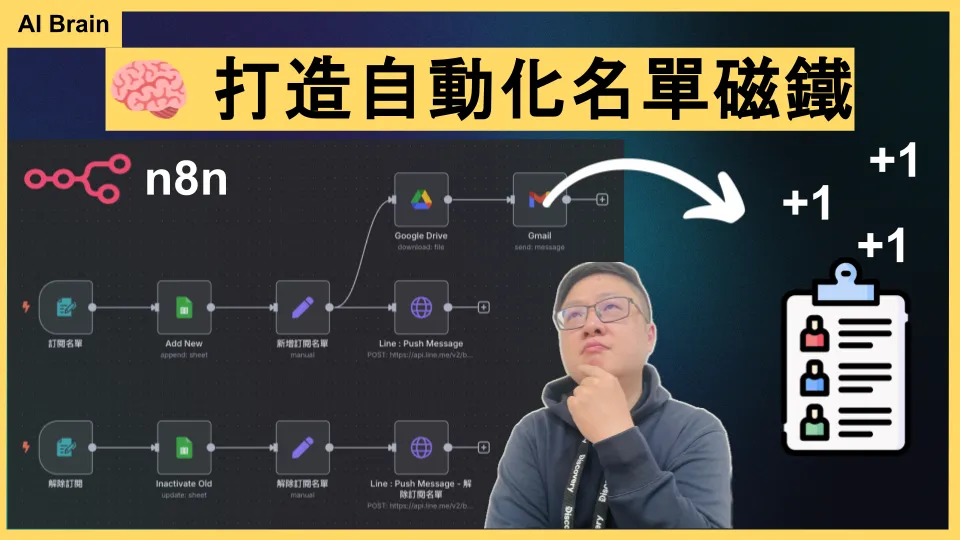
核心流程架構
訂閱流程:
表單提交 → Google Sheets 儲存 → 組成 LINE Message → LINE Push 通知
                                → 下載 PDF 附件 → Gmail 寄送

解除訂閱流程:
解除表單 → Google Sheets 更新狀態 → 組成 LINE Message → LINE Push 通知
步驟一:設定 n8n Form Trigger(訂閱表單)
n8n 從 1.0 版開始就內建了 Form Trigger 節點,不需要額外安裝。我在影片裡面詳細介紹了每個設定:
- Form Title:表單標題,例如「一起打造 AI 大腦」
- Description:表單說明文字
- Form Fields:欄位設定
我在影片裡設定了這些欄位:「會填上我們的姓氏還有名字以及 Email,那這邊會有個最想要學習的部分。」
| 欄位 | Element Type | 說明 |
|---|---|---|
| 姓氏 | Text | 文字輸入 |
| 名字 | Text | 文字輸入 |
| n8n 會自動驗證格式 | ||
| 最想學習的部分 | Dropdown(Multi-select) | 下拉式多選選單 |
幾個重要的 Options:
我在影片裡特別提醒了幾個設定——「請大家一定要注意,這邊我會寫不是 n8n 的 Attribution,就代表它不會顯示這是 By n8n。」
- Respond When:設定為
Form Is Submitted——「當我傳送以後,我才會做下一步的 Respond」 - Append n8n Attribution:關閉,讓表單看起來更專業
- Button Label:改成「送出」
- Form Path:自訂路徑,例如
subscribe。「你會發現我們是用這個 Subscribe,我們會改這個部分。」 - Custom Form Styling:可以自訂 HTML/CSS 樣式
完成後 n8n 會自動產生表單 URL,例如:https://your-n8n.com/form/subscribe
步驟二:Google Sheets 名單儲存
「在這裡我們就會有一個 Google Sheet。有看過我們頻道的人應該都知道,我們就是會使用 URL 的方式來做我們的行銷自動化。」
用 Google Sheets 當資料庫很簡單也很實用。設定步驟:
- 建立 Google Sheet,設定欄位:Email、姓氏、名字、啟動(True/False)、提交時間、學習興趣
- 在 n8n 加入 Google Sheets 節點,選擇「Append Row」
- 把表單的資料對應到 Sheet 的欄位
「所以這裡放入你的 URL 跟名單。你可以看到我們這裡就是 Email、姓氏、名字,我們要啟動它訂閱。」
步驟三:LINE 即時通知
「我們就會去組成我們 LINE 的 ID,這就是你要傳給誰,傳給我自己。再來就是我會組成我的 Message,就是訂閱名單新增了誰。做完以後我就會先去做 Push,就是去打一個 LINE 的 API。」
這樣每次有人填表,你的手機就會收到 LINE 通知。不懂 LINE API 怎麼設定的,可以參考 LINE 與 n8n 整合教學。
步驟四:自動寄送 Email 附件
這是比較精彩的部分。我在影片裡面示範了如何在 Email 裡面附上 PDF 檔案:
「你會發現我會 Download 遠端的一個 URL,它是我們的 n8n 零基礎教學的 PDF。我把這個下載下來以後再用 Gmail 做寄送。」
流程是:
- HTTP Request 節點下載遠端 PDF
- Gmail 節點寄送 Email,附件指向下載的 PDF
「這裡的寄送其實也很簡單,沒有太複雜。就是會給對應訂閱的人,然後它的主旨是什麼,以及我們剛剛寫好的整個 HTML 的 File。你可以直接照抄,它就是把整個東西寫好,說歡迎加入,然後你可以用這個信箱聯絡,然後如果你不想收集,你就可以去點這個解除訂閱的表單。其實就這麼簡單而已。」
Gmail 節點的關鍵設定:
- Append n8n Attribution:關閉,「讓它寄送的時候不要帶 n8n 的戳記」
- 附件:使用上一步下載的 Binary Data
步驟五:解除訂閱機制
「解除訂閱其實很簡單,就是我跟你說你的 Email 是什麼,你跟我說,那送了以後就會送出。」
我在影片裡用了另一個 Form Trigger 來做解除訂閱表單:
- 建立第二個 n8n Form,Form Path 設為
unsubscribe - 只需要一個 Email 欄位
- 收到 Email 後,去 Google Sheets 找到這筆資料
- 把「啟動」欄位從 True 改成 False
- 記錄更新時間
- 發送 LINE 通知
「你的啟動就會從 True 變 False,也就是說你的訂閱會被取消。你的 LINE 通知裡面,你的訂閱名單也會被解除了。」
我在影片裡也展示了 Google Sheets 上的變化——「你看這個上傳跟更新的時間是有一點落差的,你看這個是差大概一秒左右,你就知道它說它有變更,而且它是 False,代表說它被取消註冊了。」
n8n Form vs Google Form 比較
| 比較項目 | n8n Form | Google Form |
|---|---|---|
| 表單設計 | 基本(可自訂 CSS) | 中等(有模板) |
| 自動化串接 | 原生整合(在同一個工作流) | 需要額外工具(Apps Script / Zapier) |
| 通知方式 | Email + LINE + Slack + 任何 API | 只有 Email |
| 附件寄送 | 支援(透過 Gmail 節點) | 不支援 |
| 取消訂閱 | 可以自建表單 | 需要額外開發 |
| 成本 | 免費(self-hosted) | 免費 |
| 整合平台數 | 400+ | 只有 Google 生態系 |
我在影片裡的結論很簡單:「唯一的邏輯——如果你要串接其他系統或複雜邏輯,就用 n8n。」
更完整的工具比較:
| 比較項目 | n8n Form | Mailchimp | ConvertKit | Typeform + Zapier |
|---|---|---|---|---|
| 月費成本 | $0(self-hosted) | $13+/月 | $15+/月 | $35+/月 |
| 表單設計 | 基本(可用但陽春) | 中等 | 中等 | 高(很漂亮) |
| 自動化彈性 | 極高(完全客製) | 中等 | 中(Email 導向) | 高(但要兩個工具) |
| Email 發送 | 需接 Gmail/SendGrid | 內建 | 內建 | 需接第三方 |
| 資料掌控 | 100%(自己的伺服器) | 在 Mailchimp | 在 ConvertKit | 分散兩處 |
| 聯絡人上限 | 無限 | 500(免費版) | 1,000(免費版) | 依方案 |
我的建議是:如果你已經在用 n8n 做其他自動化,直接用 n8n Form 是最合理的選擇。如果完全不會程式也不打算碰 n8n,ConvertKit 的免費方案其實夠用。
重點整理
-
名單磁鐵 = 有價值的免費資源 + 自動化收集流程:核心是用價值換取信任。我在影片裡面 Demo 的就是完整的「訂閱 → 存資料 → 通知 → 寄信 → 解除訂閱」流程。
-
n8n Form 強在整合平台:「它可以整合更多不同的平台,有不同的通知方法,除了 Email 以外還有 LINE 或 Slack 都可以串。」這是 Google Form 做不到的。
-
Google Form vs n8n Form 的選擇很簡單:「只要你的表單後面需要串接其他的系統,或比較複雜的邏輯,我們就選 n8n。」
-
取消訂閱機制不能省:不只是合規需求,更是尊重使用者的基本禮貌。我在影片裡面用另一個 Form 來實作,把啟動狀態從 True 改成 False。
-
附件寄送是進階亮點:透過 HTTP Request 下載遠端 PDF,再用 Gmail 節點當附件寄出。「其實是可以送附件過來的,不只是有我們的內容,而且還有這個解除訂閱還有我們的附件。」
-
整套系統零成本可完成:n8n self-hosted + Gmail 免費額度 + Google Sheets + LINE Push API。
-
Custom Form Styling 可以用 ChatGPT 幫忙:不會寫 HTML/CSS 沒關係,直接讓 AI 幫你生成美化的樣式代碼。
常見問題 FAQ
Q1: n8n 表單功能跟 Google Forms 有什麼差別?我該選哪個?
我在影片裡給了一個非常清楚的判斷標準:「只要你的表單後面需要串接其他的系統,或比較複雜的邏輯,我們就選 n8n。」Google Forms 的優勢是簡單好用,但它只能「收集資料」,後續的自動化流程你都需要額外接 Apps Script 或 Zapier。n8n Form Trigger 的好處是表單本身就在工作流裡面,填完表之後的所有動作都在同一個地方設定。簡單來說,Google Forms 適合做問卷調查,n8n Form 適合做需要後續動作的名單收集。
Q2: 如果一天收到很多表單提交,n8n 撐得住嗎?
這取決於你的 n8n 部署方式。如果是 n8n cloud 方案,官方已經幫你處理好了。如果是 self-hosted,一般的 VPS(2GB RAM)一天處理幾百筆完全沒問題。我自己的經驗是,除非你做到每天上千筆,否則效能根本不會是問題。真的量很大的話,可以考慮加上 Queue Mode,把工作流的執行分散到多個 Worker。
Q3: 可以用 n8n 做 Email 序列(Drip Campaign)嗎?
可以,但要自己設計邏輯。基本做法是在 Google Sheets 加一個「Email 序列進度」欄位,然後用 n8n 的 Schedule Trigger 每天跑一次,檢查每個訂閱者目前進度到哪裡、該寄第幾封信。如果你的 Email 序列非常複雜(10 封以上、有分支邏輯),我會建議還是用專業的 Email 工具比較省心。n8n 的強項是「做其他工具做不到的客製化自動化」,不是取代所有工具。
Q4: 名單收集後怎麼有效追蹤轉換率?
有三個層次。第一層是看 Google Sheets 的「訂閱人數成長」。第二層是在表單 URL 加上 UTM 參數(例如 ?source=youtube&campaign=ep26),這樣你就知道名單從哪裡來。第三層是建立一個簡單的 Dashboard,用 n8n 定期統計資料,透過 LINE 或 Slack 推送周報。我在 n8n 完整教學 裡有講過類似的資料彙整工作流。
Q5: 有沒有辦法防止重複提交或假 Email?
最簡單的方法是在 Code 節點裡加一個檢查,用 Google Sheets 的「Search Row」看 Email 有沒有已經存在。如果已經存在就跳過不重複儲存,但還是照寄資源。更進階的做法是加上 reCAPTCHA 驗證,不過 n8n Form Trigger 目前原生不支援,你需要自己用 HTML 表單搭配 Webhook 來實作。對一般使用情境來說,重複提交檢查就夠了。
Q6: 我可以用 Notion 取代 Google Sheets 來管理名單嗎?
可以。我在影片裡就提到了:「我們也有使用 Notion 來整合我們的名單磁鐵。你可以利用 Notion 來管理所有的東西,這也是蠻方便的。」n8n 有內建 Notion 節點,可以直接寫入 Notion Database。Notion 的好處是視覺化管理更好看,還可以加上 Filter、Sort、不同的 View。如果你的團隊已經在用 Notion 做專案管理,把名單也放在 Notion 是很合理的選擇。
下一步行動
🎓 想更有系統地學會這些技巧? 到 AI 職場工作術(雲端方程式 Cloud F1 旗艦課程) 看看完整的實作路徑。
如果你看到這邊,我建議你現在就打開 n8n,花 15 分鐘先把最基本的版本做出來:一個 Form Trigger + 一個 Google Sheets 節點。先不用管 Email、不用管 LINE 通知,先確認表單能收到資料、資料會自動進 Google Sheets。等這個基礎穩了,再一個一個加上去。
我在影片最後也說了:「如果你覺得這個流程是 OK 實用的,幫我按讚+訂閱。然後未來我們會分享更多 AI 自動化的省力工具。」
- 觀看完整教學:EP26 n8n 表單名單磁鐵
- 下載工作流 JSON:GitHub Repository
- 加入學習社群:Skool 雲端方程式 Cloud F1
- LINE 整合教學:LINE 與 n8n 整合指南
相關資源
入門系列:
- n8n 零基礎完整教學 2026 — 從安裝到實戰的入門指南
- n8n 完整功能指南 — n8n 能做什麼的完整介紹
- n8n 自動化入門指南 2026 — 工作流設計方法論
相關應用:
- n8n 行銷名單自動化 — 進階名單管理策略
- LINE 與 n8n 整合教學 — LINE Notify 與 Messaging API 設定
- n8n Google OAuth 設定教學 — Google 服務整合前置設定
- n8n 錯誤處理教學 — 讓工作流更穩定的關鍵技巧
外部資源:
- n8n 官方文件 - Form Trigger — 官方節點文件
- SendGrid 免費方案 — Email 發送服務
本文改編自 YouTube 影片 EP26,由 Alex Hsieh 撰寫。結合實際 Demo 操作示範,提供最實用的 n8n 表單名單磁鐵教學。最後更新:2026-02-11