雲端方程式 Cloud F1
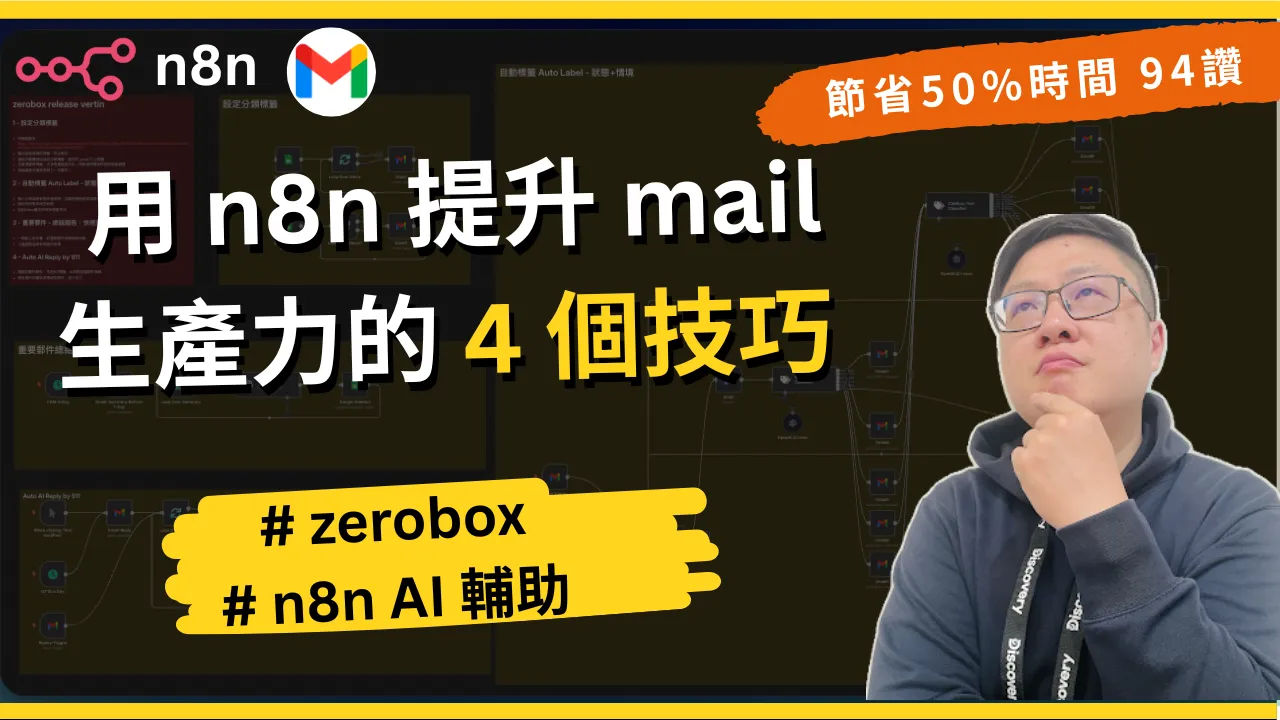
 n8n Email 生產力|4 個技巧節省 50% 處理郵件時間
更新於 2026年2月11日
📥 工作流 JSON 下載:GitHub 範例庫 | 💬 社群討論:Skool 雲端方程式 Cloud F1
專業導讀
「今天要跟大家分享,我是怎麼用 n8n 的四個生產力技巧,讓這半年我節省了 50% 的郵件時間。」這是我在影片一開始就直接跟大家說的數字,因為這不是理論,是我自己每天處理 200 封以上郵件的真實經驗。
先講一個很殘酷的數據:「每一個人每天大概會收到 122 封的工作郵件,被打斷大腦要 23 分鐘才能回到這個巔峰的狀態。」以我的狀況來說,我每天的郵件量遠超過這個平均值,如果一封一封慢慢看,光是郵件就能把一整天的產出力吃光。
我原本怎麼處理?「就兩個原則:分類跟定時清空。三個時段——上班後、吃中飯後跟下午前,我會用三個時段來處理所有的東西。」每次花 30 分鐘,一天就是 90 分鐘花在郵件上。後來我用了 Inbox Zero 加上 n8n 的 AI 輔助,「用了下面四個分類的方法,節省了 50% 的處理郵件使用。」這四個功能就是今天要教你的。
你將學到
- 狀態標籤分類:確認、交辦、追蹤、封存、刪除五種輕重緩急
- 情境標籤分類:電子發票、客戶聯絡、內部信件等用途分類
- 每日重要郵件總結:AI 自動摘要寫入 Google Sheet
- 911 自動回覆草稿:AI 代寫回信,你只需微調後發送
- 完整 n8n Workflow 拆解與 Google Sheet Zerobox 整合
什麼是 n8n 郵件生產力系統?
n8n 郵件生產力系統是一套用 n8n 自動化串接 Gmail、AI 模型(Gemini/OpenAI)和 Google Sheet,透過雙層標籤分類、每日摘要和 AI 回覆草稿四個功能,將每日郵件處理時間減半的自動化工作流,AI 分類成本每月不到一塊美金。
我在影片裡面講得很清楚,整個系統的核心思路就是兩件事:Inbox Zero 加上 n8n 的 AI 輔助。「Inbox zero 就是讓這個收件夾完全清空,而且你不可以一直切換工作的狀況。」
傳統做法是什麼?「我處理郵件的第一件事就是先分類訊息,不需要就刪除。像左邊我其實有用非常多的分類,會把這些郵件放到裡面,然後我再去做查詢。」但問題是每一封都要自己判斷,自己拖曳分類,這個過程非常耗腦力。
用 n8n 之後呢?「因為已經用 AI 幫我挑過了,所以我不會花太多時間看。你可以看到我很快就可以選取這些郵件,50 個就全部刪掉了。」從原本 30 分鐘一輪的處理時間,直接縮短到十幾分鐘。如果你還不熟悉 n8n 的基本操作,建議先看 n8n 零基礎教學 把基礎打好。
💡 Alex 的觀察
郵件處理的核心痛點不是「量太大」,而是「混在一起」。 客戶來信、系統通知、電子報、內部信件全部擠在同一個收件匣,你的大腦需要不斷切換判斷模式,這才是最耗能的地方。
我設計的雙層標籤系統
我解決這個問題的方法是雙層標籤——用兩種不同維度來分類每封郵件:
第一層:狀態標籤(輕重緩急)
- 01 確認:這封郵件我要確認到底是什麼
- 02 交辦:這個東西要交辦給別人做
- 03 追蹤:我要去做後面的事情
- 04 封存:這個東西可能要保留(像電子發票、客戶重要訊息)
- 05 刪除:快速掃一眼就可以全部刪掉
第二層:情境標籤(用途回想)
- 10 未知(Default)
- 11 客戶聯絡
- 12 電子發票
- 13 內部信件
- 以及你自己定義的其他情境
「確認、交辦、追蹤、封存跟刪除,我用來用去大概就這五個最常見。」這個分類可以根據你自己的工作習慣調整,「沒有對錯,你想要刪除的,你就在下面加一個狀態,比如說登入通知要刪除;你想要追蹤的,就在下面加一個;你想要是比如說這個 Invoice,就是你的發票要用封存,就在這邊加一個。」
成本驚人地低
讓我非常驚訝的一點是 AI 分類的成本。「我自己用這麼多信,我一個月成本可能不到一塊錢美金,但是我省了 50% 的時間,是非常划算的。」我用的是 Gemini 4.1 來做分類,成本低到可以忽略不計。而回覆草稿我用 OpenAI 4.1,「因為我覺得是回覆,就給它聰明一點的。」
誠實說限制
不過我也要提醒幾個現實的限制:
- 需要 2-3 週調教期:一開始 AI 的分類可能不太準,需要持續檢視 Log、調整 Prompt
- 高度客製化的郵件 AI 幫助有限:提案信、策略性回覆、談判信還是需要人腦
- Gmail Label 有上限:如果你的分類太細,管理起來反而更複雜
🔧 4 大郵件生產力技巧實作
我在影片裡面 Demo 了完整的 n8n 工作流,這邊把四個技巧一個一個拆解給大家看。所有的 Workflow JSON 和 Google Sheet 模板都可以在 Skool 社群下載:「請大家到我們的 Skool 社群,用 n8n 打造 AI Agent,這邊有一個 Mail 生產力的部分,那這邊有所有的說明文件。」
前置準備:下載 Zerobox Google Sheet
在開始之前,你需要先從 Skool 社群下載 Zerobox 模板。「你需要做副本使用的這個,你可以複製這個連結,你就可以得到這個 Zerobox,裡面的狀態、類別,還有 Summary 跟 Log 的這個 Google Sheet,這個是非常重要的。」
這個 Google Sheet 裡面有四個分頁:
- 狀態:五種狀態標籤的定義(確認/交辦/追蹤/封存/刪除)
- 類別:情境標籤的定義(未知/電子發票/客戶/內部等)
- Summary:每日重要郵件摘要
- Log:錯誤追蹤記錄
技巧 1:設定分類標籤
[Manual Trigger] → [Google Sheet: 讀取標籤定義] → [Loop Over Items] → [Gmail: 建立 Labels]第一步是把你在 Google Sheet 定義好的標籤,自動建立到 Gmail 裡面。「在 n8n 這邊我們會有四個步驟,第一個是設定這個分類的標籤。你可以看到我們這次的標籤其實就是我們剛剛的這個副本,裡面會有這個確認的狀態跟這個類別的狀況,那這邊你可以自己做修改。」
具體來說:「我們在這邊其實是利用這個 Google Sheet,然後 Loop Over Items,請它去 Gmail 裡面加什麼?狀態跟剛剛的類別。」你只需要執行一次,Gmail 裡面就會出現所有的自訂標籤。
技巧 2:AI 自動標籤(核心功能)
[Gmail Trigger: 每15分鐘] → [Loop Over Items] → [拼接 Email 內容]
    → [Gemini 4.1: 狀態分類] → [Gmail: 加狀態標籤]
    → [Gemini 4.1: 情境分類] → [Gmail: 加情境標籤]
    → [Google Sheet: 寫入 Log] → [回到 Loop]
這是整個系統最核心的功能。觸發方式有兩種:「第一種是 Gmail 的 Trigger,每 15 分鐘來確認一次我們在 Inbox 裡面有什麼。那同時我們也會確認什麼?它是沒有 User Label,沒有你去打的分類,我們去看到它就是空的一封信。」第二種是排程觸發:「我會每 6 小時來做一次,你可以自己調整。」
處理流程:「一個一個的,會把 Email 內容先拼起來,拼成這個 Email Subject 跟誰寄的。那下一步就是我們會把這一個送到我們的分類器裡面。」
AI 分類器的設計:
分類器用 Gemini 4.1,成本極低。「我們是用 Gemini 的 4.1 的模型,你可以自己去調。」分類器的 Prompt 在 Skool 社群可以下載:「這裡的 Prompt 我們也可以在我們的 Skool 裡面下載到。你可以根據你的狀況來做調整。」
五種狀態分類的定義:
- 01 確認:需要我確認內容的郵件
- 02 交辦:需要轉交給別人處理的
- 03 追蹤:我需要後續跟進的
- 04 封存:要保留但不需要行動(電子發票、重要通知)
- 05 刪除:可以直接刪掉的
情境分類也是同樣邏輯:「我 Default 都是未知 10,那 12 就是我的電子發票。根據你的情境來做增減。」
錯誤追蹤設計:
「我們還有做一個 Google Sheet 是做 Log。這個就是我去記錄說,如果失敗的話可能是什麼原因,幫助我去查找。」而且工作流設計了容錯機制:「今天如果有錯誤,我也會回來繼續執行,我確保整個流程都會是做對的。」
技巧 3:重要郵件每日總結
[Schedule Trigger: 每天早上7點] → [Gmail: 取得最近一天重要郵件]
    → [Loop Over Summary] → [Gemini: 摘要每封郵件]
    → [Google Sheet: 寫入 Summary]
「第三個是怎麼處理今天的總結。我們會設定一個條件,今天的郵件我就會放進去 Summary 這個 Google Sheet。」
每天早上七點自動觸發:「我們每天早上 7 點的時候會觸發,然後會去拿最近一天的這些郵件。」但不是所有郵件都會進入總結——只有特定分類的才會:「然後裡面是確認、重要通知跟客戶聯絡分類的,它是屬於只要有這個其中一個分類,都可以納進來的。」
AI 摘要的 Prompt 設計:「你是一個負責摘要電子郵件的智慧機器人,然後會把誰寄的、標題是什麼跟 Email 的內容全部放進去。」用 Loop Over Summary 逐封處理:「每一刻只處理一個,每一次只處理一支。」
最後所有摘要會寫入 Google Sheet 的 Summary 頁面:「它這一次就把它清空重建,看裡面所有的內容到底什麼是重要的。」這樣我每天早上上班前就先看這份 Summary:「在這裡我就可以知道今天大概要幹嘛,我每天早上上班前就先看這裡。」
技巧 4:911 自動回覆草稿
[Schedule: 7:15 或 Label Trigger] → [Gmail: 取得 911 標籤郵件]
    → [Loop Over Reply] → [OpenAI 4.1: 生成回覆] → [Gmail: 建立 Draft]
「第四個功能,我會放這個 911 自動回應。我會標這個分類以後,讓它自動去回覆。」
注意,這裡用的是 Draft(草稿),不是直接發送。「我就會產生這個 Reply 的 Draft,會把所有的 Subject、主旨、內容還有 Message 全部放進去。」
觸發方式:「觸發的時候就是你 7 點 15 分,或者是你只要有 Reply 這個 Label 標籤被打的時候,就會觸發。」
AI 回覆的模型選擇:分類用 Gemini 4.1(便宜),但回覆用 OpenAI 4.1。「再來就是用 OpenAI 的 4.1,因為我覺得是回覆,就給它聰明一點的。」
回覆需要結構化輸出:「我這邊會有這個 Structured 的 Output,就是說我一定要有一個我的主旨跟訊息。」確保 AI 產出的格式是正確的,可以直接放進 Gmail Draft。
Demo 效果:「比如說小樹屋我就知道說,我知道了我要回復它。就這樣子,這四個功能就節省 50% 時間。」
📊 郵件生產力工具比較
| 比較維度 | n8n Zerobox | SaneBox | Superhuman | Gmail 內建 Filter |
|---|---|---|---|---|
| 自動分類 | AI 雙層標籤 | 自動分類 | AI 分類 | 規則式分類 |
| AI 回覆草稿 | 支援(OpenAI) | 不支援 | 支援 | 不支援 |
| 每日摘要 | 支援(Google Sheet) | 每週摘要 | 不支援 | 不支援 |
| 客製化程度 | 完全自訂 | 中等 | 低 | 中等 |
| 每月成本 | < $1 AI 費用 | $7/月起 | $30/月 | 免費 |
| 資料掌控 | 完全在自己手上 | 平台端 | 平台端 | |
| 錯誤追蹤 | Google Sheet Log | 無 | 無 | 無 |
| 適合對象 | 已用 n8n 的人 | 不想碰技術的人 | 郵件重度用戶 | 簡單分類需求 |
我的選擇邏輯:如果你已經在用 n8n,這套系統的邊際成本幾乎是零(AI 費用不到 $1/月),而且你對分類規則有完全的掌控權。但如果你完全不碰技術,SaneBox 是一個不錯的替代方案。Superhuman 功能最完整但也最貴,適合每天處理 100+ 封郵件的高頻用戶。
✅ 重點整理
- 四個技巧節省 50% 郵件處理時間:狀態標籤、情境標籤、每日總結、911 自動回覆草稿,這四個功能搭配起來效果驚人
- 雙層標籤是核心設計:狀態告訴你「該做什麼」(確認/交辦/追蹤/封存/刪除),情境告訴你「在什麼場景回想」(客戶/發票/內部)
- AI 分類用 Gemini 4.1,回覆用 OpenAI 4.1:分類求便宜準確,回覆求品質,分開選模型
- 每月 AI 成本不到一塊美金:處理 200+ 封/天的郵件量,成本低到可以忽略
- 每日 7 點自動產出 Summary:上班前先看摘要,馬上知道今天要處理什麼
- 911 回覆是 Draft 不是自動發送:AI 草擬回覆存為草稿,你只需微調後手動發送
- Google Sheet Log 追蹤錯誤:確保整個流程穩定運行,有問題馬上查找
❓ FAQ
Q1: AI 分類會不會判斷錯誤,漏掉重要郵件?
這是最多人問的問題。我的設計有幾層保護:首先,AI 的 Default 分類是「10 未知」而不是「刪除」,所以最差的情況是郵件沒被正確分類,但不會被自動刪除。其次,我有 Google Sheet Log 來追蹤每次分類的結果:「這個就是我去記錄說,如果失敗的話可能是什麼原因,幫助我去查找。」再來,刪除標籤裡的郵件我還是會快速掃一眼:「這種標籤我都會快速的看一眼,到底有什麼。其實因為已經用 AI 幫我挑過了,所以我不會花太多時間看。」實際使用半年下來,沒有漏掉過重要郵件。
Q2: 我要怎麼自訂分類規則?
很簡單,在 Google Sheet 的狀態和類別頁面直接修改就好。「你可以根據你的狀況來做調整,沒有對錯。」我在 Prompt 裡面也留了很大的彈性:「你想要刪除的,你就在下面加一個狀態,比如說登入通知要刪除。你想要追蹤的,就在下面加一個。你想要是比如說 Invoice,就是你的發票要用封存,就在這邊加一個。」你也可以加入「內部簽核」、「客戶催款」等你常遇到的郵件類型。Prompt 也需要對應調整,Skool 社群裡面有完整的 Prompt 範本。
Q3: 為什麼分類用 Gemini 但回覆用 OpenAI?
這是成本和品質的平衡考量。分類任務相對簡單,只需要判斷郵件屬於五種狀態的哪一種,Gemini 4.1 完全夠用而且「一個月成本可能不到一塊錢美金」。但回覆郵件需要更好的語言理解和生成能力,特別是中文商務信件的語氣拿捏,「因為我覺得是回覆,就給它聰明一點的」,所以我用 OpenAI 4.1。你也可以全部用同一個模型,看你自己的偏好和預算。
Q4: 每日總結只抓特定分類的郵件嗎?
對,不是所有郵件都會進入每日 Summary。「然後裡面是確認、重要通知跟客戶聯絡分類的,它是屬於只要有這個其中一個分類,都可以納進來的。」這樣你每天早上看到的就是真正需要處理的重要郵件摘要,不會被垃圾信和系統通知淹沒。「你要注意一件事情,你可以去設計你的不同的流程,你喜歡就好。」你可以根據自己的需求調整哪些分類的郵件要進入 Summary。
Q5: 911 自動回覆會不會亂回信?
不會,因為它產生的是 Draft(草稿),不是直接發送。「我就會產生這個 Reply 的 Draft,會把所有的 Subject、主旨、內容還有 Message 全部放進去,跟剛剛 Thread 的 ID。」你必須自己打開草稿、看過內容、覺得 OK 才手動點發送。而且 Structured Output 的設計確保了 AI 的回覆格式是正確的:「我一定要有一個我的主旨跟訊息。」安全性完全沒問題。
Q6: 設定這套系統需要多久?
如果你已經有 n8n 環境和 Gmail API,整套系統大概 2-3 小時就能設定完。最快的方式是直接下載 Skool 社群的 Zerobox Google Sheet 和 Workflow JSON:「也有全部詳細的說明跟這個 Workflow 的 Json 檔,就麻煩你都在這邊下載,這個 Zerobox 把它下載下來。」匯入後改一下 Credential 和 Google Sheet URL 就能跑了。如果你對 n8n 的 Google OAuth 設定 不熟,那一步可能要多花 30 分鐘。
🎯 下一步行動
🎓 想更有系統地學會這些技巧? 到 AI 職場工作術(雲端方程式 Cloud F1 旗艦課程) 看看完整的實作路徑。
如果你也被郵件淹沒,我建議你這樣開始:
- 先到 Skool 社群下載 Zerobox 模板:「請大家到我們的 Skool 社群,用 n8n 打造 AI Agent,這邊有一個 Mail 生產力的部分。」裡面有完整的 Google Sheet 模板和 Workflow JSON
- 從技巧 1 和 2 開始:先做自動標籤分類,感受 AI 幫你分好類的爽度——「50 個就全部刪掉了」
- 加入技巧 3 每日總結:設定每天早上 7 點自動產出 Summary
- 最後加技巧 4 自動回覆:確認前三個功能穩定後,再開啟 911 自動草稿
「這個重點就直接用了,不用自己在那邊弄半天。」所有範本都準備好了,你只需要匯入和調整。
- YouTube 完整教學:EP32 郵件生產力
- 加入 Skool 雲端方程式 Cloud F1 社群(免費加入,下載 Zerobox + Workflow)
- GitHub 範本下載
- 訂閱電子報:獲取最新 AI 生產力工具推薦
🔗 相關資源
- n8n 零基礎完整入門教學 - n8n 新手必看
- n8n Google OAuth 設定教學 - Gmail API 權限設定
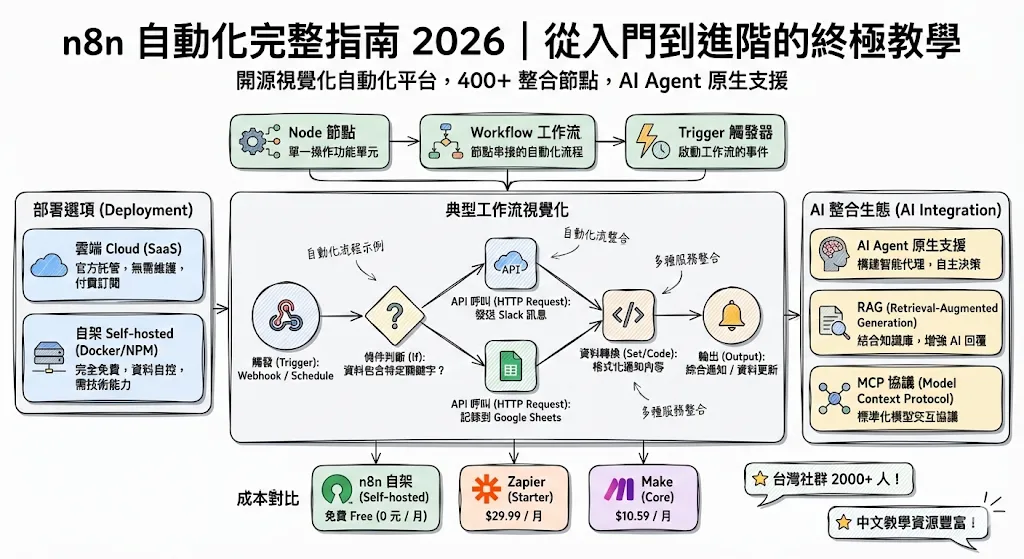
- n8n 自動化完整指南 - 更多 n8n 自動化場景
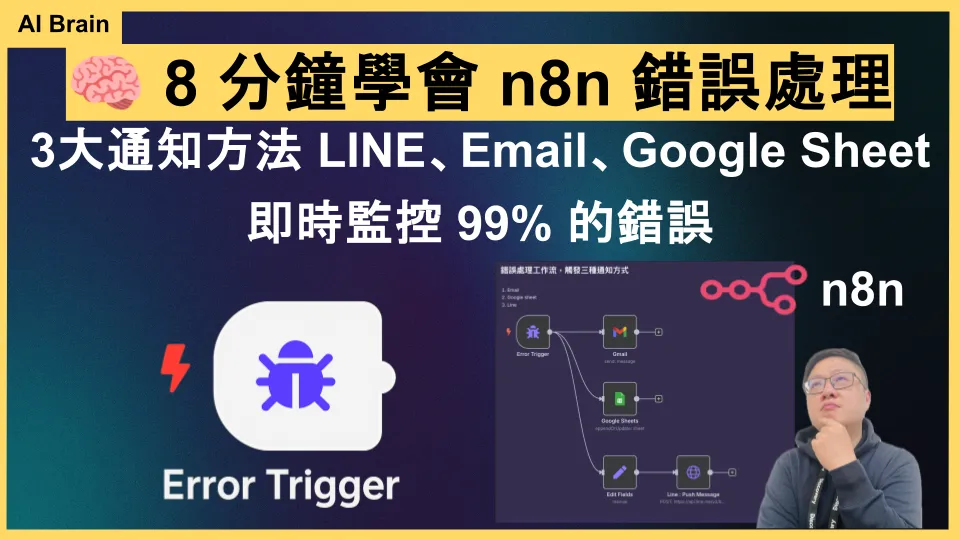
- n8n 錯誤處理教學 - 工作流錯誤處理技巧
- n8n 官方文件 — Gmail 節點
- Inbox Zero 方法論 - 郵件管理哲學
本文改編自 YouTube 影片 EP32,由 Alex Hsieh 撰寫。最後更新:2026-02-11
關於作者
Alex Hsieh 是 雲端方程式 Cloud F1 的創辦人,擁有超過 50 支 YouTube 教學影片,專注於 n8n 自動化與 AI 工具整合教學。他的頻道已協助超過 500 位學員成功建立自己的自動化工作流。如果你想學習更多 AI 自動化技巧,歡迎加入 Skool 雲端方程式 Cloud F1 社群,與其他學員一起交流成長。