雲端方程式 Cloud F1
 Gemini AI 完整教學|6 種場景掌握 95% 功能
更新於 2026年2月11日
📥 工作流 JSON 下載:GitHub 範例庫 | 💬 社群討論:Skool 雲端方程式 Cloud F1
專業導讀
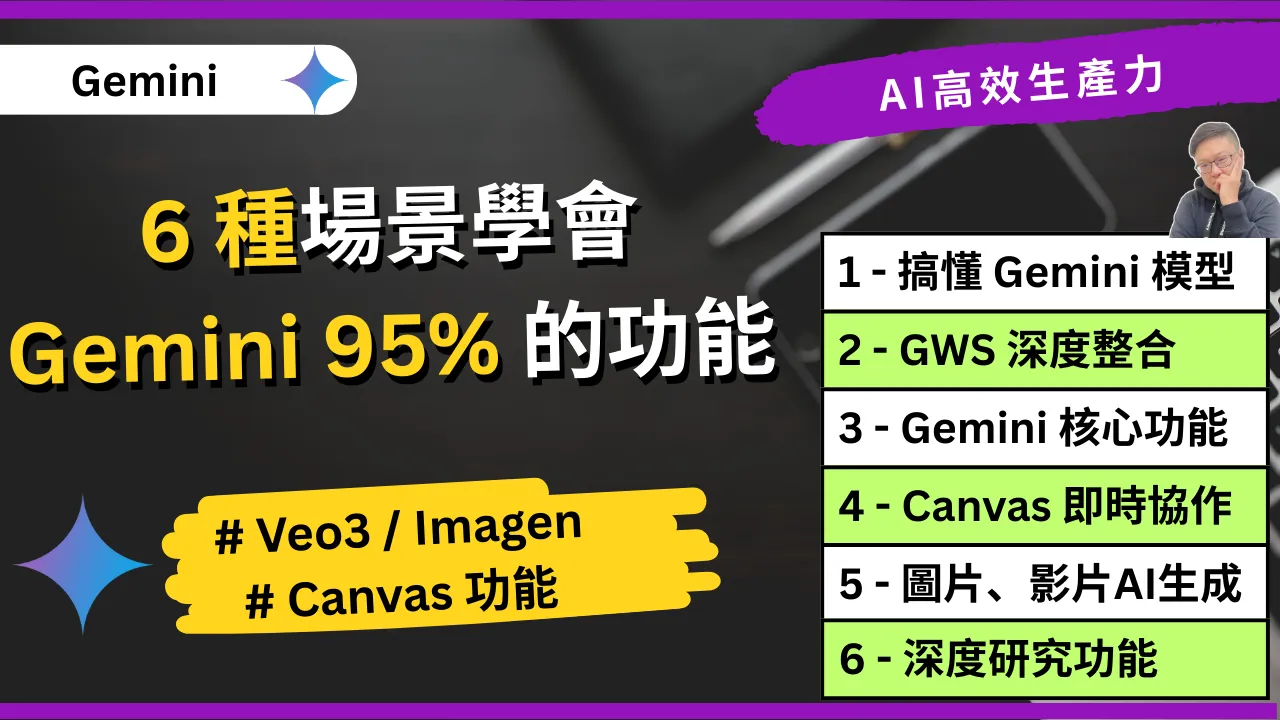
快速學會 Gemini 95% 的功能——這是我給這支影片下的標題,因為我發現很多人知道 Gemini 很厲害,但不知道到底該怎麼用、用在哪裡。所以我整理了 6 種實戰場景,從模型選擇、Google Workspace 整合、Gem 助理、Canvas 協作、圖片影片生成到 Deep Research 深度研究,一次帶你全部搞定。
我自己實際測試的結果是:Gemini 最強的是 Google 生態系整合跟 Deep Research。 如果你每天都在用 Gmail、Google Drive、Google Calendar,不用 Gemini 真的太可惜了。一個深度研究的報告可以幫你產生 21 頁的 Google Document,裡面分成五個部分,真的很驚人。
你將學到
- Gemini 2.5 Flash 與 2.5 Pro 兩大模型的差異與選擇策略
- 6 種實戰場景完整解析(模型選擇 → Google 整合 → Gem 助理 → Canvas → 圖片影片 → Deep Research)
- @ 符號調用 Google Workspace 服務的實戰技巧
- Gem 客製化 AI 助理的建立方法(萬用繁體中文翻譯)
- Canvas 畫布功能的文件撰寫與網頁 APP 原型設計
- Imagen 圖片生成的中文亂碼問題與解法
- Veo3 影片生成的限制(一天四部、繁體中文字會爛掉)
- Deep Research 自動產生 21 頁專業報告的完整流程
Gemini AI 是什麼?
Gemini AI 是 Google 推出的多模態 AI 助理,分為 2.5 Flash(快速對話)和 2.5 Pro(深度推理)兩種模型,能夠整合 Google Workspace 的所有服務,並透過 Imagen 生成圖片、Veo3 生成影片、Deep Research 產生專業研究報告。
在第一個階段我們要搞懂的就是——Gemini 模型使用的場景是什麼。什麼意思就是,你先搞懂不同任務應該用什麼樣的模型種類是比較好的,這是第一件事要做學習。
2.5 Flash vs 2.5 Pro:選錯模型差很大
選擇的時候基本上就兩種:
| 模型 | 適合場景 | 特性 | 我的使用時機 |
|---|---|---|---|
| 2.5 Flash | 快速對話、翻譯、摘要 | 速度快、不用等很久 | 日常簡單任務 |
| 2.5 Pro | 複雜規劃、深度分析 | 有思考過程、推理能力強 | 市場研究、策略規劃 |
我用旅行規劃來示範給你看差異——同樣問「規劃 5 天 4 夜、6 個大人 4 個小孩的家族旅行」:
- Flash 的回答:直接給你第一天到第五天的行程,看起來還可以,有簡單的規劃,跟你說要去哪裡。就一步,沒有想太多,你要行程是不是,我就給你
- Pro 的回答:它先建議你小孩、交通、住宿是要考慮的重點,把住宿的點(新宿、上野、淺草)和公寓式酒店、Airbnb 都列出來,還有行程總覽 Day 1 到 Day 5,再做詳細規劃,最後給你額外小提醒
感覺不太一樣吧?Pro 有先幫你規劃某些步驟,而且有一個思考的過程——它有去想到底每一步應該怎麼做。這個就是模型使用上最大的差異。
Alex 的實戰觀察
為什麼我推薦 Google 使用者需要用 Gemini
我用過 ChatGPT、Claude、Gemini、Perplexity 等各種 AI 工具,我的觀察是:沒有「最合適的 AI」,只有「最適合你工作流的 AI」。
如果你的工作環境是 Google Workspace(Gmail、Google Drive、Google Calendar),那 Gemini 就是為你設計的。我最常用的就是 24 小時的 Gmail 摘要,看我有沒有漏信——用 @ 符號加上 Gmail,它就自動去篩選你的郵件、自動生成摘要。
Deep Research 是我用最多的功能
Deep Research 深度研究功能,我覺得它是在新手跟中手中間的 Level,沒有到真的 Expert 的專家,但是很適合拿來做產品研究。
我實測做了一個 Gemini 生產力應用報告,它整合了 50 個網頁以上到 70 個來源,最後產生了一份 21 頁的 Google Document,分成了五個部分。真的很多,真的很驚人!
我自己的 AI 混搭工作流
我的工作流是「混搭」:
- Gemini:Google 文件整理(@Gmail 摘要)、圖片影片生成(Imagen/Veo3)、Deep Research 產品研究報告
- ChatGPT:深度思考、腦力激盪、文章大綱
- Claude:長文本分析、文件摘要、翻譯
- Perplexity:快速查資料、找最新資訊
簡單來說:根據任務選擇工具,而不是只用一個工具做所有事。
6 大實戰場景完整解析
場景 1:搞懂模型選擇——Flash vs Pro
在左邊你可以選擇不同的 Model,這是非常重要的。Flash 就是快速高效、日常對話就用這個。規劃分析文件處理,你就選擇 Pro 的,Reasoning 就代表說可以推論的。
大家可以想想看:你平常的任務哪些需要「深度思考」,哪些只要「快速處理」? 選對模型可以省錢又省時。
場景 2:Google Workspace 深度整合
Gemini 可以跟你的 Google Workspace 做深度整合。它的重點就是利用 Google Drive、Gmail 這些的整合優勢,直接 Empower 到你現有的資料庫去做整體的整合。
設定重點(這兩個需要開):
- 在 Email 設定裡面,打開「智慧功能」和「Google Workspace 的智慧功能」——記得這兩個要打開,不然你會不能用
- 在 Gemini 左下角的「設定跟說明」→「應用程式」裡面,開啟 Google Workspace 的功能
@ 符號是關鍵技巧:
我最常用的就是 @Gmail 的這個符號,去告訴它「麻煩去讀我的收件夾」。重點是你要去指定時間跟敘述,通常我都會講摘要,我最常用的就是 24 小時的摘要,看我有沒有漏信。還有你是什麼樣的專家——比如「你是 Email 的效率專家,檢查我的 Gmail」。
它就會去篩選你的郵件、自動生成摘要、告訴你哪些需要回覆。
場景 3:Gem 客製化 AI 助理
Gem 就是客製化的 AI 助理,它其實就很像 ChatGPT 裡面的 GPTs。你可以去建立你專屬的 AI 助理,就是把常見的任務變成提示模板。
Alex 講得太複雜了聽不太懂?我們簡單一點——我做了一個萬用繁體中文翻譯的 Gem:不管你輸入文字還是圖片,通通幫我轉成繁體中文。
實作步驟:
- 點 Gem Manager(有時候你會看不到,麻煩點這個網址才能建立)
- 按新增 Gem
- 設定名稱和指令:「使用者輸入什麼文字,幫我翻譯成繁體中文」
- 測試:我貼了一個 Shakespeare 的 Wikipedia 頁面圖片,它就幫我轉成中文了
蠻方便的!中翻英英翻中最簡單的翻譯,圖片也可以,這是最簡單的測試跟應用。
進階應用——排程動作:
Gemini 還可以在對話裡面做自動化的任務,在指定的時間執行。比如說每天早上八點報告代辦任務,或者是每週 18:00 幫我總結這週的信件內容。它會自動整合到 Google Task 裡面。
場景 4:Canvas 即時協作平台
Canvas 就是一個像畫布的東西,是一個即時協作的平台。一句話的重點就是即時顯示內容的協作視窗,最適合的兩個應用是文件跟網頁的開發。
實戰 1:文件撰寫(按摩椅比較表)
記得打的時候要按畫布(Canvas 按鈕),然後按提交。它右邊就會跳出一個類似畫布的東西。每次的結果其實可能略有落差,但你可以點匯出——把它匯出成一個 Google 的文件,方便你作業。
實戰 2:網頁開發(Prompt 管理器)
我做了一個 Idea to Prompt 的應用程式——每次有想法要寫成 Prompt,我都要請它幫我寫。右邊就出現了一個 Prompt 管理器,它裡面就會 Build in Gemini 的功能,你就可以直接用。
我也跟你說這個 Prompt 管理器自己也有一個 Prompt 藏在裡面——就是 Gemini 產生了一個產生 Prompt 的 Prompt,Prompt of Prompt 很複雜。但至少我們就可以寫到 60 到 80 分的提示詞,其實是蠻好的一個應用。
不用把它想得太難,儘量用對話的方式去做。重點是去整合 Gemini API 的功能,讓它幫你做一些 AI 的事情。
場景 5:多媒體內容生成——Imagen 圖片 + Veo3 影片
Imagen 圖片生成
記得需要按圖像的按鈕,然後說「附上示意圖」,它才會幫你生圖片。
我測試用氣象署的颱風警報資訊來生圖,結果要注意幾件事:
- 中文字在圖片裡面很爛,會出現亂碼——整個跑掉、整個爛掉、不知道這是什麼。這個還沒辦法,還要再一點時間
- 地理位置不準確——颱風不知道去哪了,直接襲擊東南亞、直接去泰國了
- 每次生成圖片都有點落差——建議的做法是先生成純圖片,然後再進行你自己本地化的調整
Veo3 影片生成
影片生成的注意事項:
- Pro 版本每天大概有四部影片可以用——所以要珍惜,先想好劇本再生影片
- 影片會過期——過一陣子以後它會砍掉,大概一天到兩天
- 繁體中文字會爛掉——我生了一個颱風警報的影片,裡面有一個主播來報新聞,但中文全部爛掉了
- 畫面是 OK 的——Veo3 用的時候畫面還可以,就是字都會爛掉
目前繁體中文的狀況就是這樣——畫面 OK、字爛掉,要等 Google 後續改進。
場景 6:Deep Research 深度研究
Deep Research 深度研究功能,一句話的重點就是深度研究任何主題產生專業級的報告。但我覺得它是在新手跟中手中間的 Level,沒有到真的 Expert 專家,但很適合拿來做產品研究。
實戰流程:
- 點 Deep Research 按鈕(記得需要按 Deep Research)
- 輸入你的研究主題
- 它會先問你研究內容的方向——你可以編輯、說你想要更動什麼,或者直接來、不用改
- 它就會開始研究,整合 50-70 個網頁來源
- 最後在右邊建立完整報告
我實測做了「Gemini 生產力應用實例」的報告,產生了 21 頁的 Google Document,分成五個部分。真的很多、很驚人!
善用匯出功能:
報告做完後有五種匯出方式:
| 匯出格式 | 適合場景 | 我的建議 |
|---|---|---|
| Google Document | 正式報告 | 最常用 |
| 網頁(HTML) | 互動學習 | 先對東西有 50% 概觀 |
| 資訊圖表 | 視覺化呈現 | 快速理解核心概念 |
| 測驗 | 自我檢測 | 確認學習成效 |
| 語音摘要 | 通勤學習 | 跟 NotebookLM 講的非常像 |
我個人建議:研究完東西不太熟的時候,你先看 HTML 的報告,再看文字。你研究的東西太量子力學、太難了,你就先聽一下音頻。先對這個東西有個 50% 的概觀,然後接下來再進去看文字。
語音摘要可以下載到 LINE 裡面去聽——記得大概會存個一天半,有時候一天就不見了,要重新產生。
Gemini vs ChatGPT vs Claude 比較
| 比較項目 | Gemini 2.5 Pro | ChatGPT 4o | Claude 3.5 Sonnet |
|---|---|---|---|
| Google 整合 | 原生(@Gmail/@Drive) | 無 | 無 |
| 圖片生成 | Imagen(中文字會亂碼) | DALL-E | 無 |
| 影片生成 | Veo3(一天四部) | 無 | 無 |
| Deep Research | 21 頁報告 + 5 種匯出 | Search(較淺) | Projects |
| 對話推理 | 強(Pro 有思考過程) | 最強 | 很強 |
| Token 長度 | 100 萬 tokens | 128K | 200K |
| 價格 | $10/月(Google One) | $20/月 | $20/月 |
重點整理
- Flash 用在日常簡單任務,Pro 用在深度分析——Flash 就一步不想太多直接給答案,Pro 會先幫你思考規劃
- Google Workspace 整合要開兩個設定——Email 智慧功能 + Gemini 應用程式的 Google Workspace 功能,不然你會不能用
- @ 符號是調用 Google 服務的關鍵——@Gmail 24 小時摘要是我最常用的功能
- Gem 就是 Google 版的 GPTs——把常見的小任務變成 Prompt,萬用繁體中文翻譯是最簡單的應用
- Canvas 最適合文件撰寫和網頁開發——記得按畫布按鈕,可以匯出成 Google Document
- Imagen 中文字會爛掉、Veo3 一天四部——畫面 OK 但字都會爛,目前繁體中文就是這樣
- Deep Research 可以產生 21 頁報告——先看 HTML 互動報告有個 50% 概觀,再看文字深入
常見問題 FAQ
Gemini 免費嗎?免費版和付費版有什麼差別?
Gemini 有免費版,但功能有限制。 免費版用的是 Gemini 2.0 Flash 模型,可以做基本對話和 Google 整合。但如果你需要 2.5 Pro(深度推理)、Imagen 圖片生成、Veo3 影片生成、Deep Research 功能,就要訂閱 Gemini Advanced。它包含在 Google One AI Premium 裡面,一個月 $10 美金,還送 2TB Google Drive。跟 ChatGPT Plus 的 $20/月比起來,其實是划算的。
Imagen 生成的圖片中文字會亂碼,有解法嗎?
目前還沒有完美的解法,這是所有 AI 圖片生成工具的通病。 我實測過中文字在圖片裡面真的很爛、會出現亂碼、整個跑掉。建議的做法是先生成純圖片,然後再用 Photoshop 或 Canva 自己加文字。不要在 Prompt 裡面要求 AI 生成中文字,這個還沒辦法,還要再一點時間等 Google 改進。
Veo3 影片生成有什麼限制要注意?
Pro 版本每天大概只有四部影片可以用,而且影片會過期、繁體中文字會爛掉。 我實測生了一個颱風警報的影片,有個主播來報新聞,畫面是 OK 的,但中文全部爛掉了。另外影片過一陣子以後會被砍掉,大概一天到兩天就不見了,所以記得及時下載。建議先想好劇本、先生成圖片,再去生影片。
Deep Research 生成的報告準確嗎?
品質很高但不是 100% 準確,它大概在新手跟中手中間的 Level。 我實測做了一份 Gemini 生產力應用報告,整合了 50-70 個網頁來源,產生了 21 頁的 Google Document。內容很豐富、很驚人,但沒有到真的 Expert 專家等級。很適合拿來做產品研究——你先對東西有個 50% 的概觀,然後再深入研究具體的細節。
如何用 Gemini 提升日常工作效率?最實用的技巧是什麼?
我自己最推薦的 30 秒善用應用技巧: 第一,工作流程優化——先想到底是簡單還是複雜的分析,挑選不同的 Model,時間就是金錢。第二,重複的任務最好建立 Gem(像 GPTs)來進行重複任務的運行。第三,定期工作設定排程動作。第四,提示詞優化——角色定義是最重要的,最容易產生出你要的結果。第五,整合應用——結合 Google 服務、用 @ 呼叫功能、建立自己的工作流程,然後用匯出功能建立多模態的文件輸出。
Gemini 和 ChatGPT 哪個比較好?我該選哪個?
沒有「更好」,只有「更適合你的工作流」。 如果你每天都在用 Gmail、Google Drive、Google Calendar,Gemini 的整合優勢就很明顯——用 @ 符號直接調用,不用複製貼上。如果你需要深度推理和複雜對話,ChatGPT 的 GPT-4o 目前還是比較強一些。我自己是混搭使用:早上用 Gemini 整理 Gmail、做 Deep Research,寫文章時用 ChatGPT 腦力激盪,分析長文件用 Claude。根據任務選工具,而不是只用一個。
下一步行動
🎓 想更有系統地學會這些技巧? 到 AI 職場工作術(雲端方程式 Cloud F1 旗艦課程) 看看完整的實作路徑。
想深入學習更多 AI 自動化技巧?
- 先打開 Gemini,把 Google Workspace 整合設定好(兩個設定都要開)
- 試試 @Gmail 24 小時摘要,感受一下即時整合的威力
- 建立一個最簡單的 Gem——萬用繁體中文翻譯
- 用 Deep Research 做一份你感興趣的產品研究報告
想學更多 AI 工具技巧? 加入我們的 Skool 社群,Classroom 裡面有「快速學會 Gemini 95% 的功能」的完整筆記和所有資源!
相關資源
- n8n 零基礎教學完整指南 — 從零開始學 n8n
- Perplexity Labs 完整指南 — 另一個我常用的 AI 研究工具
- Vibe Coding 工具比較 — AI 輔助開發工具評測
- Veo3 AI 影片生成教學 — Google 影片生成深度教學
- n8n vs Zapier vs Make 完整比較 — 自動化工具比較
- YouTube 完整教學 EP40
- Skool 雲端方程式 Cloud F1 社群(免費加入)
- Gemini AI 官方網站
- Google AI Studio
本文改編自 YouTube 影片 EP40,由 Alex Hsieh 撰寫。最後更新:2026-02-11
關於作者:Alex 是一位專注於 n8n 自動化和 AI 應用的技術教育者,透過 YouTube 頻道和 Skool 社群幫助超過數千位學員掌握自動化技能。