雲端方程式 Cloud F1
 n8n LINE Message API 教學|8 分鐘串接 Webhook 打造 AI 助理
更新於 2026年2月11日
📥 工作流 JSON 下載:GitHub 範例庫 | 💬 社群討論:Skool 雲端方程式 Cloud F1
專業導讀
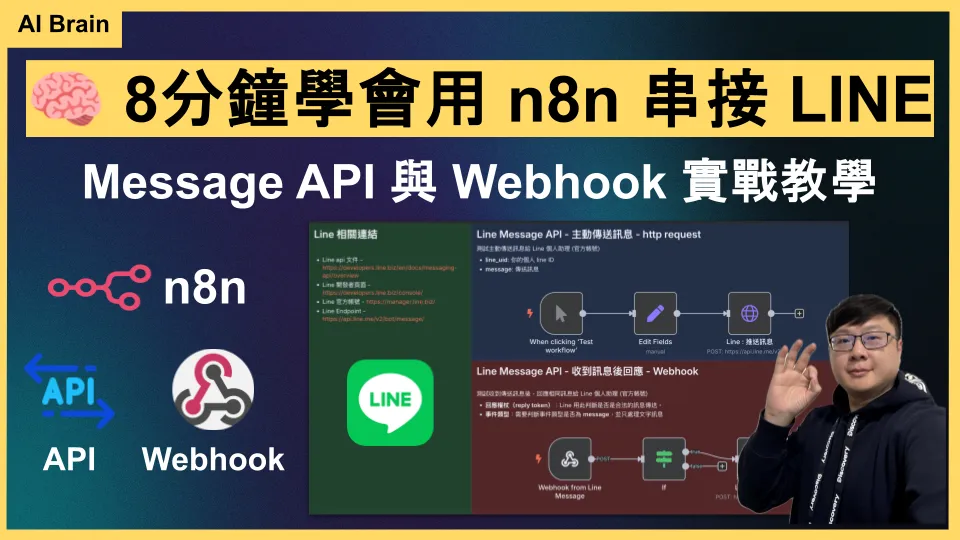
來了!馬上 Demo 我們的 LINE Message API。在影片裡我直接展示了兩件事:第一,我用 n8n 主動傳送訊息到我的 LINE 帳號,按下去以後官方帳號就自動送了「n8n LINE 個人助理」的訊息過來;第二,我測試了 Webhook 收到訊息以後的自動回應——在 LINE 打入「n8n Webhook Alex Brain」,n8n 這邊馬上就收到了,回傳訊息也看到了。就這麼簡單。
這就是我今天要教你的事情:用 n8n 串接 LINE Message API,8 分鐘就能讓你的 LINE 自動回覆訊息、推播通知、整合 AI 處理。 這是打造 LINE AI 助理的第一步,不需要寫任何程式碼,我會帶你從零開始完成整個串接。
你將學到
- Webhook 的核心概念(用 Uber 叫車的例子讓你秒懂)
- LINE Developers 帳號設定與 Message API 申請的完整五步驟
- n8n Webhook 與 LINE 的串接方式(含實際設定畫面解說)
- 訊息收發處理與自動回覆設定(Reply API + Push API)
- Authorization 權限設定的正確格式(Bearer Token 需要貼對)
- 從基礎串接到 AI 整合的擴展方向與實戰經驗
🎯 什麼是 LINE Message API 與 Webhook?
LINE Message API 是 LINE 官方提供的開發者介面,讓你能透過 n8n 或程式碼自動收發 LINE 訊息、推播通知、建立聊天機器人,把 LINE 官方帳號從手動客服變成 24 小時自動化處理中心。而 Webhook 就是這整套系統的核心觸發機制。
我在影片裡用了一個很生活化的例子來解釋 Webhook。我們坐 Uber 或 LINE Taxi 的時候,我們是搭車的用戶,我們通常會說「我要叫車」,然後請平台通知司機。司機呢?他會到了載客地點才通知你。這個通知的動作就叫 Webhook。我做完了我再跟你說。Uber 司機你到了再跟我說,你不要剛從家裡出來就跟我講——車子到了再通知我,這樣的機制就叫 Webhook。
簡單來說,Webhook 就是由伺服器主動發送即時資料到指定 URL 的機制,常用來自動通知或觸發後續的動作。其實它就是一種「事件發生就自動通知我」的方式,幫你省下不斷查詢的麻煩。Mapping 到我們的 Client 跟 Server 的架構就是:我跟伺服器發出請求,請你完成了才跟我講。就這麼簡單。
LINE Message API 的核心運作原理:
- Webhook 接收:使用者發訊息 → LINE 伺服器接收 → 轉送到你的 Webhook URL
- 訊息處理:n8n 收到事件 → 解析內容 → 執行自動化邏輯(AI、查資料庫等)
- 回覆/推播:透過 Reply API(回覆)或 Push API(主動推播)送出訊息
這三個環節搞懂了,LINE Bot 的核心概念你就掌握了。
Alex 的實戰觀察
台灣做 AI 助理,LINE 是幾乎僅有的合理入口。我不是在講客套話,這是我帶了超過 500 位學員之後得出的結論。
原因很簡單——你不用教使用者裝新 App。我之前試過 Telegram Bot、試過 Discord,效果都不好。不是技術有問題,而是「你叫一個台灣的媽媽去裝 Telegram」這件事本身就不合理。LINE 在台灣有 2100 萬用戶,滲透率超過 90%,這個數字代表的意義是:你的目標用戶幾乎已經在 LINE 上了。
我在影片裡特別強調了 LINE 開發者架構裡面 Provider、Channel、官方帳號之間的關係。你會發現在 LINE 的開發者裡面,有所謂的 Provider 跟不同的 Channel,每一個 Channel 會對應到它裡面的服務,像是 Message API 或者是 LINE Login。然後還有一個 LINE 的官方帳號,這個官方帳號就像一個對外的公關一樣,你可以把你的 Channel 做連結。Mapping 到公司的組織,就像一個公司裡面有業務部門、有研發部門,他們會連結組成一個共同的編組,對外變成一個商品的專案組。
我自己觀察到幾個關鍵優勢:
| 優勢 | 說明 | 為什麼重要 |
|---|---|---|
| 高滲透率 | 台灣 2100 萬用戶 | 不用教人裝新 App |
| API 完整 | Webhook + Push + Reply + Flex Message | 什麼功能都做得出來 |
| 免費額度 | 每月 500 則免費推播訊息 | 個人使用完全夠 |
| 即時推播 | 用戶秒收通知 | 比 Email 開信率高 10 倍 |
| 圖文選單 | Rich Menu 提供按鈕介面 | 使用者不用記指令 |
| 生態完整 | LINE Login、LIFF、LINE Pay | 未來擴展空間大 |
但我也要講實話——LINE Message API 不是沒有缺點。最大的問題是:免費推播額度只有 500 則/月。如果你想做大量推播行銷,成本會上升得很快。不過如果你主要是做「收到訊息 → AI 回覆」的模式,Reply Message 是完全免費不限量的,這一點很多人搞混。
另一個我覺得要注意的是,LINE 的 Flex Message 雖然排版效果很好,但編輯 JSON 的過程確實不太友善。我的建議是善用 LINE Flex Message Simulator 來視覺化設計。
我的結論:如果你的目標用戶在台灣,LINE 就是最合適的 AI 助理入口。不是之一,是幾乎僅有的選擇。先用免費額度把架構搭好,未來要擴展都有路。
🔧 完整串接步驟:5 步做出你的 LINE Bot
我在影片裡帶大家做的流程總共有五個步驟。接下來我帶你一步一步完成整個串接。不用擔心,每一步我都會詳細說明。
Step 1:註冊 LINE 開發者帳號
這是第一步,也是基礎。我在影片裡示範了整個過程——先到 LINE Developers 裡面,建立一個 Provider。Provider 就像一個公司的母體,Channel 就是底下的不同產品線。
- 前往 LINE Developers Console
- 用你的 LINE 帳號登入
- 建立新的 Provider(我示範的時候建了一個叫
yt-n8n的 Provider) - 點選這個 Provider,然後建立 Create Messaging API Channel
- 填寫基本資訊:Channel 名稱、描述、分類、Email
我自己在建立的時候就快速設定,產生了一個對應的 Provider。重刷一下就會看到 yt-n8n 出現了,然後點選 Create Messaging Channel,它就會跳到建立 Channel 的頁面。
Step 2:建立 LINE 官方帳號
Channel 建好之後,你就可以點選連結到 LINE 的官方帳號。就像我剛剛講的,組成一個臨時的編組——開發者帳號的 Channel 跟官方帳號做連結。
- 到 LINE Official Account Manager 建立帳號
- 我示範的時候選擇「其他媒體」→ 「其他」→ 確定
- 不用加入好友,單純拿來做申請就好
- 點選「稍後認證」→ 前往管理畫面
- 無腦按「同意」、「了解」、「下一步」、「前往主頁」
這邊有一個非常重要的東西——你要注意到我們這邊麻煩你要設定你的回應設定。回應設定在聊天的這邊,我們要前往回應設定,把聊天打開來,然後 Webhook 也要啟動。你會先需要去啟用 Messaging API,到這裡啟用,然後選擇剛剛的 Provider(像我選 yt-n8n),同意,連動完成以後就會出現 Messaging API。記得回應設定就要開啟 Webhook。
踩坑提醒:一定要把「自動回應訊息」關閉,把「Webhook」開啟。否則 LINE 的預設回覆會和 n8n 的回覆衝突,使用者會同時收到兩則訊息。我第一次做的時候就踩了這個坑,debug 了快一個小時才發現。
Step 3:取得 Channel Access Token
進到剛剛的 Channel 裡面,最重要的是要拿到這個 Channel Access Token。
| 項目 | 位置 | 用途 |
|---|---|---|
| Channel ID | Basic Settings | 識別你的 Channel |
| Channel Secret | Basic Settings | 驗證請求來源 |
| Channel Access Token | Messaging API → Issue | n8n 發送訊息用 |
我在影片裡的操作是:先進到我們的 Provider 裡面,點選 Messaging API,再點選這個 Messaging API,然後滑到最下面會有 Channel Access Token。你可以做 Reissue,然後這個就可以複製,就把這一組記起來。
Step 4:設定 Webhook URL
第五步是設定 Webhook。我們要在 Messaging API 的設定頁面找到 Webhook 的欄位,把我們在 n8n 裡面的 Webhook URL 複製貼上。
在 n8n 建立一個新的 Workflow,拉入一個 Webhook 節點:
| 設定項目 | 值 | 說明 |
|---|---|---|
| HTTP Method | POST | LINE 用 POST 傳送事件 |
| Path | line-webhook(自訂) | 你的 Webhook 路徑 |
| Response Mode | Immediately | 立即回應 200,避免 LINE timeout |
把 n8n 的 Webhook URL 複製下來以後,回到 LINE 開發者頁面。你有兩個地方可以設定:在 Messaging API 官方帳號這裡,你可以按儲存;你當然也可以回到 LINE Developers Console 的頁面,重刷一下它就會有 Webhook URL 的設定。記得要勾選「使用 Webhook」把它 Enable。
注意這個很重要——我們在影片裡示範的是 webhook-test 代表是測試的。測試的 Webhook 代表只有在你按下 Test Workflow 的時候才會回應。正式上線要用 Production URL,不是 Test URL。
Step 5:設定權限與測試
我在影片裡特別示範了權限設定的方法。我們要先去到 Channel 把剛剛的 Token 拿到,然後在工作流的推送訊息節點去設定對應的權限。
權限設定的格式非常重要——記得它要做叫 Authorization,然後 Bearer,後面加你剛剛拿到的 Token:
Authorization: Bearer {你的 Channel Access Token}我在影片裡把 Token 複製到 n8n 的 HTTP Request 節點裡面,Header Auth 那邊有一個 Authorization 欄位,把 Bearer 加上 Token 貼上去。需要貼對,你可以把它打開來看。
測試主動傳送訊息:
傳送訊息的時候你要知道你個人的 ID 是什麼。你的頻道(官方帳號)要傳給誰,所以你要拿到 User ID。在 Channel 設定裡面可以看到你的 User ID,複製以後回到 n8n 的 Edit Fields 節點把它換上去。換上去以後按下測試,就會看到 LINE 官方帳號傳訊息過來了。
測試 Webhook 回覆:
按下 Test Workflow,然後在 LINE 裡面傳送訊息,n8n 這邊就會收到 Webhook 事件。回覆的設定用 Reply API:
{
  "replyToken": "={{ $json.events[0].replyToken }}",
  "messages": [{
    "type": "text",
    "text": "收到你的訊息了!你說的是:{{ $json.events[0].message.text }}"
  }]
}
我在 LINE 上打了訊息,n8n 這邊收到了,LINE 也回傳了訊息。就這麼簡單。我們就測試完成了。
📊 Message API 功能比較
LINE Message API 提供多種訊息類型和 API,選擇合適的格式非常重要。我幫你整理了一個完整的比較表:
訊息類型比較
| 訊息類型 | 適用場景 | 複雜度 | 視覺效果 | 我的建議 |
|---|---|---|---|---|
| Text | 一般文字回覆 | 低 | 基本 | 新手先用這個 |
| Image | 圖片分享 | 中 | 中等 | 需要圖片 URL |
| Sticker | 貼圖回覆 | 低 | 親切 | 增加互動感 |
| Template | 按鈕/確認選單 | 中高 | 好 | 適合固定選項 |
| Flex Message | 自訂排版 | 高 | 最佳 | 進階必學 |
| Quick Reply | 快速回覆按鈕 | 中 | 好 | 引導使用者操作 |
Reply vs Push 比較
| 特性 | Reply Message | Push Message |
|---|---|---|
| 觸發方式 | 使用者先傳訊息 | 主動推送 |
| 費用 | 完全免費 | 計入免費額度(500 則/月) |
| 時效限制 | replyToken 有效期約 30 秒 | 無時效限制 |
| 適用場景 | 即問即答、AI 回覆 | 定時推播、通知提醒 |
| 需要的資訊 | replyToken | userId 或 groupId |
| API 端點 | /v2/bot/message/reply | /v2/bot/message/push |
LINE 開發者架構對應表
| LINE 概念 | 對應公司組織 | 說明 |
|---|---|---|
| Provider | 公司母體 | 最上層,管理所有 Channel |
| Channel (Messaging API) | 研發部門 | 負責技術對接 |
| Channel (LINE Login) | 業務部門 | 負責用戶認證 |
| 官方帳號 | 對外公關 | 面向使用者的窗口 |
| 兩者連結 | 臨時編組 / 專案組 | Provider Channel + 官方帳號連動 |
我的建議:先從 Reply + Text 開始,確認串接成功後再升級到 Flex Message 和 Push API。一步一步來,不要一開始就想做太複雜的東西。
🚀 進階應用:從基礎到 AI 助理
串接完成只是起點。我在影片最後也提到未來我們會分享更多 AI 自動化的省力工具。讓我分享一下我自己和學員們常見的擴展方向:
方向 1:AI 智慧回覆
在 Webhook 和 Reply 之間加入 OpenAI 或 Claude 節點,就能讓你的 LINE Bot 變成 AI 助理。我在 LINE AI 助理課程 裡教了 8 種不同的 AI 助理做法。整個核心架構都一樣:Webhook → AI 處理 → Reply,差別只在中間的處理邏輯。
方向 2:RAG 知識庫整合
把你的文件(PDF、網頁、筆記)存入向量資料庫,LINE Bot 收到問題後先搜尋知識庫再回答。這個做法的準確度比純 AI 回覆高很多。詳細做法可以看我的 n8n RAG 教學。
方向 3:定時推播自動化
結合 n8n 的 Schedule Trigger,設定每天早上 8 點自動抓新聞、AI 摘要、推播到 LINE。我自己每天都在用這個功能,省了我大概每天 20 分鐘的閱讀整理時間。不過要注意 Push Message 會計入每月 500 則的免費額度。
方向 4:多功能選單(Rich Menu)
透過 Rich Menu 設定圖文選單,讓使用者可以用按鈕操作不同功能,不用記任何指令。這對非技術用戶來說特別友善。
✅ 重點整理
- Webhook 就像 Uber 司機到了才通知你——事件發生就自動通知,不用一直去查詢,這是整個 LINE Bot 串接的核心機制
- LINE 開發者架構有三層:Provider(公司母體)→ Channel(部門)→ 官方帳號(對外公關),搞懂這個關係才不會設定迷路
- 整個串接五個步驟:註冊開發者帳號 → 建立官方帳號 → 取得 Access Token → 設定 Webhook URL → 設定權限與測試
- Authorization 格式一定要對:
Bearer {Token},這邊的權限設定是最容易出錯的地方 - 記得關閉自動回應,避免和 n8n 回覆衝突(這是最常見的踩坑點)
- Reply Message 完全免費,Push Message 才計入 500 則/月額度,很多人搞混這一點
- webhook-test 只在 Test Workflow 時生效,正式上線記得切換到 Production URL
- 這是 LINE AI 助理的基礎,掌握後可擴展到 RAG、OCR、MCP 等進階功能
常見問題 FAQ
什麼是 Webhook?跟一般 API 有什麼不同?
Webhook 就是「事件發生就自動通知我」的機制,跟你主動去查詢(Polling)是完全相反的方向。 我在影片裡用 Uber 叫車的例子來解釋:你叫了 Uber,司機到了載客地點才通知你,你不需要每 30 秒就打開 App 看司機到了沒。Webhook 就是這個概念——LINE 伺服器收到使用者訊息後,主動把資料送到你指定的 URL(也就是 n8n 的 Webhook 端點)。一般 API 是你主動發請求去拿資料,Webhook 是伺服器主動推給你,省下不斷查詢的麻煩。
免費額度 500 則夠用嗎?
個人使用和小型專案完全夠用。 這個很重要,很多人搞混:500 則指的是「主動推播」(Push Message),不包含「回覆訊息」(Reply Message)。Reply 是完全免費、不限量的。所以如果你主要是做「收到訊息 → AI 回覆」的模式,根本不會用到免費額度。我自己的 LINE Bot 一個月收到幾百則訊息,免費額度都還有剩。
如果你真的需要大量推播,LINE 的付費方案從每月 800 元台幣起跳,可以獲得更多推播額度。但我建議先用免費額度驗證你的想法,確認有效再投資。
Provider、Channel、官方帳號之間是什麼關係?
Provider 像公司母體,Channel 像不同部門,官方帳號像對外公關窗口,三者要連動才能運作。 我在影片裡用公司組織來做類比:Provider 底下可以有多個 Channel,每個 Channel 對應不同服務(像 Messaging API、LINE Login)。官方帳號則是使用者實際看到的那個 LINE 帳號。你需要把開發者帳號的 Messaging API Channel 跟官方帳號做連結——就像公司裡面業務部門跟研發部門連結組成一個共同的編組,對外變成一個商品的專案組。
可以發送圖片、按鈕和 Flex Message 嗎?
當然可以,而且這是 LINE Bot 的一大優勢。 LINE Message API 支援多種格式:
- Text:純文字,最基本的回覆
- Image:圖片回覆(需提供圖片的公開 URL)
- Sticker:LINE 貼圖,增加親切感
- Template:按鈕模板、確認模板、輪播模板
- Flex Message:完全自訂排版,可做卡片、按鈕、購物清單等
- Quick Reply:訊息下方的快速回覆按鈕
我的建議是先把 Text 回覆做好,確認流程通了,再慢慢加入其他格式。Flex Message 的視覺效果最好,但 JSON 結構比較複雜,可以用 Flex Message Simulator 來設計。
Webhook URL 需要 HTTPS 嗎?
是的,LINE 強制要求 Webhook URL 必須是 HTTPS。 這是安全性考量,沒有例外。處理方式取決於你的 n8n 部署環境:
- n8n Cloud:自動就是 HTTPS,完全不用擔心
- 自架 n8n(有域名):用 Nginx + Let’s Encrypt 設定 SSL 憑證
- 本地開發:使用 ngrok 建立 HTTPS 通道,免費方案就夠用
如果你是在本地開發想快速測試,ngrok 是最方便的選擇。詳細的部署方式可以看我的 n8n 本地部署教學 和 n8n SSL 憑證自動化教學。
可以串接 ChatGPT 或 Claude 做 AI 回覆嗎?
這正是 n8n + LINE 最強大的地方! 在 Webhook 接收訊息後,加入 OpenAI 或 Anthropic 節點處理使用者的訊息,再透過 Reply API 回覆。整個流程在 n8n 裡面就是多拉兩個節點的事情。
我在 LINE AI 助理課程 裡面教了 8 種不同的 AI 助理:翻譯、摘要、知識庫問答、OCR 辨識等。每一種的核心架構都一樣:Webhook → AI 處理 → Reply。差別只在中間的處理邏輯。
replyToken 過期怎麼辦?
replyToken 的有效期大約是 30 秒。我在影片裡也有提到 Webhook 有回應權的時效問題——如果過時間它就不會回你。如果你的 AI 處理邏輯太慢(例如呼叫多個 API、RAG 搜尋等),token 可能會過期。我自己實測的解法有兩種:
- 先回覆「處理中…」,用 replyToken 立刻送出一則提示訊息,然後用 Push API 送出最終結果
- 優化處理速度,把不必要的步驟拿掉,或使用快取
我目前比較推薦第一種做法,因為使用者體驗比較好——至少他知道 Bot 有在處理。
🎯 下一步行動
🎓 想更有系統地學會這些技巧? 到 AI 職場工作術(雲端方程式 Cloud F1 旗艦課程) 看看完整的實作路徑。
學會基礎串接後,你可以往三個方向發展:
- 免費研習:2 小時 LINE AI 助理研習 — 動手做出翻譯助理 + 時事推播
- 完整課程:LINE AI 助理課程($29) — 8 大 AI 助理 + 42 堂系統教學
- 繼續深入:LINE 與 n8n 整合教學 — Webhook 串接進階技巧
🚀 想學更多 n8n 自動化技巧? 加入我們的 Skool 社群,和其他自動化愛好者一起學習交流!
- 觀看完整教學:YouTube EP17
- 下載免費模板:GitHub
- 加入學習社群:Skool 雲端方程式 Cloud F1(免費加入,和 500+ 學員一起學)
🔗 相關資源
- LINE AI 助理完整課程(42 堂,$29 USD)
- LINE AI 助理免費研習
- LINE 與 n8n 整合教學|Webhook 串接
- n8n 本地部署教學
- n8n SSL 憑證自動化教學
- n8n RAG + Qdrant 教學
- n8n 零基礎完整教學 2026
- LINE Developers Console
- LINE Message API 官方文件
- LINE Flex Message Simulator
- GitHub 模板下載
✍️ 關於作者:Alex 是一位專注於 n8n 自動化和 AI 應用的技術教育者,透過 YouTube 頻道和 Skool 社群幫助超過數千位學員掌握自動化技能。