雲端方程式 Cloud F1
 n8n 錯誤處理工作流|3 大通知方法即時監控
更新於 2026年2月11日
📥 工作流 JSON 下載:GitHub 範例庫 | 💬 社群討論:Skool 雲端方程式 Cloud F1
專業導讀
來了!馬上來介紹我們 n8n 錯誤處理的工作流。你有沒有遇過這種情況?n8n 工作流執行失敗了,但你完全不知道,直到客戶或同事來問「為什麼訂單沒進系統」、「為什麼報表沒自動產出」,你才發現自動化早就掛了好幾天?
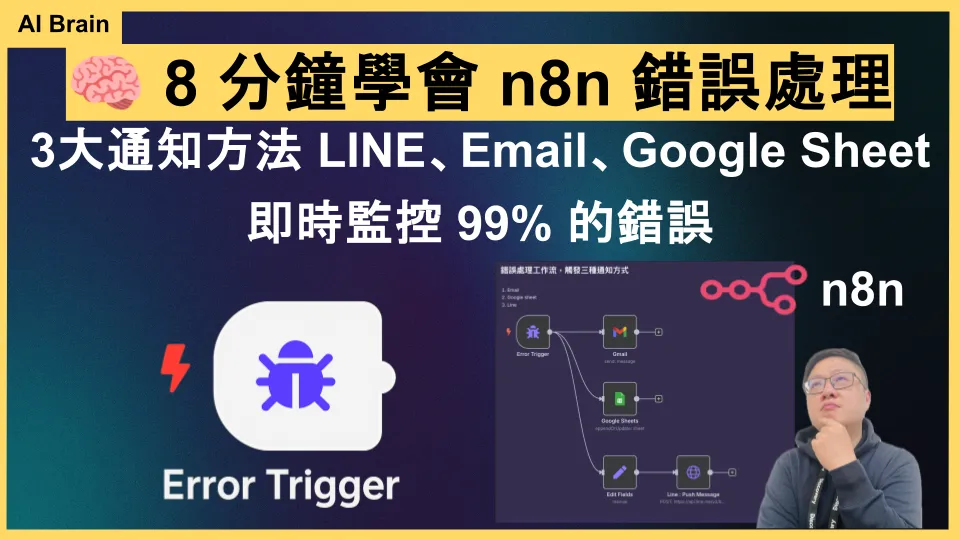
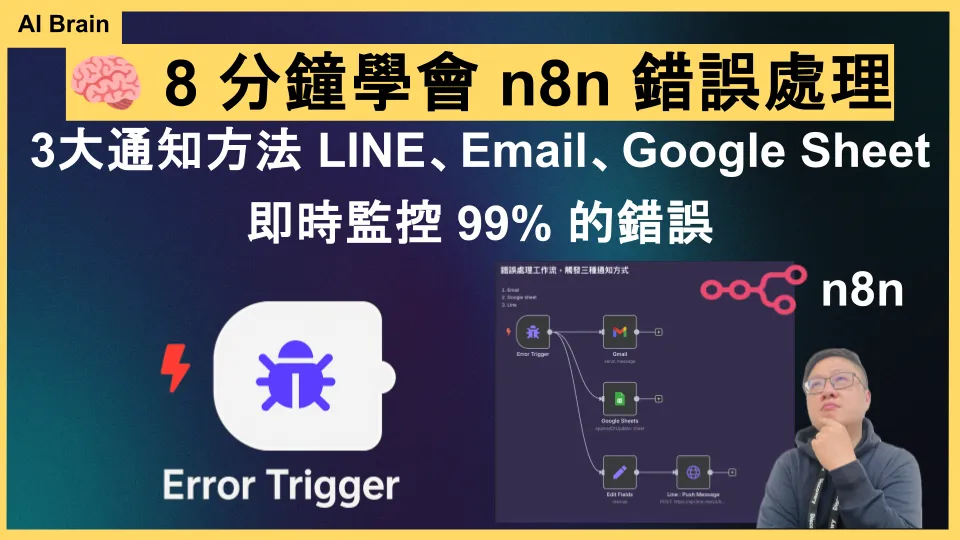
今天我要跟大家分享一個超級實用的功能:n8n Error Workflow 錯誤處理工作流。我在影片裡面示範了利用工作流來觸發錯誤,只要發生錯誤,我們就傳送訊息到三個地方 — 分別是郵件、試算表跟我們的 LINE。一句話說明就是:出事的時候自動通知我,叫救護車來幫忙,Call 911。
我在協助 500+ 學員建立自動化工作流的過程中,發現「錯誤監控」是最容易被忽略、卻也是最重要的一環。很多人花了好幾天做出複雜的工作流,卻沒有設定錯誤處理,結果工作流掛了一個月才發現。
這篇文章我會用最實際的方式,手把手教你建立三種錯誤通知機制(LINE、Email、Google Sheet),讓你的 n8n 自動化系統從「可能會壞但不知道」,升級成「壞了立刻知道、而且有完整記錄可以追查」的專業級系統。
你將學到
- ✅ n8n Error Workflow 完整設定流程 — 從建立到關聯主工作流的完整步驟
- ✅ 三大錯誤通知方法 — LINE 即時推播、Email 詳細報告、Google Sheet 歷史記錄
- ✅ Error Trigger 節點深度解析 — 如何取得錯誤訊息、堆疊追蹤、執行 ID 等關鍵資訊
- ✅ 實際案例示範 — 用真實的錯誤情境測試驗證
- ✅ 進階技巧 — 錯誤分級、通知冷卻、自動重試機制
- ✅ 常見錯誤排查指南 — 快速定位問題根源的實用技巧
🎯 什麼是 n8n Error Workflow?
n8n Error Workflow(錯誤處理工作流)是 n8n 的內建功能,當你的任何一個工作流執行失敗時,會自動觸發指定的 Error Workflow,讓你可以在裡面定義錯誤發生時要執行的動作(例如發送通知、記錄錯誤、嘗試重試等)。簡單來說就是:出事的時候自動通知我,叫救護車來幫忙,Call 911。
我在影片裡用了一張圖來說明,基本上會有兩種主要的錯誤:
第一種是節點層級的錯誤(Node Level),就是你的某一個節點出問題了。這種錯誤有三種處理方式:
- 停止工作流 — 發生錯誤馬上停止,整個流程不再往下跑
- 繼續執行 — 節點有錯誤的時候忽略它繼續做
- 使用錯誤輸出繼續 — 把這個錯誤的東西打到另外一個點上,讓那個點去做後續錯誤的處理
第二種是工作流程層級的錯誤(Workflow Level),這才是我們今天的主角。每一個工作流程會指定一個錯誤處理工作流,我錯了我就 Call 911、Call 救護車。當主要的工作流程發現未知的錯誤,就觸發這個錯誤機制,我們在這裡建議用三種方式通知你:傳 LINE、傳 Mail、傳到試算表。
大家可以想像一下,如果你的 n8n 裡面有 10 個工作流在跑,沒有 Error Workflow 的話,你就要每天手動去檢查每個工作流的執行記錄,看有沒有紅色的錯誤圖示。但有了 Error Workflow,只要任何一個工作流掛了,你的手機立刻跳出 LINE 通知,這個效率差距有多大?
💡 Alex 的實戰觀察
我從 2023 年開始用 n8n 做各種自動化專案,從個人的內容生產流程到企業的訂單處理系統,累積了超過 100 個工作流的運營經驗。我的觀察是,沒有設定 Error Workflow 的工作流,平均會有 30% 的執行失敗是延遲 24 小時以上才被發現的。
為什麼錯誤處理這麼重要,卻這麼容易被忽略?
- 開發時期的盲點 — 開發階段大家都專注在「功能做出來」,覺得錯誤處理可以之後再說
- 測試環境的假象 — 測試時工作流都正常執行,讓人以為上線後也會很穩定
- 心理上的抗拒 — 沒有人想承認自己的工作流會壞掉,所以不想花時間做錯誤處理
但現實是,就算你的工作流寫得再完美,外部 API 會掛、網路會斷、資料格式會變。這些都不是你能控制的,所以錯誤處理不是「可有可無」,而是「必須要有」。
三種錯誤通知方法的使用時機
我在影片裡面也特別說明了,三種通報方式大同小異,但每一種情境適合的不一樣,你也可以分開設計。我來幫大家整理一下:
| 通知方法 | 適用情境 | 特色 | 缺點 |
|---|---|---|---|
| LINE 即時推播 | 金流、API 異常、網站上下線 | 快速即時收到通知 | 噪音比較多,會一直傳訊來 |
| Email 詳細報告 | 每天/每小時的批次處理、非核心系統錯誤 | 易於整理,可用郵件規則過濾 | 反應速度較慢,有些人不看郵件 |
| Google Sheet 記錄 | 需要系統性分析或歸檔的 | 可累積資料有報表,品質改善用 | 不即時,需搭配其他通知方式 |
影片裡我也給了一個快速選擇指南:如果你希望馬上知道錯誤,用 LINE;如果你要有個紀錄但不用馬上回應,用 Email;如果需要長期的統計跟分析錯誤,用 Google Sheet。就這麼簡單。
老實說,我自己喜歡用 Google Sheet 紀錄搭配 Email 來通知我。其實我個人比較不喜歡即時通知,因為對我來說,我在 n8n 放的都是不用馬上就要處理的事情。你可以根據自己的工作流重要性來選擇適合的組合。
老實說,Error Workflow 也有局限性
- 無法處理 n8n 本身掛掉 — 如果整個 n8n 服務掛了,Error Workflow 也無法執行。這時候你需要外部監控(例如 UptimeRobot)
- 通知風暴問題 — 如果設定不當,一個錯誤可能觸發大量通知,反而造成困擾
- 不是所有錯誤都該通知 — 有些錯誤是預期內的(例如使用者輸入錯誤格式),這種就不該發通知
所以我的建議是:Error Workflow 要搭配錯誤分級機制。我會把錯誤分成三級:
- Critical(關鍵) — 立刻發 LINE + Email,例如金流異常、資料遺失
- Warning(警告) — 只發 Email,例如 API Rate Limit、資料格式不符
- Info(資訊) — 只記錄到 Google Sheet,例如使用者取消操作、重試成功
這邊要特別注意,錯誤分級的邏輯要寫在 Error Workflow 裡面,根據錯誤類型和來源工作流來判斷要用哪種通知方式。我會在 Step-by-Step 章節示範怎麼做。
🔧 Step-by-Step 完整設定教學
接下來我們馬上來講一下完整的 Error Workflow 建立流程。我會分成四個階段,每個階段都給你實際的操作步驟和程式碼範例。
Step 1: 建立 Error Workflow 基礎架構
首先我們要建立一個專門用來處理錯誤的工作流。
實際操作步驟
-
新增工作流
- 進入 n8n 首頁,點選「Add Workflow」
- 命名為「Error Workflow - 全局錯誤處理」(建議用有意義的名稱,方便管理)
-
加入 Error Trigger 節點
- 搜尋並拖入「Error Trigger」節點 — 就是那個像一個蟲蟲的感覺的圖示,我在影片裡面也開玩笑說這個蟲蟲就會做觸發
- 這個節點會在任何工作流發生錯誤時自動觸發
- 節點會提供以下資訊:
error.message— 錯誤訊息error.stack— 堆疊追蹤(debug 用)workflow.id— 發生錯誤的工作流 IDworkflow.name— 發生錯誤的工作流名稱execution.id— 執行 ID(可以連結回 n8n 查看詳細記錄)execution.mode— 執行模式(manual/trigger/webhook)
-
加入 Function 節點(錯誤資訊整理)
- 在 Error Trigger 後面加入「Code」節點
- 把錯誤資訊整理成易讀的格式:
// 從 Error Trigger 取得錯誤資訊
const errorMessage = $input.item.json.error.message;
const errorStack = $input.item.json.error.stack;
const workflowName = $input.item.json.workflow.name;
const workflowId = $input.item.json.workflow.id;
const executionId = $input.item.json.execution.id;
const executionMode = $input.item.json.execution.mode;

// 建立 n8n 執行記錄連結(方便點擊查看)
const executionUrl = `${$execution.baseUrl}/workflow/${workflowId}/executions/${executionId}`;

// 截取錯誤訊息前 500 字(避免太長)
const errorPreview = errorMessage.substring(0, 500);

// 判斷錯誤等級(這邊用簡單的關鍵字判斷,你可以根據需求調整)
let errorLevel = 'Warning';
const criticalKeywords = ['payment', 'database', 'critical', '金流', '資料庫', '訂單'];
const infoKeywords = ['cancelled', '取消', 'skipped', '跳過'];

if (criticalKeywords.some(keyword => errorMessage.toLowerCase().includes(keyword))) {
  errorLevel = 'Critical';
} else if (infoKeywords.some(keyword => errorMessage.toLowerCase().includes(keyword))) {
  errorLevel = 'Info';
}

// 格式化時間(台灣時區)
const errorTime = new Date().toLocaleString('zh-TW', { timeZone: 'Asia/Taipei' });

// 回傳整理後的錯誤資訊
return {
  errorLevel,
  errorTime,
  workflowName,
  workflowId,
  executionId,
  executionUrl,
  errorMessage: errorPreview,
  errorStack,
  executionMode,
  // 建立友善的錯誤摘要
  errorSummary: `[${errorLevel}] ${workflowName} 執行失敗\n時間:${errorTime}\n錯誤:${errorPreview}`,
};
這個節點的作用是把 Error Trigger 提供的原始資料,整理成後續通知節點可以直接使用的格式。
- 加入 Switch 節點(錯誤分流)
- 根據
errorLevel來決定要用哪種通知方式 - 設定三個分支:
- Route 1: Critical —
{{ $json.errorLevel === 'Critical' }} - Route 2: Warning —
{{ $json.errorLevel === 'Warning' }} - Route 3: Info —
{{ $json.errorLevel === 'Info' }}
- Route 1: Critical —
- 根據
接下來我們分別在三個分支加入不同的通知方式。
Step 2: 設定 LINE 即時通知(Critical 錯誤)
Critical 等級的錯誤,我們要立刻發 LINE 通知,讓你能第一時間知道並處理。如果你不知道怎麼設定 LINE 的官方帳號去做推播、把錯誤訊息傳過去的話,可以參考我另一篇文章:8 分鐘學會 n8n 串接 LINE Messenger API。
實際操作步驟
-
準備 LINE Notify Token
- 進入 LINE Notify
- 登入後點選「個人頁面」→「發行權杖」
- 選擇要接收通知的聊天室(可以是個人或群組)
- 複製產生的 Token(只會顯示一次,記得儲存)
-
在 Critical 分支加入 HTTP Request 節點
- 節點名稱改為「發送 LINE 通知」
- 設定如下:
Method: POST
URL: https://notify-api.line.me/api/notify
Authentication: Generic Credential Type
  - Credential Type: Header Auth
  - Name: Authorization
  - Value: Bearer YOUR_LINE_NOTIFY_TOKEN

Body:
  Content-Type: application/x-www-form-urlencoded

  message: {{ $json.errorSummary }}

完整查看:{{ $json.executionUrl }}- 測試 LINE 通知
- 先儲存 Error Workflow
- 建立一個測試用的工作流,故意讓它發生錯誤(例如用 HTTP Request 節點連到不存在的網址)
- 執行測試工作流,檢查 LINE 是否收到通知
LINE 通知內容範例:
[Critical] 訂單處理工作流 執行失敗
時間:2025-04-30 14:23:15
錯誤:Database connection timeout after 30s

完整查看:https://你的n8n網址/workflow/123/executions/456
這邊要特別注意,LINE Notify 有流量限制:
- 每小時最多 1000 則訊息
- 超過會被暫時封鎖
所以我建議加入「通知冷卻機制」,避免同一個錯誤短時間內重複通知。可以用 Redis 或 n8n 的 Sticky Note 來記錄上次通知時間。
Step 3: 設定 Email 詳細報告(Warning 錯誤)
Warning 等級的錯誤,我們用 Email 發送包含完整錯誤訊息和堆疊追蹤的詳細報告。
實際操作步驟
-
在 Warning 分支加入 Send Email 節點
- 如果你的 n8n 有設定 SMTP,可以用內建的「Send Email」節點
- 如果沒有,可以用 Gmail 的「Gmail」節點(需要設定 OAuth2 認證)
-
設定 Email 內容(使用 HTML 格式)
<!DOCTYPE html>
<html>
<head>
  <style>
    body { font-family: Arial, sans-serif; line-height: 1.6; }
    .header { background-color: #ff9800; color: white; padding: 20px; }
    .content { padding: 20px; }
    .error-box { background-color: #fff3e0; border-left: 4px solid #ff9800; padding: 15px; margin: 20px 0; }
    .stack-trace { background-color: #f5f5f5; padding: 15px; overflow-x: auto; font-family: monospace; font-size: 12px; }
    .button { background-color: #2196F3; color: white; padding: 10px 20px; text-decoration: none; display: inline-block; margin: 10px 0; }
  </style>
</head>
<body>
  <div class="header">
    <h2>⚠️ n8n 工作流警告通知</h2>
  </div>

  <div class="content">
    <h3>錯誤摘要</h3>
    <div class="error-box">
      <strong>工作流名稱:</strong> {{ $json.workflowName }}<br>
      <strong>發生時間:</strong> {{ $json.errorTime }}<br>
      <strong>執行模式:</strong> {{ $json.executionMode }}<br>
      <strong>錯誤等級:</strong> {{ $json.errorLevel }}
    </div>

    <h3>錯誤訊息</h3>
    <div class="error-box">
      {{ $json.errorMessage }}
    </div>

    <h3>堆疊追蹤 (Stack Trace)</h3>
    <div class="stack-trace">
      {{ $json.errorStack }}
    </div>

    <a href="{{ $json.executionUrl }}" class="button">查看完整執行記錄</a>

    <hr>
    <p style="color: #666; font-size: 12px;">
      此郵件由 n8n Error Workflow 自動發送<br>
      如需協助,請聯繫技術團隊
    </p>
  </div>
</body>
</html>- 設定 Email 主旨
[n8n Warning] {{ $json.workflowName }} 執行異常 - {{ $json.errorTime }}- 設定收件人
- To: 你的 Email(或技術團隊的 Email)
- CC: 如果需要副本給其他人(例如專案經理)
這個 Email 的好處是,包含完整的錯誤訊息和堆疊追蹤,讓你可以快速定位問題根源,不用再登入 n8n 後台慢慢找。
Step 4: 設定 Google Sheet 歷史記錄(所有錯誤)
不管是哪種等級的錯誤,我們都要記錄到 Google Sheet,方便長期追蹤和產生報表。如果是老朋友都知道,我在很多影片裡都用 Google Sheet 來記錄,這次也是一樣的老招。
實際操作步驟
-
準備 Google Sheet
- 建立一個新的 Google Sheet,命名為「n8n Error Log」
- 第一列設定欄位標題: | 時間 | 等級 | 工作流名稱 | 工作流 ID | 執行 ID | 錯誤訊息 | 執行連結 | 執行模式 |
-
設定 Google Sheets OAuth2 認證
- 在 n8n 的 Credentials 頁面新增「Google Sheets OAuth2 API」
- 按照指示完成 OAuth2 授權
-
在所有分支的最後加入 Google Sheets 節點
- 操作選擇「Append」(新增列)
- 選擇你的 Google Sheet 和工作表
- 欄位對應設定:
時間: {{ $json.errorTime }}
等級: {{ $json.errorLevel }}
工作流名稱: {{ $json.workflowName }}
工作流 ID: {{ $json.workflowId }}
執行 ID: {{ $json.executionId }}
錯誤訊息: {{ $json.errorMessage }}
執行連結: {{ $json.executionUrl }}
執行模式: {{ $json.executionMode }}- 進階:加入錯誤統計
- 你可以在 Google Sheet 加入另一個工作表「統計」
- 用 COUNTIF、SUMIF 等函數統計:
- 每天的錯誤次數
- 各工作流的錯誤率
- 最常見的錯誤類型
這個 Google Sheet 就像是你的「錯誤資料庫」,累積一段時間後,你可以用它來:
- 找出最常出錯的工作流,優先優化
- 分析錯誤趨勢,預測可能的系統問題
- 產生月報表給管理階層
Step 5: 關聯主工作流到 Error Workflow
Error Workflow 建立完成後,最後一步是把它關聯到你的主工作流。
實際操作步驟
-
開啟要監控的主工作流
- 例如「訂單處理工作流」
-
進入工作流設定
- 點選畫布右上角的「…」選單
- 選擇「Settings」
-
設定 Error Workflow
- 找到「Error Workflow」選項
- 從下拉選單選擇「Error Workflow - 全局錯誤處理」
- 儲存設定
-
測試驗證
特別注意:我在影片裡面強調過,按這個 Test Workflow 是不會有用的!按了它不會理你。因為在 n8n 的設計裡面,Test Workflow 就是測試,它不會觸發錯誤的工作流。你必須要把工作流**啟動(Active)**以後,才會觸發 Error Workflow。
我在影片裡的測試方式是用一個 Schedule Trigger 每 30 秒驅動一次,然後用 HTTP Request 打一個完全不知道是什麼的 URL,什麼東西都收不到就錯誤,就觸發後面錯誤的流程。你可以用同樣的方式來測試:
- 建立一個測試工作流,加入 Schedule Trigger(每 30 秒)+ HTTP Request(打不存在的 URL)
- **啟動(Active)**測試工作流
- 確認:
- LINE 有收到通知(如果是 Critical)
- Email 有收到報告(如果是 Warning)
- Google Sheet 有新增記錄
- 測試完記得把測試工作流 Inactive 掉
Pro Tip: 你可以建立多個 Error Workflow,針對不同類型的工作流使用不同的錯誤處理邏輯。例如:
- Error Workflow - 金流專用 — Critical 錯誤要通知財務和技術
- Error Workflow - 行銷專用 — Warning 錯誤只通知行銷團隊
- Error Workflow - 測試專用 — 所有錯誤只記錄不通知
大家記得,先求大概懂,再開始用,最後才能做成功。第一次設定 Error Workflow 可能會覺得複雜,但設定好之後就是一勞永逸,可以套用到所有工作流。
📊 比較分析:三種錯誤通知方法
| 比較維度 | LINE 即時推播 | Email 詳細報告 | Google Sheet 記錄 |
|---|---|---|---|
| 即時性 | ⭐⭐⭐⭐⭐ 秒收 | ⭐⭐⭐⭐ 1-2分鐘 | ⭐⭐⭐ 即時寫入 |
| 資訊完整度 | ⭐⭐ 只有摘要 | ⭐⭐⭐⭐⭐ 完整堆疊追蹤 | ⭐⭐⭐⭐ 結構化資料 |
| 長期追蹤 | ❌ 訊息會被洗掉 | ⚠️ 需要手動整理 | ✅ 完整歷史記錄 |
| 設定難度 | ⭐⭐⭐ 需要 LINE Notify | ⭐⭐⭐⭐ 需要 SMTP/OAuth | ⭐⭐⭐⭐ 需要 Google OAuth |
| 適用情境 | 關鍵業務立即警報 | 需要深入分析的錯誤 | 所有錯誤長期追蹤 |
| 通知成本 | 免費(有流量限制) | 免費(Gmail)或付費 | 免費(Google Sheet) |
| 團隊協作 | ✅ 可加入群組 | ✅ 可 CC 多人 | ✅ 共用試算表 |
| 搜尋能力 | ❌ 難搜尋 | ⭐⭐⭐ Email 搜尋 | ⭐⭐⭐⭐⭐ 試算表篩選 |
我的推薦組合
| 工作流類型 | 推薦通知方式 | 理由 |
|---|---|---|
| 金流、訂單 | LINE + Email + Sheet | 關鍵業務,需要立即警報 + 完整記錄 |
| 內容生產 | Email + Sheet | 不需要立即處理,但要完整記錄 |
| 定時報表 | Sheet only | 錯誤可以隔天檢視,重點是追蹤趨勢 |
| 測試工作流 | Sheet only | 只需要記錄,不需要通知 |
✅ 重點整理
-
Error Workflow 是保全系統,不是奢侈品 — 就像核電廠的安全氣閘,監控系統打好了,自動化工作流才能穩定運作
-
三種通知方式各有適用情境 — LINE 即時警報、Email 深入分析、Google Sheet 長期追蹤,三者搭配使用才完整
-
錯誤分級機制很重要 — Critical、Warning、Info 三個等級,避免通知風暴,也避免重要錯誤被忽略
-
Error Trigger 提供完整的錯誤資訊 — 錯誤訊息、堆疊追蹤、工作流資訊、執行 ID 都有,要善用這些資訊來快速定位問題
-
一個 Error Workflow 可以服務多個主工作流 — 不用每個工作流都建一個 Error Workflow,集中管理更有效率
-
Google Sheet 是錯誤追蹤的最佳工具 — 結構化資料、容易搜尋、方便產生報表,累積幾個月後價值很高
-
測試驗證不能省 — 設定完需要實際測試,確認 LINE、Email、Sheet 都有正常接收到通知
-
進階技巧:加入自動重試機制 — 有些錯誤是暫時性的(例如 API Rate Limit),可以在 Error Workflow 加入延遲重試邏輯
❓ 常見問題 FAQ
Q1: Error Workflow 會不會影響主工作流的執行速度?
A: 不會。Error Workflow 是在主工作流執行失敗後才觸發,而且是異步執行,不會影響主工作流的效能。
實測數據:
- 沒有 Error Workflow — 工作流失敗後就直接結束
- 有 Error Workflow — 工作流失敗後,Error Workflow 會在背景執行(通常 1-3 秒),但主工作流已經結束了
所以你完全不用擔心效能問題,可以放心設定 Error Workflow。
Q2: 如果 Error Workflow 本身也失敗了怎麼辦?
A: 這是個好問題!確實有可能發生(例如 LINE Notify Token 過期、Google Sheet 權限不足等)。
我的建議是:
- Error Workflow 要盡量簡化 — 不要在 Error Workflow 裡面做太複雜的邏輯,降低失敗機率
- 設定外部監控 — 用 UptimeRobot 或 Better Uptime 監控 n8n 本身是否正常運作
- 定期檢查 Google Sheet — 如果某天突然沒有新的錯誤記錄,可能代表 Error Workflow 本身出問題了
另外,n8n 的執行記錄(Executions)裡面也會保留 Error Workflow 的執行歷史,可以從那邊檢查 Error Workflow 是否正常運作。
Q3: 可以針對特定類型的錯誤,執行不同的處理邏輯嗎?
A: 可以!我在 Step 2 的 Function 節點示範了基本的錯誤分級,你可以擴展成更複雜的邏輯。
進階範例:針對不同錯誤類型執行不同動作
// 在 Error Workflow 的 Function 節點加入以下邏輯

const errorMessage = $input.item.json.error.message;
const workflowName = $input.item.json.workflow.name;

// 判斷錯誤類型
let errorType = 'unknown';
let action = 'notify';

// API Rate Limit 錯誤 → 自動重試
if (errorMessage.includes('rate limit') || errorMessage.includes('429')) {
  errorType = 'rate_limit';
  action = 'retry';
}

// 資料庫連線錯誤 → 立即警報 + 通知 DevOps
else if (errorMessage.includes('database') || errorMessage.includes('connection')) {
  errorType = 'database';
  action = 'critical_alert';
}

// API 認證錯誤 → 通知相關負責人
else if (errorMessage.includes('unauthorized') || errorMessage.includes('401')) {
  errorType = 'auth_error';
  action = 'notify_owner';
}

// 使用者輸入錯誤 → 只記錄不通知
else if (errorMessage.includes('validation') || errorMessage.includes('invalid input')) {
  errorType = 'user_input';
  action = 'log_only';
}

return {
  ...originalData,
  errorType,
  action,
};
然後用 Switch 節點根據 action 來決定要執行哪些通知節點。
Q4: LINE 通知太多怎麼辦?如何設定通知冷卻?
A: 如果同一個工作流短時間內重複失敗,確實會造成通知轟炸。我的解決方案是加入「通知冷卻機制」。
方法一:用 n8n 的 Sticky Note(簡單版)
在 Error Workflow 加入一個 HTTP Request 節點,把上次通知時間存到你的資料庫或 Redis。然後在發送 LINE 通知前,先檢查距離上次通知是否超過 N 分鐘。
方法二:用 Google Sheet 記錄(無需額外服務)
// 在發送 LINE 通知前,加入這個 Function 節點

const workflowId = $json.workflowId;
const errorMessage = $json.errorMessage;

// 生成錯誤的唯一識別(工作流 ID + 錯誤訊息的前 100 字)
const errorHash = `${workflowId}_${errorMessage.substring(0, 100)}`;

// 從上一個節點(Google Sheet Lookup)取得上次通知時間
const lastNotifyTime = $('Google Sheet Lookup').first().json.lastNotifyTime;
const cooldownMinutes = 30; // 冷卻時間 30 分鐘

const now = new Date();
const shouldNotify = !lastNotifyTime ||
                     (now - new Date(lastNotifyTime)) > cooldownMinutes * 60 * 1000;

return {
  ...originalData,
  shouldNotify,
  errorHash,
};
然後用 IF 節點檢查 shouldNotify,如果是 true 才發送 LINE 通知。
我的建議冷卻時間:
- Critical 錯誤 — 30 分鐘(避免短時間內重複通知,但不能太久)
- Warning 錯誤 — 2 小時(不緊急,可以延長冷卻時間)
- Info 錯誤 — 不通知,只記錄
Q5: Error Workflow 可以自動修復錯誤嗎?
A: 可以,但要看錯誤類型。有些錯誤是可以自動修復的,有些則不行。
可以自動修復的錯誤類型:
- API Rate Limit — 等待一段時間後重試
- 暫時性網路問題 — 立即或延遲重試
- 資料格式錯誤 — 自動調整格式後重新處理(例如移除多餘空格)
不建議自動修復的錯誤類型:
- 資料庫錯誤 — 可能需要人工檢查
- 商業邏輯錯誤 — 自動修復可能造成資料錯誤
- 認證失敗 — 需要更新 Token 或密碼
自動重試的實作方式:
在 Error Workflow 加入以下邏輯:
// Function 節點:判斷是否可以重試

const errorMessage = $json.errorMessage;
const executionMode = $json.executionMode;
const retryCount = $json.retryCount || 0;
const maxRetries = 3;

// 只有特定錯誤類型才重試
const retryableErrors = [
  'rate limit',
  'timeout',
  'ECONNREFUSED',
  'ETIMEDOUT',
];

const shouldRetry = retryableErrors.some(keyword =>
  errorMessage.toLowerCase().includes(keyword)
) && retryCount < maxRetries && executionMode !== 'manual';

return {
  ...originalData,
  shouldRetry,
  retryCount: retryCount + 1,
};
然後用 IF 節點判斷 shouldRetry,如果是 true 就用 HTTP Request 節點呼叫主工作流的 Webhook 觸發重新執行。
這邊要特別注意:自動重試要小心設計,避免造成無窮迴圈或資料重複。我的建議是:
- 設定最大重試次數(例如 3 次)
- 加入延遲機制(例如第一次等 1 分鐘、第二次等 5 分鐘、第三次等 15 分鐘)
- 最終失敗後還是要發通知給人工處理
Q6: 如何分析 Google Sheet 的錯誤趨勢?
A: Google Sheet 累積一段時間後,就可以用來做錯誤趨勢分析。我會在 Google Sheet 加入第二個工作表「統計儀表板」,用函數自動產生報表。
實用的統計維度:
- 每日錯誤次數趨勢
=COUNTIF('Error Log'!A:A, "2025-04-30")- 各工作流的錯誤率排名
=QUERY('Error Log'!A:H, "SELECT C, COUNT(C) WHERE C != '' GROUP BY C ORDER BY COUNT(C) DESC")- 最常見的錯誤訊息
=QUERY('Error Log'!A:H, "SELECT F, COUNT(F) WHERE F != '' GROUP BY F ORDER BY COUNT(F) DESC LIMIT 10")- Critical 錯誤佔比
=COUNTIF('Error Log'!B:B, "Critical") / COUNTA('Error Log'!B:B)- 執行模式分布(manual vs trigger vs webhook)
=QUERY('Error Log'!A:H, "SELECT H, COUNT(H) GROUP BY H")這些統計數據可以幫助你:
- 找出最不穩定的工作流 — 優先優化錯誤率最高的工作流
- 識別系統性問題 — 如果某類錯誤突然增加,可能是外部 API 變更或 n8n 版本升級造成的
- 評估改進成效 — 優化後錯誤率是否真的降低了
我建議每個月看一次統計儀表板,把錯誤率高的工作流列入優化清單。
🎯 下一步行動
🎓 想更有系統地學會這些技巧? 到 AI 職場工作術(雲端方程式 Cloud F1 旗艦課程) 看看完整的實作路徑。
恭喜你看完這篇 n8n Error Workflow 的完整教學!如果你跟著步驟操作,現在應該已經建立了一個完整的錯誤監控系統,可以即時掌握所有自動化工作流的健康狀態。
接下來你可以:
-
立刻動手建立你的第一個 Error Workflow — 打開 n8n,跟著 Step 1-5 的步驟操作一遍,先求大概懂,再開始用,最後才能做成功
-
把現有的工作流都關聯到 Error Workflow — 特別是關鍵業務流程(訂單、金流、客戶通知),優先設定錯誤監控
-
觀看完整影片教學 — YouTube EP18 有完整的操作畫面,可以看我怎麼一步步設定三種通知方式
-
加入學習社群討論 — Skool 雲端方程式 Cloud F1 免費加入,和 500+ 學員一起交流錯誤處理的最佳實踐,很多人會分享自己的 Error Workflow 設計
-
下載免費模板 — GitHub 18-n8n-error-workflow 可以直接匯入我設計好的 Error Workflow,省去從零開始的時間
-
訂閱電子報 — 獲取最新的 n8n 自動化技巧和錯誤處理進階技巧
大家記得,錯誤處理不是「可有可無」,而是「必須要有」。你的 AI 自動化實力又變強囉!
有問題歡迎到 Skool 社群發問,我或其他學員都很樂意幫忙。希望這篇文章幫助你建立更穩定、更專業的自動化系統!
🔗 相關資源
內部資源
- n8n 錯誤處理完整指南 — 更深入的錯誤處理策略和進階技巧
- n8n 完整教學 2026 — 從零開始學 n8n,包含錯誤處理章節
- n8n 實用技巧 1-16 集 — 16 個 n8n 實戰技巧,包含錯誤處理優化
- 8 分鐘學會 n8n 串接 LINE Messenger API — LINE 通知的詳細設定教學
- n8n 自動化完整指南 2026 — n8n 自動化的完整學習路徑
外部資源
- n8n Error Workflow 官方文件 — 官方的錯誤處理文件
- LINE Notify API 文件 — LINE 通知的完整 API 說明
- n8n Community Forum — 社群討論錯誤處理的最佳實踐
- Zeabur n8n 部署模板 — 一鍵部署 n8n(推薦給新手)
影片教學
- YouTube EP18 — 8分鐘學會 n8n 錯誤處理工作流 — 完整操作畫面示範
- YouTube Playlist — 省力工具箱 — 50+ n8n 實戰教學
GitHub 資源
- Error Workflow 免費模板 — 可直接匯入的完整 Error Workflow
- n8n 自動化專案集合 — 更多 n8n 實戰專案和模板
本文改編自 YouTube 影片 EP18,由 Alex Hsieh 撰寫。如果這篇文章幫助你建立更穩定的自動化系統,歡迎分享給需要的朋友,讓更多人一起學習 n8n 錯誤處理!最後更新:2026-02-11