雲端方程式 Cloud F1
 LINE 與 n8n 整合教學|30 分鐘完成 Webhook 串接
更新於 2026年2月11日
📥 工作流 JSON 下載:GitHub 範例庫 | 💬 社群討論:Skool 雲端方程式 Cloud F1
專業導讀
你有沒有想過,為什麼很多企業都在用 LINE Bot 做客服、行銷、通知?因為 LINE 在台灣的滲透率超過 90%,你的客戶、學員、合作夥伴幾乎都在用 LINE。但如果你試過自己開發 LINE Bot,就會發現「要寫很多程式碼」、「部署很麻煩」、「維護成本很高」。
我在 雲端方程式 Cloud F1 開設了一門「LINE AI 助理 2 小時課程」,幫助超過 200 位學員在沒有程式背景的情況下,用 n8n 快速建立 LINE Bot。從最簡單的「自動回覆」,到複雜的「多語言翻譯助理」、「時事推播」、「AI 知識庫查詢」,全部都能用 n8n 的視覺化介面完成。
這篇文章是該課程的第二部分,我會帶你在 30 分鐘內完成 LINE 與 n8n 的完整串接,讓你的 LINE Bot 能夠接收訊息、自動回覆,並為後續的 AI 功能打下基礎。
💡 本文重點: 30 分鐘完成 LINE Bot 基礎設定與 n8n 串接,從 Message API 申請到第一個 Webhook 工作流,讓你的 LINE Bot 能接收訊息並自動回覆。
你將學到
- ✅ LINE Message API 完整設定 — 從申請官方帳號到取得 Channel Access Token
- ✅ 圖文選單設計技巧 — 建立直覺的 AI 助理操作介面
- ✅ n8n Webhook 串接 — 接收 LINE 訊息並回覆的完整流程
- ✅ 除錯技巧 — 常見錯誤排除與驗證方法
- ✅ 進階擴充方向 — 如何加入 AI、資料庫、第三方服務
🎯 什麼是 LINE 與 n8n 整合?
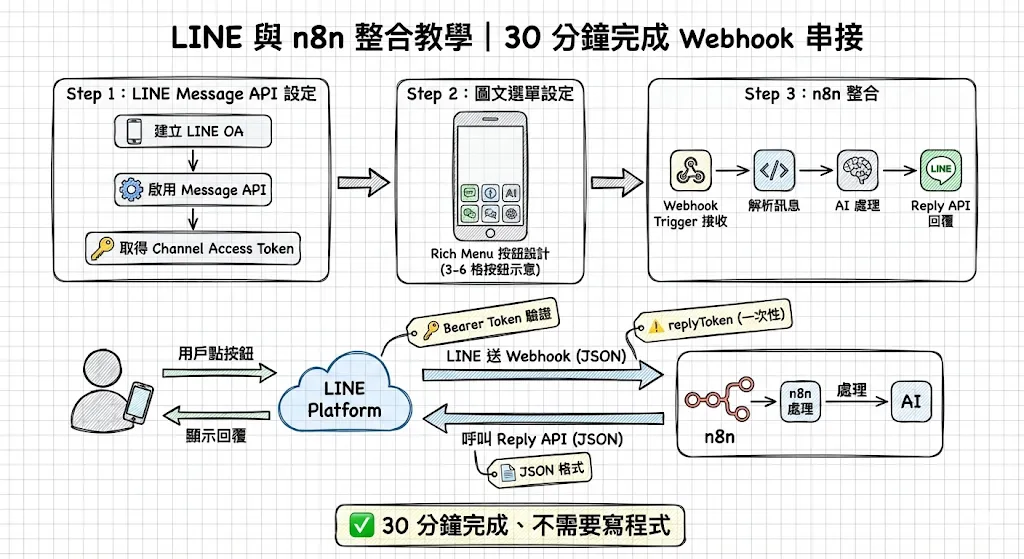
LINE 與 n8n 整合是指用 n8n 的 Webhook 機制接收 LINE 訊息,處理後再透過 LINE Message API 回覆使用者,讓你不用寫程式就能建立功能完整的 LINE Bot。 核心概念是「事件驅動」— 當使用者傳訊息給你的 LINE Bot,LINE 伺服器會把訊息內容用 HTTP POST 的方式送到你的 n8n Webhook URL,n8n 處理後再呼叫 LINE Reply API 回覆使用者,整個過程不到 1 秒。
這套架構的優勢在於「視覺化」與「彈性」。你可以在 n8n 的畫布上清楚看到訊息流向(接收 → 判斷 → 處理 → 回覆),需要加新功能時只要拖拉節點就好。相比傳統的程式開發(需要 Node.js/Python、部署伺服器、寫測試),n8n 讓你省下 80% 的開發時間,專注在「使用者體驗」而不是「技術細節」。
💡 Alex 的觀察
在過去一年協助超過 200 位學員建立 LINE AI 助理的過程中,我發現「串接 LINE 與 n8n」是最多人卡關的第一步。
為什麼會卡關? 主要有三個原因:
- LINE Developers 介面複雜 — 有 Channel ID、Channel Secret、Channel Access Token 三種不同的金鑰,很多人搞不清楚哪個要用在哪裡
- Webhook URL 設定錯誤 — n8n 有 Test URL 和 Production URL 兩種,用錯就會收不到訊息
- 忘記關閉自動回應 — LINE 官方帳號預設會開啟「自動回應訊息」,如果沒關掉,使用者會收到兩次回覆(一次是 LINE 官方的罐頭訊息,一次是你的 n8n 回覆)
我的建議是:把整個設定流程當作「清單」來執行。 這篇文章會給你 3 個清單(LINE API 設定清單、圖文選單清單、n8n 串接清單),照著做不會錯。我自己每次幫學員建立新的 LINE Bot,也是照著這份清單走,5 分鐘就能完成。
但老實說,這套方案也有限制:
- 需要 Public Webhook URL — n8n 必須部署在公開網址(例如 n8n.cloud 或 Railway),localhost 不行(LINE 伺服器無法連到你的電腦)
- 有訊息量限制 — LINE 免費方案每月有訊息量上限(500 則),超過要付費(不過個人使用通常夠用)
- 無法主動推播 — LINE Message API 的 Reply Token 只能用一次,如果你想定時推播訊息,需要改用 Push API(需要付費)
這套整合適合「想快速建立 LINE Bot 原型」或「小規模個人使用」的場景。如果你是企業用戶、需要處理大量訊息(每月 10 萬則以上),建議直接用 LINE Official Account 的付費方案 + 專業開發團隊。
🔧 Step-by-Step:完整串接流程
架構概覽
在開始之前,先理解整個 LINE + n8n 整合的運作流程:
使用者 (LINE App)
    │
    │ 傳送訊息
    ▼
LINE 伺服器
    │
    │ HTTP POST Webhook Event
    ▼
n8n Webhook URL (https://your-n8n.app.n8n.cloud/webhook/line-webhook)
    │
    │ 解析訊息內容
    ▼
n8n 工作流處理
    ├─ 判斷訊息類型 (文字/圖片/位置)
    ├─ 呼叫 AI API (如 OpenAI)
    ├─ 查詢資料庫
    └─ 組合回覆內容
    │
    │ HTTP POST to LINE Reply API
    ▼
LINE 伺服器
    │
    │ 推送回覆
    ▼
使用者 (LINE App)
Step 1:LINE Message API 申請
1.1 建立 LINE Developers 帳號
- 前往 LINE Developers Console
- 用你的 LINE 帳號登入(可以用個人 LINE,不一定要商業帳號)
- 如果是第一次使用,需要建立 Provider(供應商名稱,可以用你的公司名或個人品牌)
1.2 建立 Messaging API Channel
- 在 Provider 頁面點擊「Create a Messaging API channel」
- 填寫以下資訊:
| 欄位 | 填寫建議 | 範例 |
|---|---|---|
| Channel type | Messaging API | (固定) |
| Provider | 選擇剛建立的 Provider | Alex’s 雲端方程式 Cloud F1 |
| Channel icon | 上傳 Bot 大頭貼 | (可選,建議 512x512) |
| Channel name | Bot 顯示名稱 | AI 知識助理 |
| Channel description | Bot 功能說明 | 提供 AI 諮詢與自動化服務 |
| Category | 選擇最接近的類別 | Technology |
| Subcategory | 子類別 | IT/Computers |
- 勾選同意條款,點擊「Create」
1.3 取得必要金鑰
建立完成後,進入 Channel 設定頁面,你會看到三組重要資訊:
| 金鑰名稱 | 位置 | 用途 | 範例 |
|---|---|---|---|
| Channel ID | Basic settings | 識別用(比較少用) | 1234567890 |
| Channel Secret | Basic settings | 驗證訊息來源(進階功能) | a1b2c3d4e5f6g7h8i9j0 |
| Channel Access Token | Messaging API 頁籤 | 呼叫 LINE API 用(最重要) | 點擊「Issue」生成 |
重要步驟:生成 Channel Access Token
- 切換到「Messaging API」頁籤
- 找到「Channel access token (long-lived)」區塊
- 點擊「Issue」按鈕
- 複製生成的 Token(很長一串,像是
eyJhbGciOiJIUzI1NiIsIn...) - 務必保存好這組 Token — 只會顯示一次,遺失需重新生成
1.4 關鍵設定檢查
在「Messaging API」頁籤,確認以下設定:
| 設定項目 | 建議值 | 位置 | 為什麼 |
|---|---|---|---|
| Use webhooks | Enabled | Messaging API 頁籤 | 必須開啟才能接收訊息 |
| Webhook URL | 稍後填入 n8n URL | Messaging API 頁籤 | 訊息會送到這個網址 |
| Auto-reply messages | Disabled ⚠️ | LINE Official Account Manager | 避免重複回覆 |
| Greeting messages | Disabled | LINE Official Account Manager | 由 n8n 處理歡迎訊息 |
如何關閉自動回應:
- 點擊「Messaging API」頁籤的「LINE Official Account features」連結
- 會開啟 LINE Official Account Manager
- 選擇你的帳號 → Settings → Response settings
- 把「Auto-response」和「Greeting message」都關閉
1.5 快速驗證清單
完成 LINE Message API 設定後,你應該有:
- ✅ LINE Official Account(官方帳號)
- ✅ Messaging API 已啟用
- ✅ Channel ID(記錄下來)
- ✅ Channel Secret(記錄下來)
- ✅ Channel Access Token(記錄下來)
- ✅ Webhook URL 設定位置已確認
- ✅ 自動回應訊息已關閉
- ✅ 加入好友歡迎訊息已關閉
Step 2:LINE 圖文選單設定
圖文選單(Rich Menu)是 LINE Bot 的重要介面,使用者打開聊天室就會看到。設計良好的圖文選單能大幅提升使用體驗。
2.1 設計圖文選單圖片
規格要求:
- 尺寸:2500 x 1686 像素(或 2500 x 843 像素,取決於版型)
- 檔案格式:JPG 或 PNG
- 檔案大小:< 1MB
- 版型:6 格(2 列 3 行)或其他 LINE 支援的版型
設計工具建議:
| 工具 | 優點 | 適合對象 |
|---|---|---|
| Figma | 專業、免費、有模板 | 設計師、想要精緻介面 |
| Canva | 簡單、有預設模板 | 快速製作、非設計背景 |
| Sketch | Mac 專用、功能強大 | Mac 使用者 |
我的快速製作技巧: 用 Canva 搜尋「LINE Rich Menu」模板,修改文字和顏色,5 分鐘就能完成。
2.2 建立圖文選單
- 前往 LINE Official Account Manager
- 選擇你的帳號 → Home → Rich menus
- 點擊「Create」
基本設定:
| 設定項目 | 建議值 |
|---|---|
| Title | (內部名稱,使用者看不到)例如:AI 助理主選單 |
| Display period | Always display |
| Menu bar text | (選單收合時顯示的文字)例如:功能選單 |
| Template | Select 6 (2 列 3 行) |
| Menu size | Large |
| Image | 上傳你設計的圖片 |
2.3 設定按鈕動作
LINE 支援多種按鈕動作,以下是 AI 助理常用的類型:
| 動作類型 | 說明 | 範例 |
|---|---|---|
| Text | 傳送指定文字給 Bot | /news 請研究 AI 新創趨勢 |
| URI | 開啟網頁 | https://www.skool.com/ai-brain-alex/about?ref=5dde9b20e8e7432aa9a01df6e89685f4 |
| Postback | 傳送隱藏參數(進階) | action=subscribe&plan=premium |
本課程助理按鈕參考:
┌─────────┬─────────┬─────────┐
│    A    │    B    │    C    │
│ /經濟部  │ /news   │ /todo   │
├─────────┼─────────┼─────────┤
│    D    │    E    │    F    │
│ /新頭殼  │ /brain  │ /play   │
└─────────┴─────────┴─────────┘

詳細內容:
A: /經濟部                           (查詢經濟部最新消息)
B: /news 請研究 AI 新創最近90天的熱門趨勢
C: /todo 請列出目前所有的代辦清單
D: /新頭殼要聞                       (台灣時事新聞)
E: /brain 請研究專案管理的相關方法
F: /play 我下禮拜要去日本東京的雷門玩,請提供我住宿選擇
設定方式:
- 點擊圖片上的某一個區塊
- 選擇 Action type:「Text」
- 填入 Text:
/news 請研究 AI 新創最近90天的熱門趨勢 - 重複步驟 1-3,完成 6 個按鈕
2.4 發布圖文選單
- 點擊「Save」
- 回到 Rich menus 列表
- 點擊你剛建立的選單右側的「···」→「Set as default」
- 用手機 LINE 掃描 QR Code 加入你的 Bot,確認圖文選單有顯示
2.5 快速驗證清單
完成圖文選單設定後,你應該有:
- ✅ 圖文選單圖片已設計(2500 x 1686px)
- ✅ 6 個按鈕區塊已設定動作
- ✅ 圖文選單已發布並設為預設
- ✅ 用手機實測確認顯示正常
Step 3:n8n 整合測試
現在進入最關鍵的部分 — 在 n8n 建立 Webhook 工作流,接收 LINE 訊息並回覆。
3.1 建立 Webhook Trigger
- 在 n8n 新增一個 Workflow,命名為「LINE Bot - Main」
- 新增 Webhook 節點(Core Nodes → Webhook)
Webhook 節點設定:
| 設定項目 | 設定值 | 說明 |
|---|---|---|
| HTTP Method | POST | LINE 用 POST 傳送事件 |
| Path | line-webhook | 你的 Webhook 路徑(可自訂) |
| Response Mode | When Last Node Finishes | 等待工作流執行完才回應(重要!) |
| Response Data | No Response Body | LINE 不需要 Webhook 的回應內容 |
關鍵設定說明:
- Response Mode 需要選「When Last Node Finishes」— 如果選「On Received」,n8n 會在收到訊息後立刻回應 200 OK,但工作流還沒執行完,會導致 LINE 伺服器認為你的 Bot 沒有回覆
- Path 建議用有意義的名稱(例如
line-webhook),避免用預設的隨機字串
3.2 取得 Webhook URL
在 Webhook 節點右上角,你會看到兩個 URL:
| URL 類型 | 用途 | 何時使用 |
|---|---|---|
| Test URL | 測試用 | 開發時,手動執行工作流 |
| Production URL | 正式用 | 啟用工作流後,LINE 伺服器會打這個 URL |
範例 Production URL:
https://your-n8n.app.n8n.cloud/webhook/line-webhook重要: 你需要把這個 Production URL 複製下來,等等要填入 LINE Developers 的 Webhook URL 設定。
3.3 回到 LINE Developers 填入 Webhook URL
- 回到 LINE Developers Console
- 選擇你的 Channel → Messaging API 頁籤
- 找到「Webhook settings」區塊
- 點擊「Edit」,貼上剛才複製的 Production URL
- 點擊「Update」
- 點擊「Verify」按鈕測試連線(應該會顯示「Success」)
如果驗證失敗:
- 檢查 n8n Workflow 是否已「啟用」(右上角開關要打開)
- 確認 URL 是「Production URL」而不是「Test URL」
- 確認 n8n 部署在公開網址(n8n.cloud / Railway / Render 等),localhost 不行
3.4 解析 LINE 訊息格式
當使用者傳訊息給你的 LINE Bot,LINE 伺服器會送出以下格式的 JSON:
{
  "destination": "U1234567890abcdef...",
  "events": [{
    "type": "message",
    "message": {
      "type": "text",
      "id": "1234567890",
      "text": "你好"
    },
    "timestamp": 1234567890123,
    "source": {
      "type": "user",
      "userId": "Uabcdef1234567890..."
    },
    "replyToken": "abc123def456ghi789...",
    "mode": "active"
  }]
}
關鍵欄位說明:
| 欄位 | 說明 | n8n 表達式 |
|---|---|---|
events[0].message.text | 使用者輸入的文字 | {{ $json.events[0].message.text }} |
events[0].replyToken | 回覆用的 Token(每次不同) | {{ $json.events[0].replyToken }} |
events[0].source.userId | 使用者的 LINE User ID | {{ $json.events[0].source.userId }} |
events[0].type | 事件類型(message/follow/postback) | {{ $json.events[0].type }} |
3.5 建立回覆節點
新增 HTTP Request 節點,用來呼叫 LINE Reply API:
HTTP Request 節點設定:
| 設定項目 | 設定值 |
|---|---|
| Method | POST |
| URL | https://api.line.me/v2/bot/message/reply |
| Authentication | Header Auth |
| Header Name | Authorization |
| Header Value | Bearer YOUR_CHANNEL_ACCESS_TOKEN |
重要: 把 YOUR_CHANNEL_ACCESS_TOKEN 替換成你在 Step 1.3 取得的 Channel Access Token(很長一串,以 eyJ... 開頭)。
Body 設定(Send Body: Yes, Body Content Type: JSON):
{
  "replyToken": "={{ $json.events[0].replyToken }}",
  "messages": [{
    "type": "text",
    "text": "Hello! 我收到你的訊息了:{{ $json.events[0].message.text }}"
  }]
}
Body 欄位說明:
replyToken— 必須用 n8n 表達式取得(每次不同,只能用一次)messages— 陣列格式,可以一次回覆多則訊息(最多 5 則)messages[0].type— 可以是text,image,video,audio,location,sticker,template等(本教學用最簡單的text)
3.6 測試驗證
完整工作流架構:
┌─────────────────────┐
│ Webhook (Trigger)   │
└──────────┬──────────┘
           │
           ▼
┌─────────────────────┐
│ HTTP Request        │
│ (LINE Reply API)    │
└─────────────────────┘
測試步驟:
- 啟用 n8n Workflow — 點擊右上角開關(Inactive → Active)
- 用手機 LINE 傳訊息 — 掃描 QR Code 加入你的 Bot,傳送「你好」
- 確認收到回覆 — 應該會收到「Hello! 我收到你的訊息了:你好」
- 檢查 n8n Executions — 在 n8n 左側選單點擊「Executions」,確認有執行記錄
如果沒收到回覆,除錯步驟:
- 檢查 n8n Executions — 看看有沒有執行記錄
- 如果沒有 → Webhook URL 可能設定錯誤
- 如果有,但顯示錯誤 → 點進去看錯誤訊息
- 常見錯誤與解法:
| 錯誤訊息 | 原因 | 解法 |
|---|---|---|
400 Bad Request: Invalid reply token | Reply Token 已失效 | Reply Token 只能用一次,重新傳訊息測試 |
401 Unauthorized | Channel Access Token 錯誤 | 檢查 Token 是否正確(有沒有多複製空格) |
No events in body | Webhook 收到的不是 LINE 事件 | 確認是用手機 LINE 傳訊息,不是直接打 API |
📊 比較分析:LINE Bot 開發方案
| 方案 | 開發時間 | 技術門檻 | 維護成本 | 彈性 | 適合對象 |
|---|---|---|---|---|---|
| n8n 視覺化整合(本文) | 30 分鐘 | 低(不需寫程式) | 低 | 中(可接 AI、資料庫) | 個人、小團隊、MVP |
| LINE Messaging API + Node.js/Python | 1-2 天 | 高(需程式背景) | 中 | 高(完全客製) | 開發團隊、複雜專案 |
| Dialogflow + LINE | 2-4 小時 | 中(需學 Dialogflow) | 中 | 中(受限 Dialogflow) | 客服 Bot、FAQ Bot |
| LINE Official Account 內建自動回應 | 10 分鐘 | 極低 | 極低 | 極低(只能罐頭訊息) | 簡單通知、純行銷 |
| Chatfuel / ManyChat | 1 小時 | 低 | 中(月費) | 低(受限平台) | 行銷活動、簡單互動 |
我的建議:
- 快速驗證想法 → n8n(本文方案)
- 需要複雜邏輯 → n8n + Code 節點(可寫 JavaScript)
- 企業級應用 → Node.js/Python + 專業團隊
- 純客服 FAQ → Dialogflow(支援多語言、意圖辨識)
✅ 重點整理
- LINE Message API 三組金鑰要分清楚 — Channel Access Token 是最重要的,用來呼叫 LINE API
- 需要關閉自動回應 — 否則使用者會收到兩次訊息(LINE 官方 + 你的 n8n)
- Webhook URL 要用 Production URL — Test URL 只在開發時手動執行有用
- Reply Token 只能用一次 — 如果要主動推播,需要改用 Push API(需付費)
- 圖文選單是重要的 UX 設計 — 好的選單能引導使用者快速完成任務
- n8n Response Mode 設定很關鍵 — 選「When Last Node Finishes」才能確保回覆正常
- 除錯時善用 n8n Executions — 所有執行記錄、錯誤訊息都在這裡
❓ FAQ
Q1: 為什麼我的 Bot 會回覆兩次?
A: 原因是 LINE Official Account 的「自動回應訊息」沒有關閉。
解決方法:
- 前往 LINE Official Account Manager
- 選擇你的帳號 → Settings → Response settings
- 把「Auto-response」關閉
- 把「Greeting message」也關閉(加好友時的歡迎訊息)
Q2: localhost 的 n8n 可以接收 LINE Webhook 嗎?
A: 不行。LINE 伺服器需要打「公開網址」,localhost 只在你的電腦內部有效。
解決方案:
| 方案 | 費用 | 適合 |
|---|---|---|
| n8n.cloud | 免費方案(5000 次執行/月) | 個人使用、快速測試 |
| Railway | 免費方案($5 額度/月) | 開發環境 |
| Render | 免費方案(750 小時/月) | 小型專案 |
| ngrok(臨時測試用) | 免費(但 URL 會變動) | 開發除錯 |
我的建議: 直接用 n8n.cloud 免費方案,5000 次執行足夠個人使用(平均每天 160 次)。
Q3: 可以回覆圖片、影片、貼圖嗎?
A: 可以!LINE Message API 支援多種訊息類型。
圖片回覆範例:
{
  "replyToken": "={{ $json.events[0].replyToken }}",
  "messages": [{
    "type": "image",
    "originalContentUrl": "https://example.com/image.jpg",
    "previewImageUrl": "https://example.com/preview.jpg"
  }]
}
支援的訊息類型:
| 類型 | 說明 | 常見用途 |
|---|---|---|
text | 純文字 | 一般對話、通知 |
image | 圖片 | 圖表、證書、產品照 |
video | 影片 | 教學影片、廣告 |
audio | 音訊 | 語音訊息、音樂 |
location | 地點 | 地址、導航 |
sticker | LINE 貼圖 | 增加趣味性 |
template | 範本訊息(按鈕、輪播) | 互動式選單、商品展示 |
flex | Flex Message(自訂版型) | 複雜排版、卡片式介面 |
詳細格式請參考 LINE Message Types 文件。
Q4: 如何加入 AI 功能(如 ChatGPT)?
A: 在 Webhook 和 Reply API 之間加入 OpenAI 節點。
架構:
Webhook → OpenAI (Chat) → HTTP Request (LINE Reply)OpenAI 節點設定:
| 設定項目 | 設定值 |
|---|---|
| Resource | Chat |
| Model | gpt-4o |
| Messages | System: 你是一個專業的 AI 助理 User: {{ $json.events[0].message.text }} |
完整教學: 可以參考我的 LINE AI 助理完整課程,裡面有 8 種 AI 助理的完整實作。
Q5: 如何儲存使用者對話記錄?
A: 在 Webhook 後面加入 Google Sheets 或 Airtable 節點。
Google Sheets 範例:
| 欄位 | 資料來源 |
|---|---|
| Timestamp | {{ $now.toISO() }} |
| User ID | {{ $json.events[0].source.userId }} |
| Message | {{ $json.events[0].message.text }} |
| Message Type | {{ $json.events[0].message.type }} |
進階用途:
- 分析使用者行為(哪些功能最常用)
- 訓練自己的 AI 模型(需累積大量對話)
- 客服品質管理(檢視對話記錄)
Q6: Reply Token 過期怎麼辦?
A: Reply Token 有兩個限制:
- 只能用一次 — 用過就失效
- 有效期限 60 秒 — 超過 60 秒就無法使用
如果你的工作流處理時間超過 60 秒(例如呼叫 AI API、大量資料查詢),建議改用 Push API:
| API | 用途 | Reply Token | 費用 |
|---|---|---|---|
| Reply API | 回覆使用者訊息 | 需要(60 秒內) | 免費 |
| Push API | 主動推播訊息 | 不需要 | 付費(免費方案 500 則/月) |
Push API 範例:
URL: https://api.line.me/v2/bot/message/push
Body:
{
  "to": "Uabcdef1234567890...",  // User ID
  "messages": [{
    "type": "text",
    "text": "你的報告已完成!"
  }]
}
Q7: 如何處理圖文選單的按鈕事件?
A: 圖文選單的「Text」類型按鈕,會直接觸發 message 事件,跟使用者手動輸入一樣。
如果你用的是「Postback」類型按鈕,需要額外處理:
在 Webhook 後面加一個 Switch 節點,判斷事件類型:
Webhook
   │
   ▼
Switch ({{ $json.events[0].type }})
   ├─ message → 處理文字訊息
   ├─ postback → 處理按鈕事件
   ├─ follow → 處理加好友事件
   └─ unfollow → 處理封鎖事件
🎯 下一步行動
🎓 想更有系統地學會這些技巧? 到 AI 職場工作術(雲端方程式 Cloud F1 旗艦課程) 看看完整的實作路徑。
恭喜你!你已經完成 LINE Bot 的基礎串接,現在可以接收訊息並自動回覆了。接下來有三個方向:
方向 1:實作 AI 功能
加入 AI 讓你的 Bot 更聰明:
- 多語言即時翻譯(Google Translate API)
- ChatGPT 對話助理(OpenAI API)
- 圖片辨識(Google Vision API)
- 語音轉文字(Whisper API)
推薦課程: LINE AI 助理完整課程($29 USD) — 8 種 AI 助理完整實作,42 堂系統教學
方向 2:擴充資料整合
讓 Bot 能查詢、儲存資料:
- 連接 Google Sheets / Airtable(簡單資料庫)
- 連接 Notion(知識庫查詢)
- 連接 Qdrant(向量資料庫,進階 RAG)
推薦教學: n8n RAG 知識庫教學
方向 3:建立完整應用
參考真實案例:
想深入學習更多 LINE + n8n 整合技巧?
- 💬 加入學習社群:Skool 雲端方程式 Cloud F1(免費加入,和 500+ 學員一起學習,還有完整的 LINE Bot 開發問答區)
- 🆓 免費研習:2 小時 LINE AI 助理研習 — 動手做出翻譯助理 + 時事推播
- 📚 完整課程:LINE AI 助理課程($29) — 8 大 AI 助理 + 42 堂系統教學
🔗 相關資源
內部資源
外部資源
- LINE Developers Console — 管理你的 LINE Bot
- LINE Official Account Manager — 設定圖文選單、自動回應
- LINE Messaging API 文件 — 官方 API 完整文件
- n8n Webhook 節點文件 — n8n 官方說明
本文改編自 雲端方程式 Cloud F1 線上課程《LINE AI 助理 2 小時實戰》Part 2,由 Alex Hsieh 撰寫。如果這篇文章對你有幫助,歡迎分享給需要的朋友。最後更新:2026-02-11