雲端方程式 Cloud F1
 n8n 本地部署|3 分鐘 Docker 一鍵部署完整教學
更新於 2026年2月11日
📥 工作流 JSON 下載:GitHub 範例庫 | 💬 社群討論:Skool 雲端方程式 Cloud F1
專業導讀
來了!如何零成本部署 n8n 工作流?我在影片裡面跟大家說了,兩分鐘快速部署 n8n,跟著影片操作也能夠快速完成。今天我就把這整個流程從頭到尾拆解給你,讓你不管是 Mac 還是 Windows 使用者,都能在自己的電腦上把 n8n 跑起來。
你可能會問:「n8n 不是有雲端版嗎?為什麼要自己部署?」原因很簡單,就三個 — 第一是省錢,我不想幫雲端服務買單;第二是公司資安政策不允許資料外傳;第三是不想讓資料流出外部。這三個理由,基本上涵蓋了大部分人選擇本地部署的動機。
你將學到
- Docker 環境準備與安裝(Mac 推薦 OrbStack,Windows 用 Docker Desktop)
- Docker Compose 一鍵部署 n8n 基本版
- ngrok 進階設定讓 Webhook 公開存取
- 常見問題排除與環境設定(包含 Endpoint 不一致的坑)
- Volume 資料持久化與備份策略
- 本地部署 vs 雲端部署 vs VPS 的選擇建議
什麼是 n8n 本地部署?
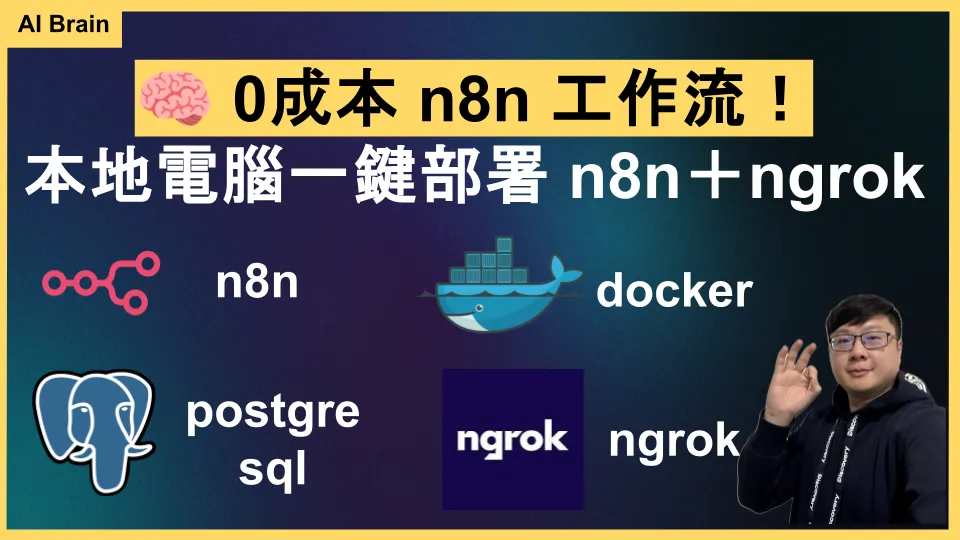
n8n 本地部署是指在你自己的電腦或本地伺服器上架設 n8n 自動化平台,透過 Docker Compose 一行指令啟動包含 n8n 本體和 PostgreSQL 資料庫的完整環境,資料完全存在你的硬碟裡,不會上傳到任何第三方伺服器,而且完全免費、沒有執行次數限制。
我在影片裡一直跟大家強調,這個方法最大的優勢就是零成本。n8n 本身是開源軟體,Docker 也是免費工具,你唯一需要的就是一台能運行 Docker 的電腦。Mac、Windows、Linux 都可以。如果你需要讓外部服務呼叫你的 Webhook,可以搭配 ngrok 建立臨時的公開網址。
其實市面上還有其他自動化工具,像是 Zapier 跟 Make.com,它們都是很好的自動化工具平台,Zapier 在美國很多人用,Make.com 也蠻多人用的。但在我們的狀況裡面,這兩個工具沒有辦法做到本地的部署,在某些情境是比較不適合使用的。所以如果你需要把資料留在自己的電腦裡,n8n 的本地部署就是首選。
Alex 的實戰觀察
我在影片裡提到,為什麼有越來越多的開發者選擇在本地端來部署 n8n 自動化平台?其實原因很簡單,就三個。基本上就這三個,讓我跟大家報告一下我的觀察。
選擇本地部署的三大理由
第一個是省錢。 我不想幫雲端服務買單,我想要自己搭一個免費又可以控制的工作流平台。那本機部署就是首選。雲端版有免費額度限制(每月 5,000 次執行),對新手來說很容易超過。本地部署完全沒有這個問題,你可以無限制地測試、犯錯、重來。
第二個就是公司的政策,資安的政策。 它可能在企業裡面的規定是所有的資料流程都必須部署在內網,不能出外部網路。比如說軍方,或者是一些金融單位,特別在敏感資料或內部的營運流程是有被限制、被法規規定的情境下,那就有這個問題。
第三個是不想讓資料流出外部。 對資訊安全特別要求的團隊就會希望所有的資料都在自己的電腦,或者是私有的網路環境裡面進行。
我的誠實建議
本地部署不是萬能的,它有一些限制你需要知道:
- Webhook 需要額外設定:本地電腦沒有固定 IP,外部服務無法直接呼叫你的 Webhook。我在影片裡有示範,用 ngrok 建立臨時公開網址,但這個網址每次重啟都會改變。而且我實測的時候發現,ngrok 在用的時候 Endpoint 有時候會吃不對,這有點像 Bug,就只能手動對一下真正的網址。
- 不適合 24/7 運行:如果你的 workflow 需要全天候運行(例如監控 RSS、接收客戶訊息),把電腦關機就停止了。這種情況建議用雲端部署或租一台 VPS。
- 效能受限於硬體:如果你的 workflow 需要處理大量資料或複雜運算,本地電腦的效能可能不夠。但對 90% 的自動化場景來說,一般筆電都很夠用。
簡單來說,本地部署是學習和測試的最佳選擇,雲端部署是正式環境的最佳選擇。如果你預算有限或正在評估 n8n,我跟你說,肯定要先從本地開始。
Step by Step 部署教學
好,來到我們 Step by Step 的教學,一步一步來。我會分成兩個版本教學:基本版(只有 n8n + PostgreSQL)和進階版(n8n + ngrok)。如果你只是想試用 n8n,基本版就夠了。如果你需要測試 Webhook(例如接收 LINE 訊息、Google Form 表單),就用進階版。
準備工作:安裝容器化環境
在本機部署的時候,我們有四樣東西要先準備好。第一個是容器化服務(Docker Desktop 或 OrbStack),第二個是 Docker Compose,第三個是我們的範例專案,第四個如果要公開存取就需要 ngrok。
Mac 使用者 — 我推薦 OrbStack
我在影片裡推薦的方案是 Mac 用 OrbStack。因為 Docker Desktop 檔案比較大一點,使用上我會推薦 Mac 的用戶用 OrbStack。我用起來是蠻喜歡的,它是更輕量化、更快,適合日常開發使用的。
前往 orbstack.dev 下載安裝,選擇對應的版本,下一步、下一步、下一步把它裝起來就對了,不用想太多。
裝完以後會長怎樣?OrbStack 就會像這樣子有 Container 有 Pod。Orbstack 除了跑容器以外也可以跑 Kubernetes,也可以跑 Linux 的 VM,功能蠻多的。我們聚焦在最簡單的 Container 的部分,就是 n8n 加 PostgreSQL 的部署。
Windows / Linux 使用者 — Docker Desktop
Windows 的用戶就推薦你用 Docker Desktop,到 Docker 官網 下載,選擇你的環境,下一步、下一步、下一步就對了,不要想太多,把它裝起來。
重要提醒:Windows 10/11 需要先啟用 WSL 2(Windows Subsystem for Linux),安裝 Docker Desktop 時會自動提示你安裝。
確認安裝成功
打開終端機(Mac 用 Terminal,Windows 用 PowerShell),輸入:
docker --version
docker-compose --version
如果看到版本號就代表安裝成功了。
基本版部署:n8n + PostgreSQL(適合內部測試)
這個 n8n 基本版的部署,我們這次用的推薦方案會是 Mac 的 OrbStack。但不管你用什麼容器化工具,操作流程都一樣。
Step 1: 下載範例專案
我在 GitHub 專案裡面已經幫大家整理好所有的設定跟 Docker Compose 的檔案。你只要下載專案到本機就好了。
# 方法一:Git Clone(推薦)
git clone https://github.com/qwedsazxc78/ai-automation-n8n.git
cd ai-automation-n8n/local-ai/basic

# 方法二:下載 ZIP(不會用 Git 的人)
# 到 GitHub 頁面點 Code → Download ZIP,整個下下來就對了
# 無腦下不要想太多
下載下來以後,你會在裡面找到一個叫 local-ai 的目錄,在 basic 這個子目錄裡面。這邊要特別注意兩個檔案:
.env.example:裡面有所有的設定,你可以把它複製成.env使用docker-compose.yml:Docker Compose 的配置檔案
還有一個比較重要的說明文件 Readme,我都幫你寫好了,你就照著步驟做。
Step 2: 設定環境變數
# 複製環境變數範本
cp .env.example .env
裡面的內容其實是一模一樣的,我們的 Docker Compose 會寫好預設的環境變數,無腦開啟就可以了。如果你有修改 .env 裡面的帳號密碼,記得要用對的帳號密碼來做登錄。
Docker Compose 檔案裡面部署了兩個服務:第一個叫 PostgreSQL(資料庫,Port 5432),第二個叫 n8n(應用服務,Port 5678)。n8n 主要負責自動化工作流平台,PostgreSQL 是當後端的資料庫。
services:
  postgres:
    image: postgres:16
    restart: always
    environment:
      - POSTGRES_USER=${POSTGRES_USER:-n8n}
      - POSTGRES_PASSWORD=${POSTGRES_PASSWORD:-n8n}
      - POSTGRES_DB=${POSTGRES_DB:-n8n}
    volumes:
      - postgres_data:/var/lib/postgresql/data
    networks:
      - n8n-network

  n8n:
    image: n8nio/n8n
    restart: always
    ports:
      - "5678:5678"
    environment:
      - DB_TYPE=postgresdb
      - DB_POSTGRESDB_HOST=postgres
      - DB_POSTGRESDB_PORT=${POSTGRES_PORT:-5432}
      - DB_POSTGRESDB_DATABASE=${POSTGRES_DB:-n8n}
      - DB_POSTGRESDB_USER=${POSTGRES_USER:-n8n}
      - DB_POSTGRESDB_PASSWORD=${POSTGRES_PASSWORD:-n8n}
    volumes:
      - n8n_data:/home/node/.n8n
    depends_on:
      - postgres
    networks:
      - n8n-network

volumes:
  postgres_data:
  n8n_data:
    name: n8n-basic-data

networks:
  n8n-network:
那個 depends_on 就是說,我們今天要先讓資料庫啟動,我們才能啟動 n8n。這邊是最基本最簡化的容器編排的方式,適合入門使用。
Step 3: 啟動服務
啟動的方式很簡單,你就是用 Docker Compose:
docker-compose up -d它就起來了,就這麼簡單!-d 的意思就是在背景執行。如果你不加 -d,它就會去跑背後所有的 Log 給你看,但是如果你今天結束這個終端機,它就沒有了。所以建議加 -d 在背景跑。
你會看到一些 Migration,就是它在跟資料庫做交換,確定整個 OK。
Step 4: 登入 n8n
打開瀏覽器,前往 http://localhost:5678。所以登錄的時候,你有沒有發現後面這一段要打 5678,要做這件事情。
第一次進入會看到設定精靈,你自己設定帳號跟密碼,然後按 Next。設定你的 email 設定對,還有設定一個你的密碼,千萬不要忘記。
輸入完成以後你就可以按 Next,你就登進去了。那這邊的話你可以填選,然後你也可以 Get started、Skip。有時候會卡住,你就重刷一下就好了。
Step 5: 測試部署 — Webhook 健康檢查
我建議第一個測試流程是使用我們的 Webhook 健康檢查。我在 GitHub 上準備了現成的測試 workflow:
- 到 GitHub 範例專案 下載 JSON 檔
- 你可以 Download raw file 下載,也可以用 URL 的方式匯入
- 點選 Raw,複製那個連結
- 在 n8n 裡面 Start from scratch,然後 Import from URL,貼上去
匯進來以後,把名稱改成叫做 Health Check 或 Status 都可以。這個 Webhook 會監聽一個路徑,用 GET 方法存取 /health 這個 Endpoint。
記得在 Webhook 裡面有個最重要的設定 — 需要設定 Using Respond to Webhook Node,這樣子才會正確的執行,才會正確的回應請求。
然後 Response to Webhook 就回你一個 JSON 檔案:Status 等於 OK,回 200,加上一些 Response Header。
這裡非常重要,要把 workflow Active 起來,然後複製 Production 的 URL,貼到瀏覽器裡面。看到 Status OK,完成了,就這樣,你就做完了。這個是測試你 n8n 裡面有沒有成功部署的第一步,就是確定他 OK。
進階版部署:n8n + ngrok(支援外部 Webhook)
好,那現在教大家比較進階的版本。n8n 加 ngrok,讓你的本地服務可以對外公開。
ngrok 是什麼?它是一個對外公開本機服務拿來做測試的服務。你可能問說我做好工作流怎麼讓外部使用?或同事連進來本機測試?這時候你就用 ngrok,它就派上用場。它是一個簡單的代理工具,可以把你本地的 API 公開給外部來使用。
Webhook 就像什麼 LINE Bot、Stripe、Shopify,要測 Webhook 的這種,我們都會利用 ngrok 來做本地的測試。
Step 1: 註冊 ngrok 並取得 Auth Token
- 前往 ngrok.com 點選 Sign up 註冊
- 你可以用 Google 的認證直接進去
- 登入後,在左邊找到 Your Authtoken
- 記得把這個複製下來,等一下會用
Step 2: 設定環境變數
下載專案以後,到 local-ai/public 這個目錄(跟基本版不同的目錄)。裡面一樣有 Readme 說明文件,我都幫你寫好了。
找到 .env 檔案,把剛剛註冊完拿到的 Authtoken 放進去。Docker Compose 的環境變數裡面有一個 NGROK_AUTHTOKEN,就是我們剛剛拿到的那一組。
Step 3: 啟動服務
一樣下 Docker Compose:
docker-compose up -d因為我們有部署一個 ngrok 的 Container,它會建立 Proxy。
Step 4: 取得公開網址
到 ngrok 的後台,注意這邊有個 Secure Tunnel 的 Agent,點進去你就會看到它已經幫你建立了一個連線,這個 URL 就是我們要存取的路徑。
把這個 URL 複製下來。
Step 5: 更新 n8n 的 Webhook URL
回到 VSCode,在 .env 裡面把 N8N_WEBHOOK_URL 換成你的公開 URL,儲存。
然後回到終端機,重啟 n8n:
docker-compose restart n8n它理論上就會吃到剛剛那一組的 URL。但要注意,它每一次都會改變。
Step 6: 登入與測試
用公開的網址登入 n8n。一開始進去的時候你會看到一個 ngrok 的提示畫面,點選藍色的開關,它就會幫我們 Forward 到本機的 n8n。
其實你用 Localhost 也是可以進來的,所以你想像有個內部網站的存取方式跟外部網站的存取方式。
然後一樣匯入 Webhook 測試 workflow,啟用它,複製 Production URL。
這邊要跟大家特別講一個坑: ngrok 在用的時候 Endpoint 有時候會吃不對。我在影片裡面就遇到了,Webhook 顯示的是 a4e2 開頭,但 ngrok 實際給的是 a925 開頭。這有點像 Bug,就只能手動比對一下。所以我建議你去看 ngrok 後台的 Agent,確認實際上它真的給出的網址是什麼,然後把前面的 URL 換掉,換成你真正可以登錄的。
用瀏覽器或無痕模式看到 Status OK,就代表訪問完成。我們用公開的網路訪問完成!
所以這個方式會讓你本地服務對外連線是比較簡單的,特別適合你要本地測試 Webhook,或者是同事客戶要用你的 Demo 短暫的看一下。你跟他兩邊遠端,那你也不可能開給他很麻煩,沒有實體的 IP,你也可以公開 n8n 的服務。
Docker Compose 架構快速解讀
我快速講一下容器的環境。進階版跟基本版的差異只有一個 — 就是多了 ngrok 這個 Container:
ngrok:
  image: ngrok/ngrok:latest
  command:
    - "http"
    - "host.docker.internal:5678"
  environment:
    - NGROK_AUTHTOKEN=${NGROK_AUTHTOKEN}
  ports:
    - "4040:4040"
  networks:
    - n8n-network
那個 host.docker.internal 是指我會把你的服務 Forward 到你 Docker 裡面的 DNS。就是 Docker 裡面有網路,它會去問隔壁的說「欸哥這個 5678 是誰啊?」「是 n8n。」好,去問 n8n,你幫我 Forward 給 n8n。
Volume 的部分很重要 — 資料儲存的路徑叫 n8n_data,主要是確保我們重啟服務以後工作流不會消失。
Network 的名稱叫 n8n-network,讓所有 Container 可以互相溝通。
比較分析:本地 vs 雲端 vs VPS
| 比較項目 | 本地部署 | 雲端部署(n8n.cloud) | VPS 自架 |
|---|---|---|---|
| 成本 | 免費(只需電腦) | $20-49/月起 | $4-20/月(機器租用) |
| 設定難度 | 中等(需要 Docker 知識) | 最簡單(註冊即用) | 較高(需要 Linux 技能) |
| 執行限制 | 無限制 | 免費版 5,000 次/月 | 無限制 |
| 24/7 運行 | 電腦關機就停止 | 全天候運行 | 全天候運行 |
| Webhook 支援 | 需搭配 ngrok | 原生支援 | 固定 IP 支援 |
| 資料隱私 | 100% 本地 | 儲存在 n8n 伺服器 | 你的 VPS |
| 效能 | 受限於電腦硬體 | 穩定高效 | 受限於 VPS 規格 |
| 備份 | 手動(Docker Volume) | 自動 | 需自行設定 |
| 適合情境 | 學習、測試、開發 | 正式環境、商業使用 | 進階使用者、客製需求 |
Docker Compose vs ngrok 應用場景比較
我在影片裡特別講了 Docker Compose 跟 ngrok 的不同應用場景:
| 工具 | 最常用場景 | 其他場景 |
|---|---|---|
| Docker Compose | 本地開發環境建置 | CI/CD、微服務、教學示範 |
| ngrok | Webhook 測試、本地服務公開 | 展示 Demo、遠端除錯、Chatbot/IoT 模擬 |
Docker Compose 架好完整的 n8n 環境以後,它一切都會做好,一次都全部啟動,你不用手動設定環境。所以一般來講我們都喜歡用 Docker Compose 來做本地環境的開發,一鍵啟動。
ngrok 是讓本機的服務變成公開的網址,基本上最常用的是 Webhook 的測試跟本地服務的公開。
我的選擇建議
- 你是新手或學生 → 本地部署(零成本學習,隨便測試)
- 你需要 24/7 自動化 → 雲端部署(最省事,付費買穩定)
- 你懂技術且預算有限 → VPS 自架($5/月就能跑得很好)
- 你的公司有資安要求 → 本地部署或 VPS 自架(資料不外流)
重點整理
- 本地部署 n8n 完全免費,只需要 Docker 和一台能運行的電腦,沒有任何執行次數限制。我說了省錢是第一個理由,不想幫雲端服務買單。
- 基本版用 Docker Compose 一行指令啟動,部署了 n8n 加 PostgreSQL 兩個服務,一次全部啟動不用手動設定環境。
- 進階版搭配 ngrok 可以讓外部服務呼叫你的 Webhook,適合測試 LINE Bot、Stripe、Shopify 等整合。
- Volume 資料持久化確保工作流不會消失,重啟服務以後工作流還在,但記得不要用
docker-compose down -v。 - Webhook 設定記得用 Using Respond to Webhook Node,這是我在影片裡特別強調的,這樣才會正確回應請求。
- ngrok 的 Endpoint 每次會改變,而且有時候 URL 會吃不對,建議去 ngrok 後台確認實際的公開網址。
- 選擇本地或雲端取決於你的場景:學習測試選本地,正式環境選雲端,進階需求選 VPS。
常見問題 FAQ
Docker 啟動失敗怎麼辦?
按照以下順序排查:
- 檢查 Docker Desktop 是否運行:看工具列圖示是否顯示綠色。Mac 用戶如果用 OrbStack,確認右上角狀態是 Running。OrbStack 的 UI 裡面你可以看到 Log,點進去看裡面長怎樣,其實蠻清楚的,你可以檢查服務是正常,對除錯來說其實也蠻方便。
- Port 5678 是否被佔用:在終端機執行
lsof -i :5678(Mac/Linux)或netstat -ano | findstr :5678(Windows)。如果有其他程式佔用,改用其他 port。 - 記憶體是否足夠:Docker Desktop 預設配置 2GB RAM,如果電腦剩餘記憶體不足會啟動失敗。
- 查看錯誤日誌:執行
docker-compose logs n8n查看詳細錯誤訊息。
如果還是無法解決,把錯誤訊息貼到 Skool 社群 發問,我或其他學員會幫你看。
ngrok 網址每次重啟都會改變怎麼處理?
是的,免費版 ngrok 每次啟動都會分配新的隨機網址。我在影片裡也遇到了這個問題 — Webhook 顯示的 URL 前綴跟 ngrok 實際給的不一致。我跟大家講這個是有點像 Bug,就只能這樣用。
處理方式:
- 每次重啟後到 ngrok 後台(Secure Tunnel → Agent)確認真正的公開網址
- 更新
.env裡面的N8N_WEBHOOK_URL - 重啟 n8n:
docker-compose restart n8n
如果你需要固定網址,考慮付費 ngrok Pro 方案或改用雲端部署。
資料會遺失嗎?如何備份?
不會遺失,這個主要是確保我們重啟服務以後工作流不會消失。但需要理解 Docker Volume 的運作方式:
- 容器重啟不會遺失:
docker-compose restart或docker-compose stop/start都不會影響資料。 - 容器刪除要小心:如果你執行
docker-compose down -v(注意那個-v),Volume 會被刪除。 - 備份方法:
# 備份(把 Volume 資料複製出來)
docker run --rm -v n8n_data:/data -v $(pwd):/backup alpine tar czf /backup/n8n-backup.tar.gz /data

# 還原(把備份資料複製回 Volume)
docker run --rm -v n8n_data:/data -v $(pwd):/backup alpine tar xzf /backup/n8n-backup.tar.gz -C /
我建議每週執行一次備份,把 n8n-backup.tar.gz 存到 Google Drive 或 Dropbox。更完整的備份策略可以參考我的 n8n 工作流備份指南。
可以在區域網路內多台電腦共用這個 n8n 嗎?
可以!步驟如下:
- 找到你的本地 IP:Mac 執行
ifconfig | grep inet,Windows 執行ipconfig - 修改 docker-compose.yml:把
ports改成- "0.0.0.0:5678:5678" - 其他電腦存取:在同一個 Wi-Fi 下用
http://你的IP:5678存取
記得設定好帳號密碼,因為區域網路內的所有人都能存取。
本地部署和我後面要上雲端會衝突嗎?
完全不會。n8n 提供完整的匯出/匯入功能:
- 在本地 n8n 的 Workflows 頁面選擇 Download 匯出 JSON
- 登入 n8n.cloud,Import from File 匯入
- Credentials 需要在雲端重新授權一次
我的建議是先在本地測試到完全沒問題,再轉移到雲端。從環境下載專案、環境安裝、專案下載、啟動服務到部署第一個 Webhook 的測試,我是一步一步帶你整個流程,部署簡單,適合日後擴充後面的外部服務。
OrbStack 跟 Docker Desktop 到底差在哪?
我個人推薦 Mac 用戶用 OrbStack。它更輕量化、更快,適合日常開發使用。但 Docker Desktop 也有類似的功能,功能上沒有差異,差的是效能和資源消耗。OrbStack 啟動速度比 Docker Desktop 快 2-3 倍,不會讓電腦風扇狂轉。Windows 用戶目前只能用 Docker Desktop,因為 OrbStack 目前只提供給 Mac 的部分。
下一步行動
🎓 想更有系統地學會這些技巧? 到 AI 職場工作術(雲端方程式 Cloud F1 旗艦課程) 看看完整的實作路徑。
恭喜你完成 n8n 本地部署!整個流程就是這樣,我們是一步一步帶你走完。現在你有了一個完全免費、功能完整的自動化平台。
立即動手:
- 打開你的 n8n,匯入 Webhook 健康檢查測試,確認環境正常
- 建立第一個自動化 workflow,我建議從簡單的 Schedule + HTTP Request 開始
- 把這篇文章收藏起來,遇到問題隨時回來查
深入學習:
- 觀看完整教學影片:YouTube EP15 - 本地部署完整示範(影片裡有逐步操作畫面,我講得比較慢,因為要讓每個人都知道,你可以快 1.5 倍速)
- 加入學習社群:Skool 雲端方程式 Cloud F1(免費加入,500+ 學員討論技術問題)
- 訂閱電子報:每週獲取最新 AI 自動化技巧和真實案例
有任何問題歡迎在 YouTube 影片下方留言,或到 Skool 社群發問。不用一次學完,慢慢來比較快。如果你覺得這個流程是 OK 實用的,幫我按讚加訂閱,未來我們會分享更多 AI 自動化的省力工具!
相關資源
內部資源
- n8n 零基礎完整教學 — 如果你是第一次接觸 n8n,建議先看這篇
- n8n Zeabur 雲端部署 — 想要固定網址但預算有限?試試 Zeabur 一鍵部署
- n8n AWS 雲端部署 — 進階教學:在 AWS EC2 上架設 n8n
- n8n 工作流備份指南 — Volume 備份、匯出匯入完整教學
- n8n HTTP Request 與 Webhook 完全指南 — 深入了解 Webhook 的運作原理
外部資源
- n8n 官方文件 — n8n 官方完整文件(英文)
- Docker 官方教學 — 想深入學習 Docker?從這裡開始
- GitHub 範例專案 — 本文所有設定檔和測試檔案
- OrbStack 官網 — Mac 用戶推薦的輕量級 Docker 替代品
本文改編自 YouTube 影片 EP15,由 Alex Hsieh 撰寫。最後更新:2026-02-11
關於作者 — Alex Hsieh
雲端方程式數位科技創辦人,專注於 n8n 自動化與 AI 應用教學。經營 YouTube 頻道「Alex 相談室」,累積 50+ 教學影片,協助超過 500 位學員從零開始建立自動化工作流。
想要學習更多 AI 自動化技巧?加入我們的免費社群: Skool 雲端方程式 Cloud F1 社群