雲端方程式 Cloud F1
 LINE AI 助理實戰課程|2 小時打造你的專屬 AI 小幫手(6 大 Demo + 2 實作)
更新於 2026年2月17日
📥 工作流 JSON 下載:GitHub 範例庫 | 💬 社群討論:Skool 雲端方程式 Cloud F1
課程影片
專業導讀:2 小時打造你的 LINE AI 助理
本文重點:這堂 2 小時實戰課程帶你用 n8n No-Code 工具,從零打造一個真正能用的 LINE AI 助理。6 種 Demo 展示 AI 的實際應用場景,2 個動手實作讓你課後立刻使用。
你將學到
- 為什麼 LINE 是台灣最適合的 AI 入口,以及如何善用這個優勢
- 6 種 LINE AI 助理的實際應用場景(時事摘要、研究助理、住宿搜尋、語音代辦、知識庫、OCR)
- 親手實作 2 個功能:多語言即時翻譯 + 時事推播助理
- n8n No-Code 視覺化操作,完全不用寫程式
- LINE Bot 從申請到部署的完整流程
- AI 模型(ChatGPT、xAI)與 LINE 的串接技巧
- 如何設計 Prompt 讓 AI 回答更精準
- 課後如何擴充更多功能(知識庫、OCR、語音辨識)
🎯 這堂課在教什麼?LINE AI 助理實戰課程概覽
這是一堂 2 小時的實戰課程,教你用 n8n No-Code 工具打造 LINE AI 助理——先看 6 個 Demo 了解 AI 能做什麼,再親手實作 2 個功能(多語言翻譯 + 時事推播),課後你的 LINE 就能直接使用。 不需要會寫程式,也不需要任何 AI 背景,只要有 LINE 帳號和一台電腦就能開始。
你有沒有遇過這種情況?你知道 AI 很厲害,也想把 AI 用在工作和生活中,但每次看教學都是一堆程式碼、一堆術語,看到一半就放棄了。
或者你有一些好點子——想做一個幫你整理新聞的工具、想做一個自動翻譯助理——但不知道從哪裡開始,覺得好像要先學 Python、先學 API,光是準備工作就讓人卻步。
這堂課就是為這樣的你設計的。
這堂課的目標很單純:用最少的時間,帶走一個真的能用的 LINE AI 助理。 不是讓你聽懂一堆理論,而是讓你在 2 小時內,親手做出能在 LINE 上跑的 AI 功能。翻譯助理也好、新聞摘要也好,課後你就能直接用。
更重要的是,這堂課會讓你「看到全貌」——AI 搭配 LINE 到底能做什麼?哪些應用場景最實用?你自己的工作流程可以怎麼改善?當你看到 6 個不同的 Demo 之後,你會很清楚知道:「對,這個我需要」或「這個功能可以改成我的場景」。
接下來,我會從三個角度完整解析這堂課:為什麼我要設計這堂課、課程內容詳細拆解、以及你上完課後會帶走什麼。
💡 Alex 的觀察:為什麼我設計這堂課?LINE 為什麼是台灣最適合的 AI 入口?
我做了 50+ 支 YouTube 教學影片,教過超過 500 位學員,我發現一個很明顯的趨勢:大家都想用 AI,但大部分人卡在「不知道從哪裡開始」。
ChatGPT 很厲害,但你每次都要打開瀏覽器或 App,輸入問題,等回答,然後複製貼上到別的地方。這個流程「感覺」很厲害,但「用起來」很麻煩。結果就是:新鮮感過了,就不太用了。
我的觀察是這樣的——台灣 2,300 萬人口裡,有超過 2,100 萬人在用 LINE。 這代表什麼?LINE 就是台灣人的數位生活入口。你不需要讓使用者下載新的 App、不需要教他們用新介面,直接在 LINE 裡面跟 AI 對話就好。
為什麼 LINE 是最合適的 AI 入口?三個關鍵差異:
1. 使用頻率完全不同
你一天打開 LINE 幾次?可能 30-50 次。打開 ChatGPT 呢?也許 1-2 次。
把 AI 放在 LINE 裡,等於讓 AI 融入你的日常,不是一個「特別要去用的工具」,而是「隨手就能問」的助手。這個差異很關鍵——工具用得順不順,不是看功能有多強,而是看「打開它」的門檻有多低。
舉個例子: 你在開會,突然想到要查個資料,或是想把會議重點翻成英文。如果用 ChatGPT,你要退出當前 App、切換到瀏覽器或 ChatGPT App、輸入、複製、再切回來。如果用 LINE AI 助理,你直接傳訊息就好,就像傳給同事一樣自然。
2. 分享與協作門檻為零
你做好一個 LINE AI 助理,丟到群組裡,全群組的人都能用。不需要每個人都註冊 ChatGPT 帳號,不需要教大家怎麼用,也不需要每個人都付費。
我自己的例子: 我有一個時事摘要助理,每天早上自動推播今天的產業新聞精華給我。後來我把這個功能分享到工作群組,全部人都能用,而且每個人可以用自己關心的關鍵字去查,完全不用重新設定。
3. 客製化彈性更大
透過 n8n,你可以讓 LINE AI 助理串接 Google Sheets、Notion、RSS、任何 API。ChatGPT 做不到的事,你的 LINE AI 助理可以做到。
舉個例子: ChatGPT 不能自動讀取你的 Google Calendar,不能自動寫資料到 Notion,不能定時推播訊息給你。但 LINE AI 助理可以。你可以做一個「語音待辦助理」——用 LINE 語音說「下午三點要開會」,自動轉成文字,寫進 Google Sheets,到時間再推播提醒你。這種「串起多個服務」的能力,才是真正的自動化。
這邊要特別注意: 市面上的 LINE Bot 教學,大部分是教你用 Python 寫程式,或者用其他 SaaS 服務(月費 $10-50 美金)。這堂課不一樣——我們用 n8n 這個開源免費的 No-Code 工具,你不需要寫任何一行程式碼。
為什麼設計 2 小時實戰課?
我在 YouTube 頻道 上錄了超過 50 支教學影片,但很多觀眾跟我說:「影片我看了,但自己做的時候還是卡住。」
這就是影片教學的限制: 你看的時候覺得懂了,但真的動手做才發現——「這個設定在哪裡」、「為什麼我的畫面跟影片不一樣」、「卡在某個錯誤訊息不知道怎麼辦」。影片沒辦法即時回答你的問題,你只能暫停、倒退、重看,甚至放棄。
這堂課就是要解決這個問題: 有人帶著你做,卡住了馬上問,2 小時後帶走一個真正能用的東西。不是「聽懂概念」就結束,而是「做出成果」才算完成。
不用一次學完,慢慢來比較快。但這 2 小時,我保證你會帶走能用的成果。
🔧 課程內容完整解析:先看懂、再搞懂、再動手做
這堂課的設計邏輯是「三段式學習法」:Demo 看全貌 → 原理搞清楚 → 動手做出來。
很多課程會直接從理論開始講——「什麼是 Webhook」、「什麼是 API」、「什麼是 OAuth」——結果學員聽到一半就放棄了,因為不知道學這些要幹嘛。
我的教學順序反過來:先讓你看到「成果」,你知道這東西能做什麼,你才有動力去學背後的原理。 這個順序很重要,因為人的學習動機來自於「看到可能性」,而不是「理解理論」。
第一階段:6 種 LINE AI 小助理 Demo(30 分鐘)
先讓你「看到全貌」,知道 AI 搭配 LINE 到底能做什麼。每個 Demo 都是我實際在用的功能:
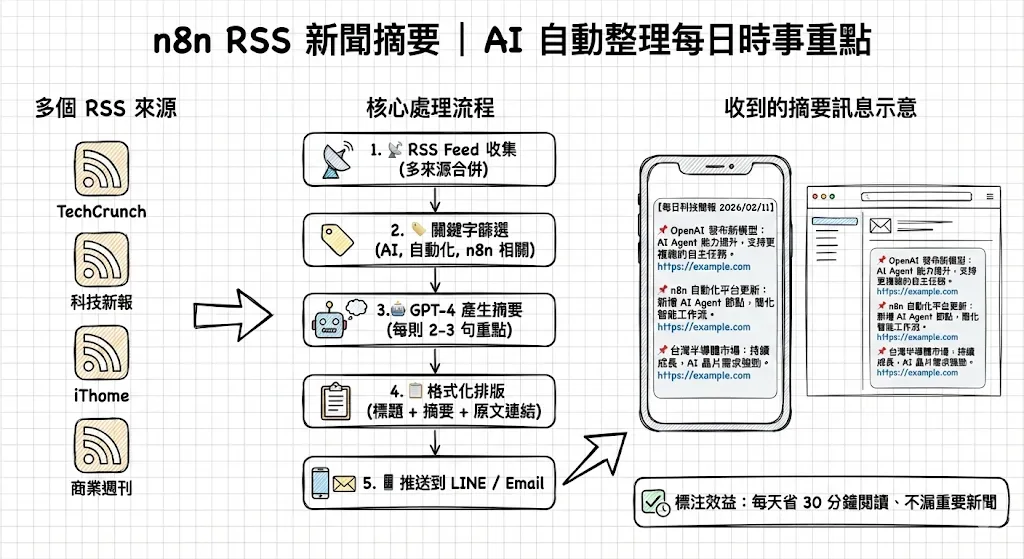
Demo 1:時事摘要助理
- 功能:傳一個關鍵字給 LINE,30 秒內回傳當日相關新聞精華摘要
- 應用場景:每天早上花 30 秒掌握產業動態,不用再一篇一篇看新聞
- 技術架構:LINE → n8n → RSS 抓取 → AI 摘要 → LINE 回覆
- 為什麼實用:你不需要訂閱一堆新聞網站,也不需要自己過濾哪些新聞重要。AI 幫你從多個來源抓取、過濾、摘要,你只要看重點就好。
Demo 2:研究助理
- 功能:丟一個主題,AI 自動從多個來源蒐集、整理、歸納重點
- 應用場景:準備報告、寫文章前的資料蒐集,從 2 小時縮短到 5 分鐘
- 技術架構:LINE → n8n → 多來源搜尋 → AI 整理 → 結構化輸出
- 為什麼實用:你不需要開 10 個分頁、複製貼上、手動整理。AI 幫你做完所有苦工,你只要檢查結果就好。
Demo 3:住宿搜尋助理
- 功能:說「台北 2 月底雙人房預算 3000」,AI 幫你找旅館
- 應用場景:旅遊規劃、出差訂房,不用再開一堆比價網站
- 技術架構:LINE → n8n → 搜尋 API → AI 篩選推薦 → LINE 回覆
- 為什麼實用:你不需要在 Booking、Agoda、Hotels.com 之間切換比價。一句話,AI 幫你找出最符合條件的選項。
Demo 4:語音代辦清單
- 功能:用語音訊息說「下午三點要開會」,自動轉文字並記錄到待辦清單
- 應用場景:開車、走路時快速記錄代辦事項,不用停下來打字
- 技術架構:LINE 語音 → n8n → Whisper 語音轉文字 → Google Sheets/Notion
- 為什麼實用:你不需要停下來、打開待辦 App、輸入文字。直接講就好,AI 幫你記下來。
Demo 5:知識庫助理
- 功能:上傳公司文件或個人筆記,之後用自然語言提問就能找到答案
- 應用場景:公司內部 FAQ、個人知識管理、客服自動回覆
- 技術架構:LINE → n8n → 向量資料庫 (RAG) → AI 生成回答
- 為什麼實用:你不需要記住所有資料在哪裡。只要問 AI,它會從你上傳的所有文件中找出答案。
Demo 6:OCR 票據整理
- 功能:拍發票或收據照片傳到 LINE,自動辨識金額、日期、品項並整理成表格
- 應用場景:出差報帳、個人記帳,從手動輸入到拍照自動完成
- 技術架構:LINE 圖片 → n8n → OCR 辨識 → AI 結構化 → Google Sheets
- 為什麼實用:你不需要手動輸入每一筆帳,也不需要整理發票。拍照傳給 AI,它自動幫你記帳。
大家可以想想看,這 6 個功能中哪一個最能解決你現在的痛點? 課堂上我們會詳細解說每個 Demo 的運作方式,你會看到完整的流程從頭到尾怎麼跑。
第二階段:搞懂原理(20 分鐘)
看完 Demo 之後,我會帶你理解背後的架構。這個階段不會講太深的技術細節,而是讓你「知其所以然」:
1. 為什麼 LINE 是最合適的 AI 入口?
- 台灣使用率第一(2,100 萬用戶)
- 不用裝新 App,群組分享零門檻
- 使用頻率高,AI 自然融入日常
- 可以做到「推播」功能(ChatGPT 做不到)
2. n8n 在中間做什麼?
簡單來說:n8n 就像一個「中央調度站」,把 LINE、AI 模型、各種 API 全部串起來。
LINE 負責收發訊息、n8n 負責處理邏輯、AI 負責思考分析。三者各司其職,串在一起就是一個完整的 AI 助理。
n8n 的好處是:
- 視覺化拖拉介面:不用寫程式,用連線的方式設計流程
- 開源免費:自己架設完全免費,不用擔心月費
- 支援 500+ 服務:Google、Notion、GitHub、任何 API 都能串接
- 社群活躍:有問題可以在社群找到答案
3. 不寫程式怎麼做到的?
n8n 的設計邏輯是「節點式工作流」:
- 每個功能都是一個「節點」(Node)
- 節點之間用線連起來
- 資料從左到右流動
- 每個節點可以做一件事:接收訊息、呼叫 AI、寫入資料庫、回覆 LINE
舉例:翻譯助理的流程
- Webhook 節點:接收 LINE 訊息
- AI 節點:呼叫 ChatGPT 翻譯
- LINE 節點:回傳翻譯結果
三個節點,連起來,就完成了。不需要寫任何程式碼。
4. Webhook 是什麼?
Webhook 就是一個「通知機制」。 LINE 收到訊息後,會「通知」n8n 說:「嘿,有人傳訊息給我了,內容是這個,你去處理一下。」n8n 收到通知後,就開始執行你設計好的流程。
這個機制讓 LINE 和 n8n 可以即時溝通,不需要每秒去檢查「有沒有新訊息」。
第三階段:動手實作(70 分鐘)
這是課程的重頭戲。你會親手做出兩個功能,課後可以直接使用:
實作 1:多語言即時翻譯助理(35 分鐘)
目標:在 LINE 輸入中文,自動收到英文、日文、韓文的翻譯結果
Step 1:設定 LINE Official Account 和 Messaging API(10 分鐘)
- 進入 LINE Developers Console
- 建立 Provider(你的公司/個人名稱)
- 建立 Channel(選擇 Messaging API)
- 取得 Channel Access Token 和 Channel Secret
- 關閉「自動回覆訊息」功能(重要!)
這一步我會全程畫面分享,每個按鈕在哪裡、每個設定要填什麼,完全不用擔心。
Step 2:建立 n8n Webhook 接收 LINE 訊息(5 分鐘)
- 新增 Webhook Trigger 節點
- 複製 Webhook URL
- 回到 LINE Console,在 Webhook URL 欄位貼上
- 測試傳訊息給 LINE Bot,檢查 n8n 有沒有收到
這一步你會看到「LINE → n8n」的資料流動。
Step 3:串接 AI 翻譯引擎(15 分鐘)
- 新增 OpenAI / xAI 節點
- 設定 API Key(課堂會教你怎麼取得,或提供測試用 Key)
- 設計 Prompt:
你是一個專業翻譯助理。請將以下中文翻譯成英文、日文、韓文。 只需要輸出翻譯結果,不要加上任何解釋。 中文:{{ $json.message.text }} - 使用「並行處理」功能,四種語言同時翻譯(加快速度)
這一步你會學到:
- 如何設計 Prompt 讓 AI 輸出格式化結果
- 如何用變數取得 LINE 訊息內容
- 如何用並行處理加速流程
Step 4:格式化結果回傳 LINE(5 分鐘)
- 新增 Function 節點,整理翻譯結果為美觀格式:
原文:你好 英文:Hello 日文:こんにちは 韓文:안녕하세요 - 新增 LINE Reply 節點,回傳格式化結果
- 測試完整流程
完成後,你在 LINE 上輸入任何中文,就會收到英文、日文、韓文的翻譯結果。
實作 2:時事推播助理(35 分鐘)
目標:每天早上 8 點,自動收到一份精選新聞摘要
Step 1:設定 RSS 新聞來源(10 分鐘)
- 選擇你關注的新聞來源(科技、財經、產業)
- TechCrunch、數位時代、iThome 等
- 在 n8n 中新增 RSS Feed 節點
- 設定 Schedule Trigger(每天早上 8 點自動執行)
- 限制抓取數量(例如最新 5 則新聞)
這一步你會學到:
- 如何用 RSS 自動抓取網站內容
- 如何設定排程自動執行
- 如何過濾和限制資料量
Step 2:AI 摘要處理(15 分鐘)
- 新增 Loop 節點,逐則處理新聞
- 新增 AI 節點,設計摘要 Prompt:
請將以下新聞摘要成 3-5 句話的精華版,保留關鍵資訊,去除廢話。 標題:{{ $json.title }} 內容:{{ $json.content }} 請用繁體中文回答,格式: 📰 [標題] [3-5 句話摘要] - 測試摘要品質,調整 Prompt
這一步你會學到:
- 如何用 Loop 處理多筆資料
- 如何設計摘要 Prompt 控制輸出品質
- 如何用 AI 過濾無用資訊
Step 3:LINE 推播設定(5 分鐘)
- 新增 Function 節點,整理所有摘要成一則訊息
- 新增 LINE Push Message 節點
- 設定推播對象(你的 LINE User ID)
- 格式化推播訊息(標題 + 摘要 + 原文連結)
這一步你會學到:
- 如何取得自己的 LINE User ID
- Push Message 和 Reply Message 的差異
- 如何設計易讀的推播格式
Step 4:測試與上線(5 分鐘)
- 手動觸發測試(不用等到早上 8 點)
- 確認訊息格式和內容品質
- 開啟自動排程
完成後,你每天早上就會在 LINE 收到一份精選新聞摘要,再也不用自己滑新聞了。
📊 這堂課 vs 其他學習方式比較
| 比較項目 | 本堂 2 小時實戰課 | 免費 YouTube 影片 | 其他 n8n 課程 | 自己摸索 |
|---|---|---|---|---|
| 學習時間 | 2 小時完成 | 10+ 小時分散學習 | 8-20 小時 | 20+ 小時 |
| 動手實作 | 2 個完整專案 | 跟著做常卡住 | 依課程而定 | 反覆試錯 |
| LINE 專題 | 6 Demo + 2 實作 | 零散片段 | 通常不含 LINE | 自行研究 |
| 即時問答 | 現場立刻解決 | 留言等回覆 | 依平台而定 | 社群發問 |
| 課後成果 | 帶走可用的 AI 助理 | 看懂概念 | 依完成度 | 不確定 |
| 適合對象 | 零基礎新手 | 有基礎者 | 有基礎者 | 有經驗者 |
| 難度 | 低(No-Code) | 中 | 中-高 | 高 |
| 中文支援 | 全程繁體中文 | 依創作者 | 多為英文 | 英文為主 |
| 成本 | 課程費用 | 免費 | 數千元起 | 時間成本 |
這邊要特別注意:如果你已經看過我的 YouTube 影片,覺得概念懂了但自己做不出來,這堂課就是幫你「跨過最後一哩路」的最好方式。
為什麼有人看影片就能學會,有人卻卡住?
差別在於:
- 除錯能力:新手遇到錯誤訊息會不知所措,有經驗的人會 Google、看文件、試試看
- 環境差異:你的電腦、瀏覽器、網路環境可能跟影片不一樣,有經驗的人會知道怎麼調整
- 完整度:影片為了時間限制會跳過一些步驟,有經驗的人會自己補齊,新手就卡住了
這堂課的價值在於:有人陪你跨過這些坑。 你不需要自己摸索、不需要 Google 半天、不需要在社群問問題等回覆。卡住了,馬上問,馬上解決。
🎓 課前需要準備什麼?零門檻參加指南
很簡單,只需要兩樣東西:
必備
- 一個 LINE 帳號 — 你現在在用的 LINE 就可以,不需要另外註冊
- 一台電腦 — Windows / Mac / Linux 都行,需要能上網(瀏覽器即可)
不需要準備(課堂會一起設定)
- ❌ n8n 帳號 → 課堂會教你註冊或安裝
- ❌ LINE Bot 申請 → 課堂一步一步帶
- ❌ AI 模型 API Key → 課堂會教你取得(或提供測試用)
- ❌ 任何程式語言基礎 → 完全不需要
- ❌ Docker / 伺服器 → 初學者用 n8n Cloud 就好(有免費額度)
建議準備(加分項目)
- 📝 一個 Google 帳號 — 如果要串接 Google Sheets、Calendar
- 📝 一個 Notion 帳號 — 如果要串接 Notion 資料庫
- 📝 筆記工具 — 記下重點步驟和你的 API Key
關於費用
- LINE Official Account:免費版即可(每月 500 則推播,Reply 不限)
- n8n:Cloud 免費版即可(每月 5,000 次執行)或自架完全免費
- AI 模型 API:ChatGPT API 新用戶有 $5 美金免費額度,夠用好幾個月(一般個人使用每月不到 $1)
第一次沒做好或是聽不懂,代表你是正常人! 課堂上有任何問題都可以即時提問,不要擔心問題太簡單或太笨,每個人一開始都是這樣過來的。
✅ 重點整理
- LINE 是台灣最適合的 AI 入口:2,100 萬用戶、不需要裝新 App、群組分享零門檻、使用頻率高、可以主動推播
- 2 小時帶走可用成果:不是只看 Demo,而是親手做出能用的 LINE AI 助理(翻譯助理 + 時事推播)
- 完全 No-Code:使用 n8n 視覺化介面,不需要寫任何程式碼,拖拉連線就能完成
- 6 個 Demo 看全貌:時事摘要、研究助理、住宿搜尋、語音代辦、知識庫、OCR 票據——了解 AI 能做什麼
- 2 個動手實作:多語言翻譯助理(中英日韓)+ 時事推播助理(RSS + AI 摘要),課後直接使用
- 零門檻參加:只需要 LINE 帳號 + 一台電腦,其他課堂都會帶(n8n、LINE Bot、API Key)
- 三段式學習法:先看懂(6 Demo)→ 再搞懂(原理)→ 再動手做(2 實作)
- 課後可擴充:學會基礎流程後,可以自己改成知識庫助理、語音辨識、OCR 等進階功能
❓ 常見問題 FAQ
Q1: 需要會寫程式嗎?完全沒有技術背景可以嗎?
完全不需要! 這是 No-Code 課程,使用 n8n 的視覺化拖拉介面。我的學員中有老師、行銷人員、業務主管,完全沒有程式背景,都順利完成了。
每個步驟都會有畫面教學,跟著做就好。你需要的能力只有:
- 會用瀏覽器上網
- 會複製貼上文字
- 會看著畫面找按鈕在哪裡
如果你會用 LINE、會用 Google,你就有足夠的能力上這堂課。
Q2: LINE Bot 申請和設定會不會很複雜?
不會。 課堂上我會一步一步帶你完成,包含:
- LINE Official Account 申請(5 分鐘)
- LINE Developer Console 設定(5 分鐘)
- Messaging API 開通(2 分鐘)
- Webhook URL 設定(3 分鐘)
整個過程大約 15 分鐘,全部在瀏覽器上操作,不需要下載任何軟體。而且我會全程畫面分享,你看著我的畫面找對應的按鈕就好。
Q3: 課後做出來的 LINE AI 助理有使用限制嗎?會不會很貴?
你做出來的 LINE AI 助理是你自己的,課後可以繼續使用和擴充功能。
費用拆解:
- LINE 免費版:每月 500 則推播訊息額度(Reply 訊息不限)
- n8n Cloud 免費版:每月 5,000 次執行(個人使用綽綽有餘)
- n8n 自架版:完全免費,無執行次數限制
- AI 模型 API:一般個人使用每月不到 $1 美金(ChatGPT / xAI 新用戶有免費額度)
舉例:如果你每天用翻譯助理 10 次、收 1 則新聞推播,一個月大約:
- LINE:11 次(1 推播 + 10 回覆)→ 免費
- n8n:340 次執行(11 天 × 31 天)→ 免費額度內
- AI API:約 300 次呼叫,費用約 $0.50 美金
所以基本上免費或幾乎免費就能持續使用。
Q4: 上完 2 小時課程後,如果想做更多功能怎麼辦?
三個建議路徑:
- 完整課程:LINE AI 助理完整課程($29 USD) 包含 8 大 AI 助理 + 42 堂系統教學,從入門到進階全部涵蓋(知識庫、RAG、語音辨識、OCR 等進階功能)
- 社群學習:加入 Skool 雲端方程式 Cloud F1 社群,和 500+ 學員一起學習、互相幫忙(免費加入)
課堂上我也會分享「如何擴充功能的思考框架」,你會知道怎麼把 6 個 Demo 的概念套用到你的場景。
Q5: 這堂課和完整版的 LINE AI 助理課程有什麼差別?
| 項目 | 2 小時實戰課(本課) | 完整課程($29 USD) |
|---|---|---|
| 時數 | 2 小時 | 42 堂,10+ 小時 |
| Demo 數量 | 6 個 | 8 大 AI 助理 |
| 實作專案 | 2 個(翻譯、推播) | 8 個完整專案 |
| 深度 | 入門快速上手 | 從入門到進階 |
| 進階功能 | 基礎版 | RAG 知識庫、語音辨識、OCR、多輪對話等 |
| LINE 功能 | Reply、Push | Reply、Push、Rich Menu、Flex Message |
| n8n 深度 | 基礎流程 | 進階流程、錯誤處理、效能優化 |
| 適合 | 想快速體驗的新手 | 想系統學習的人 |
| 目標 | 2 小時帶走 2 個功能 | 完整掌握 LINE AI 助理開發 |
簡單來說: 這堂 2 小時課是「體驗版」,讓你快速知道 LINE AI 助理能做什麼、值不值得深入學。如果上完覺得有興趣,再考慮完整課程。
Q6: 我已經看過你的 YouTube 影片了,還需要上這堂課嗎?
大家可以想想看:你看完影片後,有真的自己做出一個 LINE AI 助理嗎?
如果有,你可能不需要這堂課(但可以來交流更多進階技巧)。
但如果你是「看懂了但做不出來」,這堂課就是幫你跨過那個門檻的。
YouTube 影片 vs 實戰課的差異:
- 影片:單向輸出,你只能暫停重看,沒辦法問問題
- 實戰課:即時互動,卡住了馬上問馬上解決
- 影片:你自己要找時間、自己找動力、自己除錯
- 實戰課:2 小時專注完成,有人帶著你走完全程
有人帶著一起做,卡住了馬上問,效率差非常多。 而且課堂上你會看到其他學員遇到什麼問題、怎麼解決,這些是影片學不到的。
Q7: 如果我上課時卡住了怎麼辦?會不會跟不上進度?
不用擔心,這是實戰課,不是講座。 課程設計就是要讓你「做出來」,不是「聽完就結束」。
如果你卡住了:
- 馬上舉手或打字提問,我會即時幫你解決
- 我會分享我的畫面,你可以對照檢查哪裡不一樣
- 其他學員可能遇到一樣的問題,大家一起解決
- 課後有社群可以繼續問(Skool / LINE 群組)
而且課程節奏是「做一段、確認一段」,不會一口氣講很多東西。每完成一個小步驟,我會問大家「有沒有問題」,確認大家都跟上了再往下走。
第一次沒做好或是聽不懂,代表你是正常人! 不要覺得「只有我不會」,其實很多人都一樣,只是不敢問。
🎯 下一步行動
🎓 想更有系統地學會這些技巧? 到 AI 職場工作術(雲端方程式 Cloud F1 旗艦課程) 看看完整的實作路徑。
想要開始你的 LINE AI 助理之旅?根據你的需求選擇:
如果你是完全新手,想快速體驗:
- 這堂 2 小時實戰課就是你的最佳起點
如果你想先免費了解更多:
- n8n LINE Message API 教學(EP17) — YouTube 影片教學
如果你已經決定要系統學習:
- LINE AI 助理完整課程($29 USD) — 8 大 AI 助理 + 42 堂教學
如果你想先學 n8n 基礎:
- n8n 零基礎教學完整指南 — 從零開始學 n8n
如果你想看更多應用案例:
- LINE 與 n8n 整合教學|Webhook 串接 — 深入了解 LINE + n8n 整合技巧
每個高手都是從新手開始的。 2 小時的投資,換一個能用好幾年的 AI 助理,這筆帳怎麼算都划算。
而且這不只是學一個工具,而是學一個「思考方式」——怎麼把你的需求拆解成一個一個小步驟、怎麼串接不同的服務、怎麼讓 AI 真的幫上忙。這個能力學會了,你可以做出更多自己需要的工具。
希望這篇對你有幫助!有問題歡迎在下面留言。
- 加入學習社群:Skool 雲端方程式 Cloud F1(免費加入,和 500+ 學員一起學)
- 訂閱電子報:獲取最新 AI 自動化技巧
🔗 相關資源
課程相關
基礎教學
工具連結
- LINE Developers Console — 申請 LINE Bot
- n8n 官方網站 — n8n 自動化平台
- OpenAI API — ChatGPT API
- xAI API — Grok API
社群資源
- Skool 雲端方程式 Cloud F1 社群 — 免費加入,500+ 學員互助學習
- GitHub 工作流範例 — 49 個 n8n 實戰範例
本文為 LINE AI 助理實戰課程總覽,由 Alex Hsieh 撰寫。最後更新:2026-02-11