雲端方程式 Cloud F1
 n8n 社群節點|一鍵安裝 10 個必備節點教學
更新於 2026年2月11日
📥 工作流 JSON 下載:GitHub 範例庫 | 💬 社群討論:Skool 雲端方程式 Cloud F1
專業導讀
你有沒有遇過這種情況?想要用 n8n 串接某個服務,結果翻遍官方節點清單就是找不到?或是官方節點的功能太陽春,根本滿足不了你的需求?
我是 Alex,這篇文章要跟你分享一個我在教學和實戰中都非常依賴的功能:n8n 社群節點(Community Nodes)。我自己在錄影片的時候就說過:「大家可以在這裡找到你想要的社群節點,我覺得這個 TOP100 的 Community Node 清單非常值得參考。」社群節點是 n8n 生態系最強大的擴充機制,讓你安裝由全球開發者貢獻的第三方節點,大幅擴展 n8n 的能力。
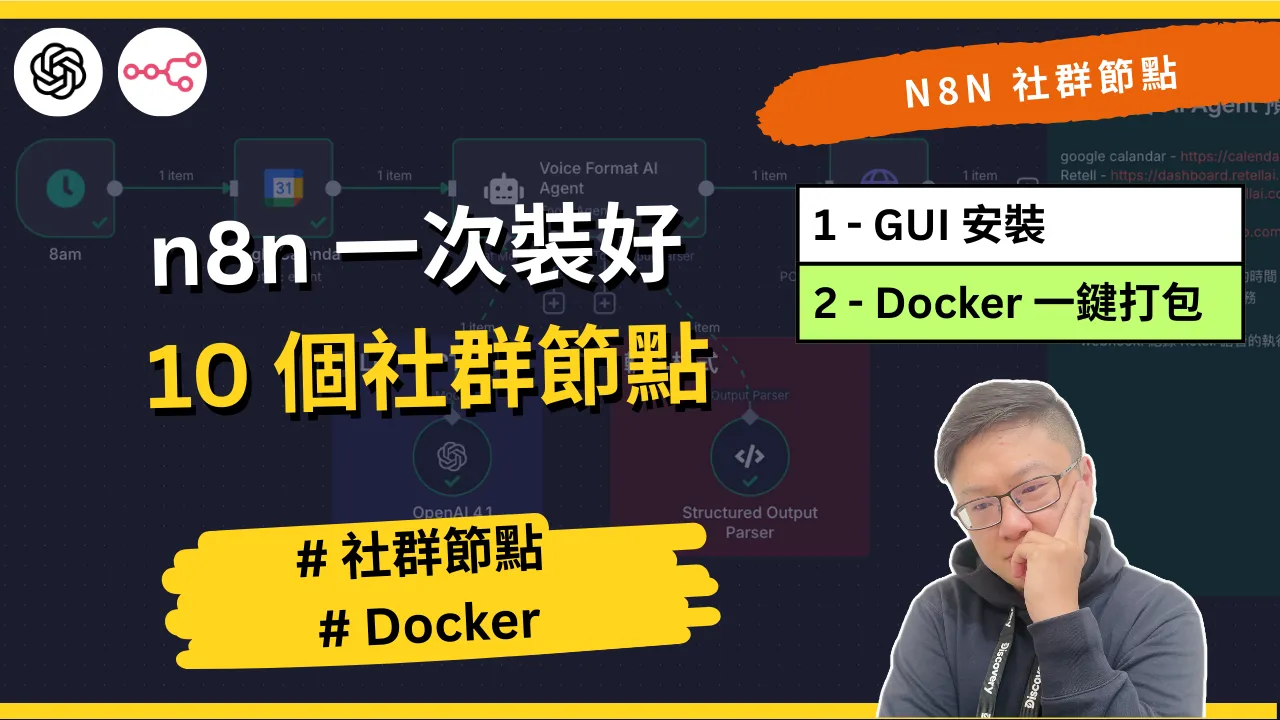
我在教學中發現,很多學員對社群節點的安裝方法不太熟悉,尤其是用 Docker 部署的情境。所以我特別準備了兩種安裝方式的完整教學:GUI 後台安裝(我說過「70% 的人都可以搞定」)和 Docker 預先打包(適合有兩個以上 n8n 實體的進階使用者)。我把所有的 Docker 檔案都整理好了,你只要照著四個步驟做就行。
本文重點: n8n 社群節點完整安裝教學,涵蓋 GUI 與 Docker 兩種方式,並推薦必備節點清單。
你將學到
- 什麼是社群節點?為什麼我認為它能讓 n8n 功能擴展 10 倍以上?
- GUI 後台安裝方法,我親自示範 3 分鐘搞定
- Docker 一鍵打包技巧,我提供現成的 Dockerfile 和 build script
- 前 100 大熱門社群節點清單與我的推薦
- 企業多實體部署的注意事項(避免「裝在 A 沒裝在 B」的問題)
什麼是 n8n 社群節點?
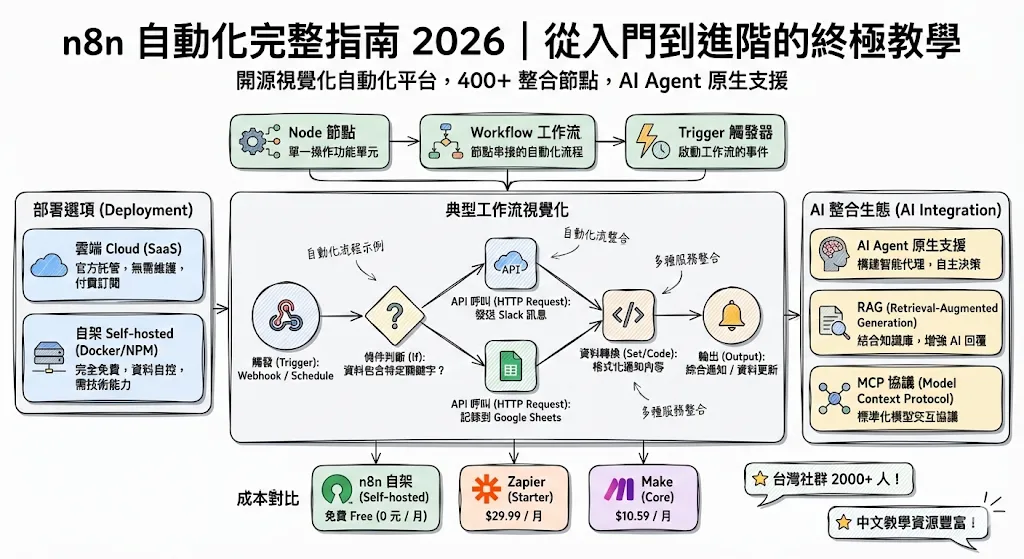
n8n 社群節點是由全球開發者貢獻的第三方擴充節點,讓你可以串接官方節點清單之外的服務與 API,一個 npm install 就能擴展 n8n 的整合能力,幾乎可以串接任何你想要的服務。
n8n 官方目前提供約 400+ 個內建節點,涵蓋常見的服務像 Google Sheets、Slack、GitHub 等等。但現實世界的 API 服務有上萬種,官方不可能全部支援。我在影片裡面特別提到,n8n 社群有一份 TOP100 的 Community Node 清單,這個清單非常值得參考,因為裡面都是經過社群驗證、品質有保證的節點。
運作原理
社群節點本質上就是一個 npm 套件,遵循 n8n 的節點開發規範。我在教學中會用 MCP(Model Context Protocol)的社群節點當作範例來示範安裝,因為這是目前很多人需要用到的功能。整個流程是這樣:
- 開發:開發者用 TypeScript 撰寫節點邏輯
- 發佈:將節點發佈到 npm 註冊表
- 安裝:使用者透過 GUI 或 Docker 安裝
- 使用:n8n 啟動時自動載入,跟官方節點一模一樣
安裝完成後,你在工作流裡面搜尋,看到節點旁邊有個「小方塊」圖示,上面寫著「Via npm」,那就代表安裝成功了——我在影片裡有特別示範這個驗證步驟。
核心價值
| 特點 | 說明 | 實際效益 |
|---|---|---|
| 社群驅動 | 全球開發者貢獻 | 新服務快速支援(不用等官方) |
| 開源免費 | MIT/Apache 授權 | 零成本擴展功能 |
| 持續更新 | 社群維護迭代 | API 變更時快速修正 |
| 多樣化 | 涵蓋各種領域 | 從 AI、資料庫到通訊、金流都有 |
| TOP100 清單 | 社群篩選推薦 | 不用自己大海撈針 |
Alex 的實戰觀察
我在協助超過 500 位學員搭建自動化工作流的過程中,發現大家對社群節點有幾個關鍵的認知盲區。讓我一個一個跟你說清楚。
為什麼我說「70% 的人」用 GUI 就搞定了
我在影片一開始就講了:「第一個方法 70% 的人都可以搞定。」這不是隨便說的數字。我觀察我的學員,大部分人的使用場景是:一台 n8n 伺服器、偶爾需要裝一兩個社群節點。這種情況下,GUI 安裝完全夠用,三分鐘就搞定,「就這麼簡單」。
但如果你的情境比較特殊——比如你的 n8n 在 Kubernetes 上跑了兩個以上的節點——那就需要用第二種 Docker 的方法。我在影片裡特別解釋了為什麼:「當安裝這個圖形化一按下去的時候,它只裝在 A 沒有裝在 B,所以你去 B 裡面看的時候,它就是安裝失敗。」這是非常多企業用戶會踩到的坑。
Docker 預先打包的三大優勢
我自己在實戰中偏好 Docker 預先打包的方法,原因有三:
-
批次安裝:「因為我們一次要裝好 N 個,比如說像剛剛我們看到這 100 個,我一次要裝 10 個。」用 Docker 可以把所有需要的節點一次寫在 Dockerfile 裡,Build 一次就全部搞定。
-
環境一致性:你把常用的節點都打包進 Docker Image,未來換環境、重新部署,直接 pull 就好,不用重新安裝。
-
版本可追蹤:我特別強調過「你一定要對版本,不然你會覺得我每次都白做工。」用 Docker 可以把 n8n 版本和社群節點版本都鎖定,避免版本不一致的問題。
我觀察到的最常見錯誤
我在影片裡面提到一個很多人都會犯的錯:「很多人會犯這個小錯誤——他說 Alex 我就下了一模一樣的,我說你檢查一下這個 Image Digest 是不是一樣的,發現不一樣。因為你命名了一樣的 Tag,可是你本地跟遠端的不一樣。」
這個問題的根本原因是:Docker Image 的 Tag 只是一個標籤,你可以給不同的映像檔相同的 Tag。所以光看 Tag 一樣不代表內容一樣,你要比較 SHA Digest 才能確定是同一個映像檔。我的建議是:「用 n8n 的 Tag 來做,不要自己做,因為你會忘記它怎麼命名的。」
我的節點選擇策略
我自己在專案中會按照這個優先順序:
- 先找官方節點:能用官方的就用官方,因為維護最穩定
- 再找社群節點:官方沒有的,到 npm 搜尋 “n8n-nodes-{服務名稱}”
- 最後用 HTTP Request:真的沒有節點,就自己呼叫 API
這個順序可以平衡「開發速度」和「維護成本」。社群節點雖然方便,但如果作者停止維護,你可能需要自己 fork。而 HTTP Request 雖然要自己處理認證和錯誤,但完全掌控。
方法 1:GUI 後台安裝(我推薦新手用這招)
這是我在影片裡第一個示範的方法,也是最簡單的。我說「70% 的人都可以搞定」,真的不誇張。
步驟 1:進入 Settings
登入你的 n8n 介面,點選左下角的 Settings(齒輪圖示)。我在影片裡面就是點選「左下角的部分,Setting 的部分」。
步驟 2:找到 Community Nodes
在 Settings 頁面中,你會看到 Community Nodes 選項。我在影片裡說「這邊其實都蠻簡單的」,點進去就對了。
你會看到幾個選項:
- Installed:已安裝的社群節點清單
- Browse:瀏覽可用的節點,可以用關鍵字搜尋
- Install:手動輸入套件名稱安裝
步驟 3:安裝節點
我在影片中用 MCP 社群節點當範例示範。你有兩種搜尋方式:
- 直接輸入套件名稱:點選 Install,貼上套件名稱
- 用關鍵字搜尋:點選 Browse,「這時候你就可以用找 Keyword 的方式去找有可能的 n8n 社群節點」
找到之後就點 Install,等它安裝完就好。
步驟 4:驗證安裝成功
這步驟我特別強調過,因為很多人裝完不確定到底有沒有成功。驗證方法很簡單:
- 開一個新的 Workflow
- 搜尋你剛才裝的節點名稱(比如 MCP)
- 看到節點出現,而且旁邊有個「小方塊」圖示
- 點開來確認寫著「Via npm」
「當你看到這邊有個像方塊的把它點開來,上面寫著 Use MCP client,裡面是 Via npm 的,那就代表安裝成功了。就這麼簡單。」
GUI 安裝的限制
雖然簡單,但這個方法有兩個明確的限制:
- 無法批次安裝:一次只能裝一個,要裝 10 個就得重複 10 次操作
- 多實體問題:如果你的 n8n 有兩個以上的實體(Kubernetes 部署),GUI 安裝只會裝在你連到的那台,其他台不會同步
如果你遇到第二種情況,就需要用下面的 Docker 方法。
方法 2:Docker 預先打包(我推薦進階使用者)
我在影片裡花了比較多時間講這個方法,因為它能解決 GUI 方法的所有限制。「通常是你的 n8n 實體有兩個以上的時候」,或是「我們一次要裝好 N 個」的情況,Docker 方法是最佳選擇。
我提供的完整資源
我已經把所有需要的檔案都整理好了,你可以直接使用:
- Git Repository:到我的 GitHub repo 可以用
git clone或下載 ZIP - Docker Image:我已經 Build 好的社群版映像檔,在 Skool 社群的 Classroom 裡面有完整的說明文件
- Zip 檔:如果你「剛剛 Git 的都不會,也不知道怎麼下載,最簡單的方法」就是直接下載我提供的 Zip 檔
步驟 1:準備環境檔案
下載完資料夾後,你會看到這些檔案:
.env.example— 環境變數範本build.sh/build.bat— 建置腳本(Mac/Linux 用 .sh,Windows 用 .bat)Dockerfile— Docker 映像設定docker-compose.yml— 容器編排設定
第一步是把環境變數設好。我在影片裡面一再強調:「記得這裡一定一定一定要先弄好,再來做下一步。這非常重要。」
# 複製環境變數範本
cp .env.example .env
然後檢查 .env 裡面的變數,特別注意:
IMAGE_TAG:n8n 的版本號USER_NAME:你的 Docker Hub 使用者名稱IMAGE_NAME:映像檔名稱COMMUNITY_NODES:要預先安裝的社群節點清單
步驟 2:建置映像檔
執行建置腳本:
./build.sh我在影片裡提醒過:「第一次會非常非常非常的久。」因為整個映像檔大概有 1GB,要先拉下來,然後安裝所有社群節點,如果你選擇推到 Docker Hub 還要再上傳。但我因為已經 Build 好了,所以速度很快。
建置腳本會問你選擇:
- Local 測試:只在本地建置,適合開發
- Push 到 Docker Hub:建置完自動推送,適合生產部署
步驟 3:啟動容器
docker-compose up -d「它就會立刻生成」,然後你就可以打開瀏覽器登入 n8n 了。
步驟 4:驗證安裝
這步驟我特別強調要檢查兩個東西:
第一,檢查 n8n 版本:「點選左下角這個設定,我們要先檢查一下版本對不對。」確認 n8n 的版本號跟你在 .env 裡設定的一致。「你一定要對版本,不然你會覺得我每次都白做工。」
第二,檢查 Docker Image Digest:「如果你用了同樣的版本,你也要記得把 Docker Image 稍微確認一下是不是最新的,可以用 SHA 的後綴來比較。」這是很多人會忽略的細節。
第三,驗證社群節點:打開一個 Workflow,搜尋你安裝的節點,確認它出現且標示「Via npm」。注意,在 Settings 的 Community Nodes 頁面你會看到是空的——「我們是用 npm packages 先把它 Build 好在 Docker Image 裡面」,所以不會顯示在 GUI 的清單中,但節點確實可以使用。
Dockerfile 和 docker-compose 詳解
我在影片最後有帶大家看檔案的內容。重點有兩個:
Dockerfile:最重要的是兩個設定——Community Node 的清單和 n8n Version。「第一個是我們會有選擇 Community 的節點很重要,第二個你自己在設定這個 n8n 的 Version 也很重要。之後你要重新用的時候,你就要去改這兩個東西。」
FROM n8nio/n8n:1.109.2

USER root

# 在這裡列出所有要安裝的社群節點
RUN cd /usr/local/lib/node_modules/n8n && \
    npm install \
    n8n-nodes-mcp \
    @n8n_io/n8n-nodes-qdrant \
    n8n-nodes-linebot

USER nodedocker-compose.yml:Port、User 這些都可以自己改。「這邊的內容其實都跟我們之前在教 Basic 的版本不會有任何的差異。」
使用技巧
我在影片結尾特別提醒了幾個重要事項:
- 修改 .env 後要重啟:「你重新設定就要重啟」
- 檢查 logs:「看一下 logs 跟 container 的日誌」
- 修改 Dockerfile 和 .env 來快速設定:可以直接改這兩個檔案
- 有技術背景再改 Script:「建議你有背景的人再去修改,不然就照抄,全部把它做完,這樣就可以了。」
比較分析:三種節點來源
我把 n8n 的三種節點來源整理成一張比較表,方便你快速選擇:
| 節點來源 | 數量 | 品質保證 | 更新速度 | 安裝方式 | 適用場景 |
|---|---|---|---|---|---|
| 官方內建節點 | 400+ | n8n 團隊維護,品質最高 | 快(隨 n8n 版本更新) | 內建,不用安裝 | 主流服務整合 |
| 社群節點 | 1000+ | 社群維護,品質中-高 | 中(依作者活躍度) | GUI 或 Docker | 新興服務、小眾 API |
| HTTP Request | 無限 | 完全看你自己 | 完全看你自己 | 不用安裝 | 客製化需求 |
我的選擇原則
| 情境 | 我的建議 | 原因 |
|---|---|---|
| Google Sheets、Slack 等主流服務 | 用官方節點 | 維護最穩定,文件最完整 |
| LINE Bot、Qdrant、MCP 等 | 用社群節點 | 省時間,有人幫你維護 |
| 非常客製化的 API 呼叫 | 用 HTTP Request | 完全掌控,不依賴第三方 |
| 企業內部 API | 開發自己的社群節點 | 可以重複使用,團隊共享 |
重點整理
經過完整的實作和教學,我整理出六個關鍵要點:
-
社群節點是 n8n 生態系的超級武器。它讓 n8n 從 400 個節點擴展到 1400+ 個節點,幾乎可以串接任何 API。TOP100 的社群節點清單是很好的起點,我覺得非常值得參考。
-
70% 的人用 GUI 安裝就夠了。三分鐘搞定,到 Settings > Community Nodes,搜尋、安裝、驗證,就這麼簡單。
-
有兩個以上 n8n 實體的人,需要用 Docker 打包。GUI 安裝只會裝在你連到的那台,其他實體不會同步。Docker 預先打包可以確保所有實體的環境一致。
-
環境變數需要優先設好,這點務必留意。我在影片裡強調了三次,這真的非常重要。
.env裡面的 IMAGE_TAG、USER_NAME、COMMUNITY_NODES 這些變數,在執行 build.sh 之前需要確認。 -
Docker Image 的版本驗證要確實做。不只要對 n8n 版本號,還要比較 SHA Digest。很多人命名了一樣的 Tag,但本地跟遠端的映像檔其實不一樣,這是非常常見的錯誤。
-
選擇節點的優先順序:官方 > 社群 > HTTP Request。這個順序可以平衡開發速度和維護成本。不用想太多,先裝一個試試看,你就會理解社群節點的威力了。
常見問題 FAQ
社群節點安全嗎?會不會有資安風險?
安全性取決於節點本身的程式碼品質和你的使用方式。我的評估方法是看幾個指標:
- npm 下載量:週下載量 > 100 的節點通常比較可靠
- GitHub 星數:> 50 stars 代表有社群認可
- 最近更新時間:3 個月內有更新,代表作者還在維護
- Issue 處理速度:看 GitHub Issues 頁面,作者是否積極回應
我自己的經驗是,大部分熱門的社群節點(下載量 1000+ 的)安全性都很好,甚至有些後來被 n8n 官方收編成內建節點。建議在測試環境先試用,確認穩定後再部署到生產環境。
n8n 有多個實體時,社群節點為什麼會壞掉?
這是我在影片裡特別解釋過的問題。「你的 n8n 的 Kubernetes,你可能部署了兩個節點,或者是你的容器裡面有兩個節點。當安裝這個圖形化一按下去的時候,它只裝在 A 沒有裝在 B。」
所以你去 B 裡面看的時候就會發現社群節點壞掉了。解決方法就是用 Docker 預先打包,把社群節點 Build 進映像檔,這樣不管部署到哪台實體,環境都一樣。
Docker Build 第一次要跑多久?
我在影片裡說過:「第一次會非常非常非常的久。」具體來說:
- 映像檔下載:n8n 基礎映像大約 1GB
- npm install:安裝社群節點大約需要 5-15 分鐘(取決於網路速度和節點數量)
- Push 到 Docker Hub:上傳大約需要 10-20 分鐘(取決於你的上傳頻寬)
整個流程第一次可能要 30-60 分鐘。但好消息是,之後只要 .env 或 Dockerfile 有修改才需要重新 Build,而且因為 Docker 有快取機制,第二次以後會快很多。
怎麼確認 Docker Image 是最新的?
這是我觀察到很多人會犯的錯誤。「他說 Alex 我就下了一模一樣的,我說你檢查一下這個 Image Digest 是不是一樣的。」
具體做法:
- 在 n8n 的 Settings 確認版本號跟你 Build 的一致
- 用
docker inspect指令查看映像檔的 SHA Digest - 比對本地和 Docker Hub 上的 Digest 是否相同
「因為你命名了一樣的 Tag,可是你本地跟遠端的不一樣。」我的建議是「用 n8n 的 Tag 來做,不要自己做,因為你會忘記它怎麼命名的。」
Docker 方式安裝的社群節點為什麼在 Settings 裡看不到?
這是因為「我們是用 npm packages 先把它 Build 好在 Docker Image 裡面」,所以在 n8n 的 Settings > Community Nodes 頁面你會看到是空的。但這不代表節點沒有安裝成功。
驗證方法是:打開一個 Workflow,搜尋你安裝的節點名稱,如果能找到而且標示「Via npm」,就代表安裝成功。「隨便丟一個上來,其實是有的,代表這樣其實是能用的。」
企業部署社群節點有哪些注意事項?
企業環境比個人使用複雜很多,我建議注意四個重點:
- 安全審查:所有社群節點安裝前必須經過審查,記錄來源、版本、審查結果
- Docker 標準化:用 Dockerfile 統一管理,不要讓每個人自己 GUI 安裝
- 版本鎖定:指定明確的版本號,不要用
latest,避免自動更新導致問題 - SHA Digest 比對:每次部署都確認映像檔的 Digest 一致
下一步行動
🎓 想更有系統地學會這些技巧? 到 AI 職場工作術(雲端方程式 Cloud F1 旗艦課程) 看看完整的實作路徑。
看完這篇文章,你的 n8n 實力又變強了!我在影片結尾也說過:「你的 AI 實力又變強囉。」
建議你現在就開始行動:
- 挑一個節點試試看:如果你是新手,用 GUI 方法安裝一個 MCP 或 Qdrant 節點,體驗一下社群節點的威力
- 下載我的 Docker 資源:如果你是進階使用者,到我的 GitHub Repo 下載完整的 Dockerfile 和部署腳本
- 瀏覽 TOP100 清單:到社群裡面找到 TOP100 Community Node 清單,看看有沒有你需要的節點
- 加入社群交流:有問題隨時在社群裡面問,我會盡力回答
想深入學習更多 n8n 自動化技巧?
- 觀看完整教學影片:YouTube EP42(手把手示範 GUI + Docker 安裝流程)
- 加入學習社群:Skool 雲端方程式 Cloud F1(免費加入,Classroom 裡面有完整的文件說明,LINE 群可以各種溝通,Skool 有各種影片和免費資源)
- 延伸閱讀:n8n 本地部署教學、n8n 完整教學
相關資源
內部資源
- n8n 自動化完整指南 - n8n 核心概念與最佳實踐
- n8n 本地部署教學 - 從零開始搭建 n8n 環境
- n8n Qdrant 設定教學 - Qdrant 社群節點實戰應用
- n8n 零基礎教學 - 完整入門課程
- n8n AWS 部署教學 - 雲端部署完整流程
外部資源
- n8n 官方文件 - n8n 完整技術文件
- n8n Community Nodes 官方指南 - 社群節點官方說明
- npm n8n-nodes 搜尋 - 探索所有可用的社群節點
本文改編自 YouTube 影片 EP42,由 Alex Hsieh 撰寫。最後更新:2026-02-11