雲端方程式 Cloud F1
 n8n 26 個實用技巧 (1-16)|提升自動化效率必學
更新於 2026年2月11日
📥 工作流 JSON 下載:GitHub 範例庫 | 💬 社群討論:Skool 雲端方程式 Cloud F1
專業導讀
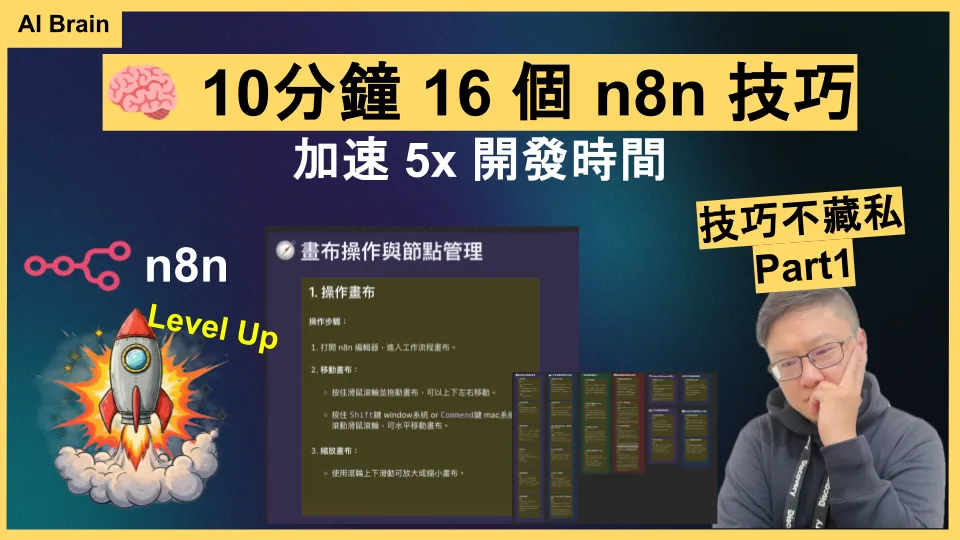
你有沒有遇過這種情況:在 n8n 裡設計工作流,明明功能做得出來,但操作起來超級卡、除錯要花一堆時間、節點一多就亂成一團?其實不是你的問題,而是你還不知道那些「老手都在用的小技巧」。
今天要跟大家分享 n8n 26 個實用技巧系列的前 16 個,加速你 5 倍的開發時間!涵蓋從最基礎的快捷鍵操作、到進階的錯誤處理、資料管理、測試技巧。這些都是我自己用了 2 年多 n8n、做了 50+ 個自動化專案後,整理出來真正會用到、能提升效率的訣竅。我在影片裡說的:「我們教的重點都是快捷鍵」,因為快捷鍵才是拉開新手和老手差距的關鍵。
重點來了:這篇文章不只是列出技巧,我會告訴你每個技巧適合什麼情境、為什麼有效、以及我自己怎麼用。舉例來說,很多人知道有 Pin Data(資料釘選)功能,但不知道什麼時候該用、什麼時候不該用,結果反而搞亂測試流程。我在影片裡用「超級翻譯機」的工作流做 Live Demo,手把手示範怎麼用鍵盤的 P 鍵做釘選和取消釘選。
如果你是 n8n 新手,大家記得不用一次學完 16 個技巧,先挑 3-5 個馬上用得到的練習,慢慢來比較快。如果你已經用 n8n 一陣子了,這篇文章可以幫你檢視有哪些技巧你還沒掌握,補強起來你的開發速度至少能提升 3 倍以上。
你將學到
- 10 個必會快捷鍵:讓你操作 n8n 畫布像高手一樣流暢
- 畫布與節點管理技巧:如何整理複雜工作流、避免節點亂成一團
- 除錯與測試最佳實踐:用 Pin Data、執行歷史、模擬數據快速找問題
- 錯誤處理設定:讓工作流自動重試、通知你錯誤、避免整個流程卡住
- 工作流版本控制:如何用 n8n 內建歷史功能,回溯到之前的版本
🎯 什麼是 n8n 效率技巧?為什麼要學?
n8n 效率技巧是一套經過實戰驗證的操作方法,能讓你在設計自動化工作流時,減少重複操作、加快除錯速度、提升流程穩定性,最終達到「又快又穩」的開發體驗。
很多人學 n8n 時,會專注在「這個節點能做什麼」、「如何串接某個 API」,但其實真正拉開新手和老手差距的,不是功能知識,而是操作效率和除錯能力。
舉個例子:同樣是設計一個「接收表單 → 處理資料 → 發送通知」的工作流,新手可能要花 2 小時,而且出錯後不知道怎麼快速定位問題。老手可能 20 分鐘就做完,而且用 Pin Data 固定測試資料、用 Sticky Note 加註解、設定好錯誤處理工作流,後續維護超輕鬆。
我的觀察:這些技巧的價值不是「炫技」,而是降低心智負擔。當你的工作流從 10 個節點成長到 50 個節點時,沒有好的組織和除錯方法,你會痛苦到想放棄。掌握這些技巧,就能讓 n8n 真正成為你的「省力工具」,而不是「找麻煩工具」。
💡 為什麼這 16 個技巧特別重要?三大核心價值
在開始講技巧之前,我想先說明:為什麼我從幾百個可能的小訣竅中,選出這 16 個?因為它們符合三個標準:
1. 高頻使用、立即見效
這些技巧不是「偶爾用一次」的冷門功能,而是每次開發工作流都會用到的核心操作。例如快捷鍵 Tab 搜尋節點、Ctrl+C/V 複製節點、Space 開啟節點面板,這些動作每天會用幾十次。如果你還在用滑鼠慢慢點,每個操作多花 2-3 秒,累積起來就是巨大的時間浪費。
我實測過:掌握 10 個快捷鍵後,設計一個 20 節點的工作流,可以從 45 分鐘縮短到 15 分鐘。這不是誇張,而是因為你的思考流程不會被操作動作打斷。
2. 解決新手最痛的問題
這些技巧都是針對新手最常卡關的地方設計的。例如:
- 「節點一多就找不到在哪裡」→ 用 Sticky Note 分區、節點命名規則
- 「不知道哪個節點出錯」→ 用執行歷史追蹤、逐步執行
- 「測試時每次都要重新輸入資料」→ 用 Pin Data 固定測試資料
- 「工作流改壞了想復原」→ 用工作流歷史功能
這些都是我在輔導學員時,看到大家重複遇到的困境。掌握這些技巧,可以讓你少走 90% 的冤枉路。
3. 奠定進階技能的基礎
這 16 個技巧不是終點,而是通往進階應用的踏腳石。例如:
- 掌握 Pin Data,才能有效測試 AI Agent 的多輪對話
- 掌握錯誤處理,才能設計穩定的 24/7 監控工作流
- 掌握版本控制,才能安心重構複雜流程
- 掌握節點命名,團隊協作時才不會看不懂別人的工作流
這就是為什麼我說:這些技巧是 n8n 的基本功,不練好就直接做進階應用,遲早會卡住。
🔧 n8n 26 個技巧 (1-16) 完整拆解
接下來我把 16 個技巧分成 4 大類,每個技巧都會說明適合情境、操作步驟、常見錯誤。建議你一邊看一邊開 n8n 實際操作,這樣學習效果最好。
📂 第一類:畫布操作與節點管理(Tip 1-5)
這一類技巧幫你快速建立節點、整理畫布、提升操作流暢度。
Tip 1:操作畫布 — 用快捷鍵而非滑鼠
適合情境:每次設計工作流都要用到
操作技巧:
- 拖曳畫布:按住滑鼠中鍵(或
Space+ 左鍵)移動 - 縮放畫布:滾輪上下滾動(或
Ctrl++/-) - 畫布置中:按
Shift+1(回到原點) - 全螢幕模式:按
F11(專注編輯,隱藏側邊欄)
為什麼有效:用滑鼠點「縮放按鈕」每次要花 1-2 秒,用快捷鍵是 0.1 秒。累積起來差異巨大。
常見錯誤:很多人習慣用右側的「Zoom In/Out」按鈕,其實超級慢。改用滾輪縮放,你的手不用離開鍵盤區域。
Tip 2:快速添加節點 — Tab 鍵是你的好朋友
適合情境:每次新增節點時
操作步驟:
- 你在畫布的任何一個地方,按
Tab鍵(會跳出節點搜尋框) - 輸入節點名稱(例如
http、webhook、code) - 用方向鍵
↑↓選擇節點 - 按
Enter確認,「它馬上就可以跳出來」
進階用法:
- 如果你知道節點的完整名稱,可以直接打
Tab→ 輸入HTTP→Enter,「我今天就新增了一個新的節點」,1 秒完成 - 常用節點可以只打前幾個字母:
http→ HTTP Request、set→ Set - 或者你也可以點選節點旁邊的「+」按鈕,也可以跳出來,但 Tab 更快
常見錯誤:有些人還在用滑鼠點右上角的「+」按鈕,然後再搜尋,這樣至少慢 3 倍。
我的觀察:Tab 鍵是 n8n 最重要的快捷鍵,沒有之一。你如果只記一個快捷鍵,就記這個。「選到節點就把它加進來了」,就是這麼簡單。
Tip 3:使用便籤整理 — Shift+S 一秒建立 Sticky Note
適合情境:工作流超過 15 個節點時
操作步驟:
- 按
Shift+S(快捷鍵!),「你就會發現這裡就有一個便籤」,馬上出現 - 或者按右鍵 → Add Sticky Note,也可以增加
- 在便籤裡寫上說明文字 — 重點:Sticky Note 支援 Markdown 語法,「可以加粗或標題強化」
- 調整大小,讓相關節點都在 Sticky Note 範圍內
- 點選調色盤改變顏色 —「你就可以調整你的顏色」,用不同顏色區分功能
為什麼有效:「通常都是需要讓便籤去知道我們這一大部分在幹什麼,幫助我們去理解」。當工作流有 30+ 個節點時,沒有分區你會完全迷失。Sticky Note 就像是「地圖」,讓你一眼就知道每個區塊在做什麼。
我的使用習慣:
- 黃色 Sticky Note:核心流程
- 紅色 Sticky Note:錯誤處理
- 藍色 Sticky Note:資料處理/轉換
- 綠色 Sticky Note:測試/模擬資料
Tip 4:節點命名 — 讓未來的你看得懂
適合情境:任何工作流(養成習慣)
命名原則:
- ❌ 不好的命名:
HTTP Request、Code、IF - ✅ 好的命名:
取得客戶資料、計算折扣金額、判斷是否為 VIP
操作步驟(兩種方式):
方式一:F2 快捷鍵
- 選取任意節點
- 按
F2,「就可以去改變它的名稱」 - 輸入描述性名稱 →
Enter確認
方式二:Config 面板
- 點進節點以後,「點選上面的 Config 的部分」
- 點選 Rename,就可以改變名稱
為什麼重要:當你 2 週後回來維護這個工作流,看到 10 個 HTTP Request 節點,你會完全忘記哪個是做什麼的。但如果命名清楚,你 3 個月後回來看也能秒懂。
我的命名規則:
- 動詞開頭:
取得、儲存、發送、判斷 - 說明對象:
客戶資料、訂單編號、錯誤訊息 - 範例:
取得 Notion 資料庫內容、發送 LINE 通知給客戶
Tip 5:鍵盤導航節點 — 不用滑鼠也能飛快移動
適合情境:檢查工作流、逐步除錯時
快捷鍵(來自影片 Live Demo):
- 左右方向鍵:「點選你的任何一個工作流,點一下以後,按你的鍵盤左右,就可以去切換節點」
- Enter:「按 Enter 以後就可以進去」節點設定面板
- Tab:進入節點後,「你可以按左邊的 Tab 鍵,你就可以去做切換」— 快速在欄位之間跳轉
Ctrl+C/Ctrl+V:「Ctrl C 跟 Ctrl V 來複製節點,你就可以得到一個新的節點」
為什麼有效:當你要檢查 20 個節點的設定,用滑鼠點每個節點超級慢。用鍵盤導航,你可以像翻書一樣快速掃過所有節點。我在影片裡示範的流程是:左右鍵切換節點 → Enter 進入 → Tab 切換欄位 → 檢查完畢 → 下一個節點,整個過程手完全不用離開鍵盤。
💾 第二類:工作流程管理與版本控制(Tip 6-8)
這一類技巧幫你保護工作流、回溯歷史、避免改壞流程。
Tip 6:暫時停用節點 — 三種方法,不刪除先隱藏
適合情境:測試新功能、暫時關閉某段流程
影片裡我示範了三種停用方法(基本上有三個方法):
方法一:點節點右上角的三個點 →「點選 Deactivate,就停用了」 方法二:「點選這邊像電源鍵的,就可以把它停用」 方法三(最快):「按快捷鍵的 D,就可以直接停用」
節點會變成灰色,執行時會跳過。再操作一次可以重新啟用。
使用情境:
- 「我們可以先略過這個節點,我們去做後面的事情」
- 測試時想跳過「發送 Email」節點(避免真的寄信給客戶)
- 除錯時想隔離某個可能出錯的節點
- 暫時關閉 AI Agent 的某個工具(測試其他工具)
為什麼不要刪除:因為刪了之後,連線也會斷掉,重新設定超麻煩。停用只是「暫時隱藏」,隨時可以恢復。
Tip 7:經常保存工作流程 — Ctrl+S 是好習慣
適合情境:每次修改後
操作技巧:
Ctrl+S(Windows/Linux)或Cmd+S(Mac)- n8n 會自動保存到資料庫
為什麼重要:雖然 n8n 有自動儲存功能,但如果你大量修改節點後,瀏覽器當掉或網路斷線,可能會遺失最近 5-10 分鐘的修改。手動 Ctrl+S 可以確保立即保存。
我的習慣:每完成一個功能區塊(例如設定好「資料驗證」邏輯),就按一次 Ctrl+S。
Tip 8:查看執行歷史 — 找出上次成功/失敗的執行記錄
適合情境:除錯、檢視歷史執行結果
操作步驟:
- 「點選上面的這個 Execution」(執行記錄)
- 「你就會發現在這裡有非常多的執行紀錄」
- 重點功能 — 狀態篩選:「你就可以去濾出你想要看的任何狀態的執行紀錄」
- 篩選 Error 的:快速找出所有失敗的執行
- 篩選成功的:「你就可以看到所有的紀錄跟時間點」
- 還有一個像藥水瓶的圖示代表手動觸發的執行
- 點選任一執行記錄,可以看到每個節點的輸入/輸出資料,「這樣可以幫助你去找到我過去有什麼樣的執行紀錄,那這樣子就可以幫助你去做 Debug」
為什麼超好用:
- 可以回溯「上次成功時的資料格式」
- 可以追蹤「哪個節點開始出錯」
- 可以用歷史資料重新測試流程
我的使用情境:當客戶說「昨天執行失敗了」,我會先看執行歷史,用 Error 篩選找到失敗的那次,檢查錯誤訊息和輸入資料,通常 5 分鐘就能定位問題。
🧪 第三類:測試與除錯技巧(Tip 9-12)
這一類技巧幫你快速測試、模擬資料、加速除錯流程。
Tip 9:使用數據釘選(Pin Data)— 按 P 鍵固定測試資料的神器
適合情境:「針對昂貴或緩慢的節點,使用數據的釘選」
我在影片裡用「超級翻譯機」的工作流做示範。這個工作流會讀取一個 Excel 的資料,如果我在這裡按釘選,「之後所有的資料都會利用這一個 Output 的輸出,直接輸出出去,它不會再讀了」。
操作步驟(兩種方式):
方式一:快捷鍵 P
- 點選節點
- 按鍵盤
P,直接釘選!「Pin 的畫面會有一個釘選的選單,而且會是藍色的」 - 再按一次
P就會取消釘選
方式二:Editor 產生假資料
- 點選節點 → 點選 Edit(或
When clicking Test workflow→Edit) - 「它就可以 Default 幫我產生假的資料」— 也就是 Mock Data
- 按 Save,「它就會 Pin 起來」
為什麼超重要:
- 「等於說我直接就用這個資料輸出」— 測試下游節點時不用重跑上游
- 可以手動編輯 Pin Data,模擬各種情境(例如模擬錯誤資料、邊界條件)
- AI Agent 多輪對話測試時,可以固定前幾輪的對話記錄
使用情境範例: 你在設計「Webhook → 呼叫 OpenAI API → 格式化回應 → 儲存到 Notion」的工作流。開發「格式化回應」邏輯時,如果每次測試都要重新呼叫 OpenAI API,不但慢還浪費錢。正確做法:
- 執行一次,拿到 OpenAI 回應資料
- 在 OpenAI 節點按
P釘選資料 - 現在你可以專心調整「格式化回應」邏輯,反覆測試都用同一筆 OpenAI 資料
常見錯誤:有些人會忘記 Unpin(取消釘選),結果部署到正式環境後,工作流一直用測試資料。大家記得測試完按 P 取消 Pin!「Pin Data 是開發工具,不是生產功能」。
Tip 10:利用工作流程歷史 — 「非常重要,非常重要的功能」
適合情境:不小心改壞工作流、想回到之前的版本
我在影片裡特別強調這個功能:「這邊是一個非常重要,非常重要的功能。你做錯了,你可以有反悔的機會,可以把它回到上一步。」
操作步驟:
- 我們剛剛儲存的時候,「這邊有一個像是一個歷史紀錄的感覺」,點選進去
- 「就可以看到我們過去所有的歷史紀錄,我們做了什麼變更」
- 點選任一版本的 Action,有三個選項:
- Restore —「回復到哪一個版本」
- Clone —「Clone 到一個新的工作流」
- Download —「把它下載下來」
為什麼是救命功能:當你大改工作流後發現「之前的版本比較好」,或者不小心刪了重要節點,這個功能可以讓你一鍵復原。
我的真實案例:有次我重構一個 50 節點的工作流,改了 2 小時後發現新邏輯有問題,想恢復舊版。如果沒有 Workflow History,我就要重新做一遍。有了這個功能,我 30 秒就回到 2 小時前的版本。
Tip 11:訪問工作流程變數 — 用 $ 符號讀取上下文
適合情境:需要讀取上游節點資料、跨節點存取變數
我在影片裡用「超級翻譯機」做示範,展示幾個常用的變數存取方式:
常用變數(影片示範):
$json.欄位名— 讀取上一個節點的輸出:「如果我只是讀取上一個節點,只要打 Json 就可以了」$('節點名稱').item.json.欄位— 讀取指定節點:「我們這邊前面有一個錢號($),讀取資料是這個節點」,用來存取「很之前的節點」$now— 「打 Now 就可以拿到現在的時間」$env.VARIABLE_NAME— 讀取環境變數
「這些都是一些小技巧,可以幫助你去做訪問工作流程的變數跟使用這個上下文的訊息。」
進階:環境變數管理:
- 在 n8n Settings → Variables 設定環境變數
- 在節點裡用
{{ $env.VARIABLE_NAME }}引用 - 避免在 10 個節點裡都寫死 API URL
- 可以設定敏感資訊(例如 API Key),避免寫在工作流裡被匯出時洩漏
Tip 12:將 AI Agent 設為 API 端點 — 外部服務節點與觸發器搭配
適合情境:開發 AI Agent 時需要彈性觸發方式
我在影片裡用「產品影片自動化」做範例:「我們在用 AI Agent 的時候,其實我們可以有外部的服務節點跟使用這個觸發器的部分。」
影片示範的 Config 技巧(問號判斷法):
這個工作流同時有「表單上傳」和「手動 Trigger」兩個觸發器。在 Config 節點裡用問號(?)做條件判斷:
- 前者放觸發器的值,加上問號
?(意思是「有的時候我才讀取」) - 中間加
OR - 後者放預設值(例如「咖啡保溫杯」)
「所以這個是什麼意思?當我觸發上面這個問號就會被觸發,我就會用上面的這個結果。當我今天是用下面手動觸發的時候,它就會走這裡。」
為什麼實用:讓同一個工作流支援多種觸發方式,開發時用手動 Trigger(帶預設值),上線後用表單或 Webhook,不用維護兩套工作流。
🚨 第四類:錯誤處理與穩定性(Tip 13-16)
這一類技巧幫你設計穩定的工作流、自動處理錯誤、減少半夜被叫起來修 bug。
Tip 13:使用模擬數據 — 「我們會自己直接模擬數據」
適合情境:測試階段、避免浪費 API 額度
影片裡我示範的最簡單方式:
操作步驟(影片方式):
- 點選觸發器節點的
When clicking Test workflow - 「點選這個 Edit,你就會發現在這裡它就可以模擬一個對應的輸出的數據」
- 按 Save → 「它就會 Pin 起來」
- 「我們點選這一個 Node,它就會執行輸出這樣子的假數據,幫助我們做後面的測試」
- 這就是所謂的 Mock Data
進階方式(IF 判斷):
- 在需要模擬的節點前,加一個 IF 節點
- 判斷條件:
{{ $env.TEST_MODE === 'true' }} - True 分支:用 Set 節點 返回模擬資料(JSON 格式)
- False 分支:執行真實的 API 呼叫
為什麼重要:開發 AI Agent 時,如果每次測試都呼叫 OpenAI API,一天下來可能花掉 $10 美金。用模擬資料可以省 90% 的測試成本。
Tip 14:配置「錯誤繼續」行為 — Error 種類總共有三種
適合情境:某個節點失敗不應該中斷整個工作流
我在影片裡用一個會故意出錯的 HTTP Request(打 example123 這種不存在的網址)做 Live Demo,讓大家看到:「我們的 Error 種類總共有三種」。
三種 Error 行為:
| Error 行為 | 說明 | 影片示範結果 |
|---|---|---|
| Continue(繼續) | 「請它繼續,也就是它錯誤了並不會影響整個 Workflow」 | 第一個 HTTP 出 Error 但繼續執行下游 |
| Stop(停止) | 「請它停止這個 Workflow,只要錯誤了就停下來」 | 第二個 HTTP 出錯後整個工作流停止 |
| Output Error | 將錯誤訊息當作輸出傳給下游處理 | 下游可以用 IF 判斷並做對應處理 |
操作步驟:
- 點選節點 → Settings → Error Handling
- 選擇錯誤行為:Continue / Stop / Output Error
- 「根據你的工作流,你可以討論你希望怎麼樣去做對應的錯誤行為的配置」
使用情境:
- 發送通知節點(Slack/LINE)失敗時,不應該影響核心業務邏輯
- 嘗試多個 API(例如先試 OpenAI,失敗就用 Anthropic)
- 批次處理資料時,某筆失敗不影響其他筆
我的真實案例:我設計一個「每天檢查 100 個網站狀態」的工作流。如果沒設定 Continue,只要有一個網站連不上,整個流程就停了,後面 99 個都不檢查。設定 Continue 後,每個網站都會檢查,失敗的會記錄下來統一回報。
Tip 15:設置錯誤工作流程 — Error Workflow
適合情境:正式環境,需要監控工作流健康狀態
操作步驟:
- 建立一個新工作流,命名為「Error Handler」
- 加入 Error Trigger 節點(會在任何工作流出錯時觸發)
- 加入通知節點(例如 LINE Notify、Slack、Email)
- 在通知訊息裡包含:
- 出錯的工作流名稱:
{{ $json.workflow.name }} - 錯誤訊息:
{{ $json.execution.error.message }} - 時間戳記:
{{ $now }}
- 出錯的工作流名稱:
- 回到其他工作流 → Settings → Error Workflow → 選擇剛建立的 Error Handler
為什麼超重要:如果沒有錯誤處理,你的工作流可能靜悄悄地失敗好幾天你都不知道。有了 Error Workflow,「當我錯誤失敗的時候,我可以在這裡點選設定,我們可以決定當這個工作流失敗的時候,我們要啟動這個對應的工作流程」,自動觸發通知。
我在影片裡有提到:「這邊可以點選我們之前的 YouTube 的頻道,可以看到這邊我們所介紹的 n8n 錯誤處理工作流的示範介紹影片」。詳細教學可以參考:n8n 錯誤處理工作流完整指南
我的設定:我把所有正式環境的工作流都連到同一個 Error Workflow,錯誤訊息會發到我的 LINE,這樣我能在 5 分鐘內知道問題並修復。
Tip 16:使用聊天觸發器進行 AI 測試 — 「一律建議你要用這個」
適合情境:開發 AI Agent 時需要互動式測試
我在影片裡用一個標準的 AI Agent 做示範:「如果你要測試這個 AI Agent,我們一律建議你要用這個 When chat message received,就是當訊息收到的時候,你可以去跟你的 AI Agent 做互動。」
操作步驟:
- 用 Chat Trigger(
When chat message received)節點作為觸發器 - 設計 AI Agent 流程
- 「在一開始的時候可能不知道要用這個」— 但這是最正確的測試方式
- 「注意這邊就會有一個 Session 跟你的對話視窗」,可以直接互動測試
- 支援多輪對話、Session 記憶
開發到上線的正確流程:
- 先用 Chat Trigger 測試 —「先做測試」,在 n8n 內建的對話視窗裡反覆驗證
- 測試完再接 Webhook —「測試完以後,再用 Webhook 的 API,去提供 AI Agent 的服務」
我的使用情境:開發「客服 AI Agent」時,我會先用 Chat Trigger 測試 20-30 輪對話,確認邏輯正確、回答品質符合預期,再部署到 Webhook 給真實用戶使用。
📊 快捷鍵速查表
| 快捷鍵 | 功能 | 使用頻率 |
|---|---|---|
Tab | 搜尋新增節點(畫布任意位置) | ⭐⭐⭐⭐⭐ 最高 |
Ctrl/Cmd + C/V | 複製/貼上節點 | ⭐⭐⭐⭐⭐ |
Shift + S | 快速建立 Sticky Note 便籤 | ⭐⭐⭐⭐ |
D | 停用/啟用節點(Deactivate) | ⭐⭐⭐⭐ |
P | 釘選/取消釘選 Pin Data | ⭐⭐⭐⭐ |
F2 | 重新命名節點 | ⭐⭐⭐⭐ |
Ctrl/Cmd + S | 保存工作流 | ⭐⭐⭐⭐ |
← → 方向鍵 | 畫布上切換節點 | ⭐⭐⭐ |
Enter | 進入節點設定面板 | ⭐⭐⭐ |
Tab(節點內) | 節點面板內切換欄位 | ⭐⭐⭐ |
Ctrl/Cmd + Z | 復原/撤銷操作 | ⭐⭐⭐⭐⭐ |
Delete | 刪除節點 | ⭐⭐⭐ |
✅ 重點整理
- Tab 鍵是 n8n 最重要的快捷鍵,「你在畫布的任何一個地方,按 Tab 選到節點就把它加進來了」,比滑鼠點擊快 3 倍以上
- Shift+S 快速建立 Sticky Note,便籤支援 Markdown 語法、調色盤換顏色,「幫助我們去理解這一大部分在幹什麼」
- F2 重命名節點,養成描述性命名的習慣,用「動詞 + 對象」格式,兩種改名方式(F2 快捷鍵 / Config 面板)
- P 鍵 Pin Data 是測試神器,「針對昂貴或緩慢的節點使用數據的釘選」,釘選後會顯示藍色圖釘圖示,也可以用 Editor 產生 Mock Data
- Workflow History 是「非常重要,非常重要的功能」,「你做錯了,你可以有反悔的機會」,支援 Restore / Clone / Download
- Error 種類總共有三種 — Continue(繼續執行)、Stop(停止工作流)、Output Error,根據需求配置對應的錯誤行為
- Error Workflow 是必備設定,「當這個工作流失敗的時候,我們要啟動對應的工作流程」,正式環境沒有錯誤監控等於裸奔
- 鍵盤導航節點:左右方向鍵切換節點 → Enter 進入 → Tab 切換欄位,整個過程手不用離開鍵盤
- Chat Trigger 測試 AI Agent —「一律建議你要用 When chat message received」,先用 Chat 測試,測試完再接 Webhook API
- D 鍵停用節點有三種方法(三個點→Deactivate / 電源鍵 / 快捷鍵 D),「先略過這個節點,去做後面的事情」
❓ 常見問題 FAQ
Q1: n8n 有哪些必學的快捷鍵?
A: 我在影片裡說的:「我們教的重點都是快捷鍵」,如果你只想記最常用的,就記這些:
- Tab — 搜尋新增節點(「你在畫布的任何一個地方按 Tab」)
- Shift + S — 建立 Sticky Note 便籤(影片裡 Demo 的隱藏快捷鍵)
- F2 — 重命名節點(「選取節點按 F2 就可以改變名稱」)
- P — Pin Data 釘選/取消釘選(「按鍵盤 P 就會取消釘選」)
- D — 停用/啟用節點
- Ctrl/Cmd + C/V — 複製貼上節點(「Ctrl C 跟 Ctrl V 來複製節點」)
- ← → — 在畫布上左右切換節點,按 Enter 進入
掌握這些快捷鍵,你的操作速度至少提升 50%。等熟悉後再逐步加入其他快捷鍵。
Q2: 如何有效組織複雜的工作流程?
A: 我的「工作流組織三原則」:
原則 1:用 Sticky Note 分區
- 核心流程(黃色)
- 資料處理(藍色)
- 錯誤處理(紅色)
- 測試/模擬(綠色)
原則 2:節點命名要一致
- 統一用中文或英文(不要混用)
- 用「動詞 + 對象」格式:
取得訂單資料、發送 Email 通知 - 相同類型節點用編號:
處理訂單-1、處理訂單-2
原則 3:單一工作流不超過 50 個節點
- 超過 50 個就考慮拆分成多個 Sub-workflow
- 用 Execute Workflow 節點串接子流程
- 好處:每個子流程可以獨立測試、維護更容易
這邊要特別注意:不要為了炫技把所有邏輯塞在一個工作流裡。能拆就拆,未來的你會感謝現在的你。
Q3: 除錯時有什麼技巧?
A: 我的「除錯四步驟」:
Step 1:用執行歷史找出錯的執行記錄
- 點選 Executions → 找到失敗的那次 → 看錯誤訊息
Step 2:用 Pin Data 固定上游資料
- 在出錯節點的上一個節點 Pin Data
- 這樣可以反覆測試出錯節點,不用每次都重跑整個流程
Step 3:逐步執行檢查每個節點輸出
- 點選「Execute Node」(只執行當前節點)
- 檢查輸出資料格式是否符合預期
- 用 JSON View 看完整資料結構
Step 4:用 Code 節點加 console.log
- 在可疑節點後加 Code 節點
- 寫
console.log(JSON.stringify($input.all(), null, 2)) - 在執行記錄裡可以看到完整資料結構
大家記得:除錯最重要的是「隔離問題範圍」。不要一次測試整個工作流,先用 Pin Data 固定上游,專注除錯單一節點。
Q4: 如何處理 n8n 執行錯誤?
A: 錯誤處理有三個層級:
Layer 1:節點層級 — Continue On Fail
- 對於「可以失敗」的節點(例如通知節點),勾選 Continue On Fail
- 失敗時不會中斷整個流程
- 下游可以用 IF 節點判斷
{{ $json.error }}是否存在
Layer 2:工作流層級 — Retry On Fail
- 在 Workflow Settings → Execution → 設定自動重試
- Max Tries: 3(重試 3 次)
- Wait Between Tries: 10000(等 10 秒再重試)
- 適合「暫時性錯誤」(例如 API Rate Limit、網路不穩)
Layer 3:全域層級 — Error Workflow
- 建立專門的 Error Workflow
- 用 Error Trigger 接收所有工作流的錯誤
- 發送 LINE/Slack 通知給你
- 記錄到 Google Sheets 或 Notion(方便統計分析)
我的觀察:正式環境需要設定 Error Workflow,否則你的工作流可能靜悄悄地失敗好幾天你都不知道。這不是可選項,是必選項。
詳細設定可以參考我的另一篇文章:n8n 錯誤處理工作流完整指南
Q5: Sub-workflow 什麼時候該用?
A: 有四個情境你應該用 Sub-workflow:
情境 1:相同邏輯在多個工作流重複
- 例如「發送 LINE 通知」邏輯,5 個工作流都要用
- 抽成 Sub-workflow,統一維護,改一次全部更新
情境 2:單一工作流超過 30 個節點
- 太長的工作流難以維護、載入也慢
- 拆成「主流程 + 多個子流程」,每個子流程專注一件事
情境 3:需要獨立測試的模組化功能
- 例如「資料驗證」邏輯很複雜,想單獨測試
- 做成 Sub-workflow,可以單獨執行、單獨除錯
情境 4:團隊協作需要分工開發
- A 負責「資料處理」Sub-workflow
- B 負責「通知發送」Sub-workflow
- C 負責「主流程」串接兩個 Sub-workflow
使用方式:
- 建立新工作流,命名為
[SUB] 功能名稱(例如[SUB] LINE 通知) - 在主流程用 Execute Workflow 節點呼叫
- 用
{{ $json }}傳遞資料給子流程
這邊要特別注意:Sub-workflow 會增加系統複雜度,如果你的工作流只有 20 個節點、只用一次,就不要拆。只有在「重複使用」或「超過 30 節點」時才考慮。
Q6: Pin Data 什麼時候該用、什麼時候不該用?
A: 這是很多人會搞混的地方。我整理一個決策表:
| 情境 | 該不該用 Pin Data | 原因 |
|---|---|---|
| 開發階段測試下游節點 | ✅ 該用 | 避免重複呼叫上游 API,省時省錢 |
| 模擬邊界條件測試 | ✅ 該用 | 手動編輯 Pin Data 模擬各種情況 |
| AI Agent 多輪對話測試 | ✅ 該用 | 固定前幾輪對話,測試特定情境 |
| 正式部署前 | ❌ 不該用 | 要 Unpin 所有資料,確保用真實資料 |
| 定期執行的工作流 | ❌ 不該用 | Pin Data 會讓工作流一直用同樣資料 |
檢查清單(部署前必做):
- 搜尋所有節點,確認沒有「圖釘」圖示
- 用真實資料完整測試一次
- 檢查 Executions 歷史,確認資料正確
大家記得:Pin Data 是開發工具,不是生產功能。就像腳手架,蓋房子時要用,蓋好就要拆掉。
🎯 下一步行動
🎓 想更有系統地學會這些技巧? 到 AI 職場工作術(雲端方程式 Cloud F1 旗艦課程) 看看完整的實作路徑。
如果你讀到這裡,恭喜你已經掌握 n8n 效率提升的核心技巧!接下來我建議你這樣做:
第一步:實際操作練習
- 開啟一個現有的 n8n 工作流(或建立新的測試流程)
- 從 16 個技巧中挑 3-5 個「現在就用得到」的練習
- 特別推薦先練:Tab 搜尋節點、Sticky Note 分區、Pin Data 固定測試資料
第二步:改造一個舊工作流
- 找一個你之前做過、但覺得「有點亂」的工作流
- 用 Sticky Note 重新分區
- 把節點重新命名(用描述性名稱)
- 加上錯誤處理(Continue On Fail + Error Workflow)
第三步:學習剩下的 10 個技巧
- 本文只講了前 16 個,後面還有 Tip 17-26(我會在下一篇文章分享)
- 可以先看 YouTube 影片完整版,搶先學習:EP23 - n8n 26 技巧 Part 1
想深入學習更多 n8n 自動化技巧?
- 📺 觀看完整教學影片:YouTube EP23 - n8n 26 個實用技巧 (1-16)(影片裡我會 Live Demo 每個技巧)
- 💬 加入學習社群:Skool 雲端方程式 Cloud F1(免費加入,和 500+ 學員討論 n8n 技巧、下載工作流範本)
- 📚 繼續閱讀 Part 2:n8n 26 個技巧 (17-26)(資料處理、AI Agent、安全性進階技巧)
你的 n8n 開發速度又提升囉!有問題歡迎在 YouTube 留言或 Skool 社群討論。
🔗 相關資源
系列文章:
- n8n 26 技巧 (17-26) - 後續 10 個進階技巧
- n8n 完整教學 2026 - 從零開始學 n8n(45 分鐘入門)
- n8n 錯誤處理工作流 - Error Workflow 完整設定指南
相關技巧:
- n8n 自動化完整指南 - Pillar 頁面,涵蓋所有核心概念
- n8n Sub-workflow 設計模式 - 模組化工作流最佳實踐
- n8n 除錯技巧大全 - 10 個進階除錯方法
學習資源:
- GitHub 範本下載 - 直接匯入範例工作流
- Zeabur 一鍵部署 n8n - 免費架設你的 n8n 實例
外部文件:
本文改編自 YouTube 影片 EP23《10分鐘學會 16 個 n8n 技巧,加速 5x 開發時間》,由 Alex Hsieh 撰寫。這些技巧都是我自己用了 2 年多 n8n、做了 50+ 個自動化專案後,整理出來真正有效的訣竅。希望能幫助你少走彎路、快速上手!
最後更新:2026-02-11