雲端方程式 Cloud F1
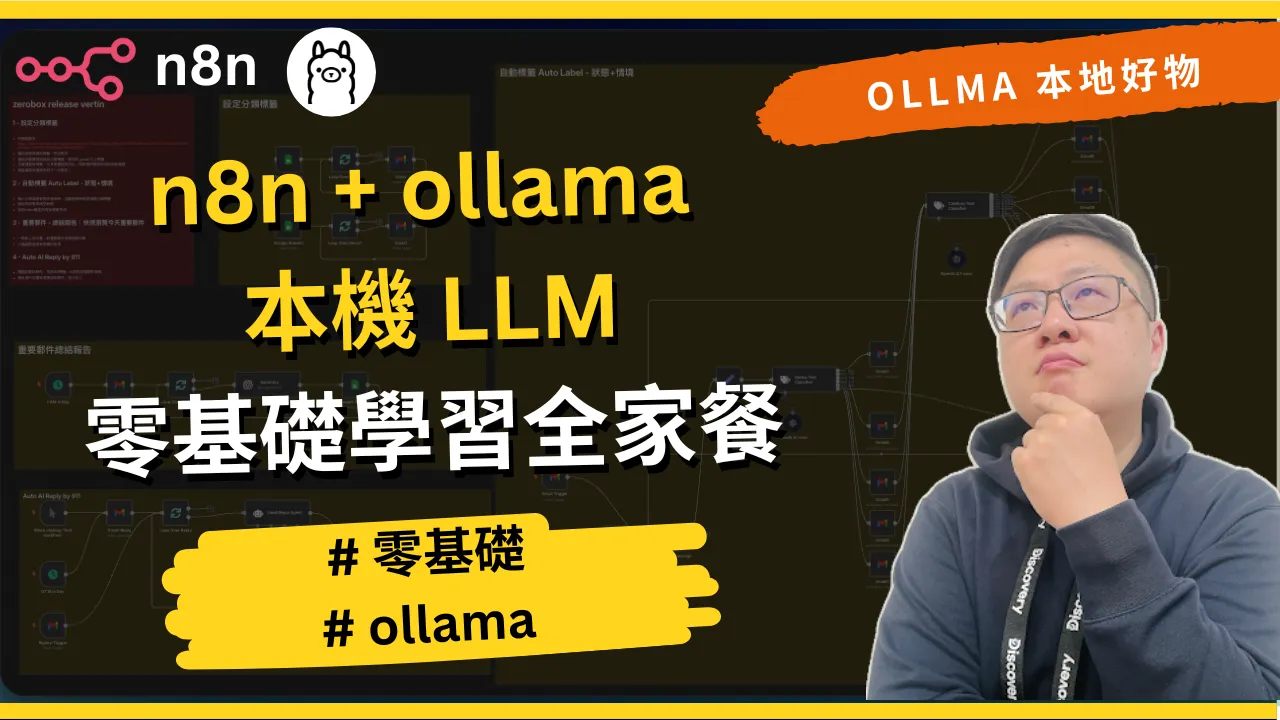
 n8n + Ollama|本機 LLM 零基礎完整教學
更新於 2026年2月11日
📥 工作流 JSON 下載:GitHub 範例庫 | 💬 社群討論:Skool 雲端方程式 Cloud F1
專業導讀
在今天的教學裡面,我會帶大家利用一個 Docker Compose File,立刻建立我們 Local 的 n8n、Ollama 還有 Open WebUI。整個流程走完以後,你可以在自己的電腦上跑 DeepSeek、Gemma、Mistral 這些模型,而且完全不需要付 API 費用。
我自己在做這個 Demo 的時候發現,其實整個設定非常簡單,但有幾個小地方如果沒注意到會踩雷 —— 像是 Ollama 的 Model 路徑在每台電腦上不太一樣、Docker 容器內的網路設定、還有同時跑三個 Model 時電腦會蠻吃力的。這些我都會在文章裡面一一跟你講清楚。
你將學到
- Ollama 安裝與三大模型下載(Gemma3、DeepSeek-R1、Mistral)
- 用 Docker Compose 一次啟動 n8n + Ollama + Open WebUI 的完整環境
- Open WebUI 的設定眉角:模型路徑、IP 連線、管理員註冊
- n8n 整合 Ollama 的 Credential 設定與實際測試
- 三個模型的實測比較:速度、中文能力、適用場景
什麼是 Ollama?為什麼要用本機 LLM?
Ollama 是一個開源的本機 LLM 執行環境,讓你可以在自己的電腦上運行 AI 模型,不需要呼叫雲端 API、不需要付費,資料完全不外流。搭配 n8n 之後,你就能在自動化工作流裡面免費使用 AI 功能。
很多人問我:「Alex,我為什麼要在本機跑 LLM?直接用 ChatGPT API 不是很方便嗎?」我的觀察是,本機 LLM 適合三種情境:
- 成本考量 — 如果你的 AI 應用需要大量呼叫,API 費用會很驚人。本機 LLM 只需要電費,無限使用
- 資料隱私 — 處理敏感資料的時候不希望傳到外面的伺服器,本機 LLM 是幾乎僅有的選擇
- 離線環境 — 沒有網路也能正常運作,對某些特殊場景非常實用
Ollama 最大的優勢就是「超級簡單」。傳統要跑本機 LLM,你要裝 Python、設定 CUDA、下載模型檔、寫 API Server,超麻煩。Ollama 把這些步驟簡化成幾行指令,非常簡單,快速的就能上手。
Alex 的實戰觀察
我自己實際測試了 Ollama 搭配 n8n 的完整流程,從安裝到跑起來,再到用三個不同的 Model 做對比。說說我的真實感受。
三個模型各有特色
我在 Demo 裡面介紹了三個 Model 來使用。實測三種 Model 回答同一個經典問題「為什麼天空是藍色的」,結果很有意思:
- Gemma3 已經開始在回了,天空之所以是藍色是因為有一種叫瑞利散射的現象,回答得又快又清楚。Gemma 是比較小的一個模型,跑得比較快
- DeepSeek-R1 也開始載入,開始回答。但是因為模型比較大,第一次會比較久,因為它要載入模型在你的電腦上
- Mistral 反應速度最快,內容較簡潔
我的觀察是:每個人的電腦不一樣,有 GPU 的話會比較快,沒有的話會慢到不行,因為它會用 CPU 跑。 所以你要根據自己的硬體來選擇適合的模型。
但是同時跑三個 Model 你的電腦會蠻吃力的
這是我實測時很深刻的感受。我在 Open WebUI 上同時開了三個對話窗,分別跑 DeepSeek、Gemma、Mistral,電腦風扇馬上就開始叫了。如果你的記憶體只有 8GB,我建議一次只跑一個模型就好。16GB 以上搭配 GPU 的話,體驗會好很多。
Docker Compose 是最省事的方式
我這邊是使用 Docker Compose File,一次把 n8n、Ollama、Open WebUI 三個服務都跑起來。我覺得這是目前最省事的方式,因為你不用一個一個裝,下一行指令就全部搞定。而且所有的設定我都放在 GitHub 上面了,你可以直接複製貼上。
我的使用策略
經過測試,我自己的配置是這樣:
- 日常測試用 Gemma3 — 速度和品質平衡,8GB RAM 就能跑
- 處理中文複雜任務用 DeepSeek-R1 — 推理能力強,中文表現優秀,但需要 16GB+ RAM
- 需要快速回應用 Mistral — 速度最快、資源需求最低
- 正式的 AI 應用還是搭配雲端 API — 本機 LLM 適合開發測試和高頻低複雜度任務
Step-by-Step 完整安裝教學
好,我們馬上來進行。整個流程分成四個大步驟,我帶你一步一步走。
Step 1:安裝 Ollama 並下載模型
第一步先到 Ollama 官網下載安裝。看你是 Mac 還是 Windows,到你對應的環境做下載。下載完成以後,就把它裝起來。
macOS 安裝:
# 用 Homebrew 安裝
brew install ollama

# 或者從官網下載 dmg 安裝
# https://ollama.com/download
Windows 安裝:
- 到 ollama.com/download 下載安裝檔
- 執行安裝程式(下一步到底就完成了)
裝好以後打開你的終端機,我們要先去下載 LLM 模型。我這邊介紹三個 Model:
# 下載三個模型
ollama pull gemma3
ollama pull deepseek-r1
ollama pull mistral
你就會看到它正在做下載,然後它就會把全部下載完。下載以後你可以用 ollama list 看它今天到底有哪些 Model 已經下載完成了。
ollama list確認好三個模型都有了,我們就可以進到下一步。
模型存放路徑:
這邊要注意,每個人放 Model 的路徑是不太一樣的。你可以看到預設是在 ~/.ollama 裡面有個 models 資料夾,所有的 Ollama 相關的 Model 都會在這裡。你可以放一下 tree 指令查看,會有個 manifests 去知道你有哪些 Model,對應到 blobs 就是它的檔案。
Step 2:測試 Ollama API
在我們要注意的是,現在是在本機運行。你可以先用 API 的方式做個快速測試:
curl http://localhost:11434/api/generate -d '{
  "model": "deepseek-r1",
  "prompt": "為何天空是藍色的",
  "stream": false
}'
這邊的 stream: false 是什麼意思?這個意思是說麻煩你全部都生成好以後再告訴我,不要一個字一個字吐給我。
我們就等它完成。你會看到它用 DeepSeek 這個 Model 回答了很經典的問題「為什麼天空是藍色的」,然後啾啾啾啾給你超多東西。所以基本上這就是 Ollama 模型的 Demo,確認本機 API 可以正常運作。
Step 3:部署 Open WebUI(Docker Compose)
接下來我們來設定 Open WebUI 的 Docker 環境。你可以先到我的 GitHub 連結,裡面有所有的設定。重點是這個 Docker Compose File。
記得就是使用這幾行指令,直接複製貼上,讓它運行起來:
# 進到專案路徑以後
docker-compose up -d
它第一次做的時候其實會要一點時間。我是因為都已經做過了,所以很快。起來以後我們再來往後設定。
重要提醒:Ollama 的 Model 路徑設定
在你的 Docker Compose 裡面的 Ollama 設定,還記得每個人放 Model 的路徑是不太一樣的。預設是在 /root/.ollama,記得改成你的 User 名稱。這一點 Windows 常常會被雷到。
你也可以利用 .env 的 example 檔案,裡面有個 Ollama 的路徑設定,改成你實際放好的路徑。這樣子等一下我們利用 Open WebUI 打開才會正確。
Open WebUI 設定流程:
我們是用 8080 Port 來存取 Open WebUI。
- 瀏覽器打開
http://localhost:8080 - 第一次進到畫面要進行註冊,你就可以隨便打你的名字,但記得你的帳號密碼
- 建立好管理員以後,你會發現第一次你是選不到任何模型的,因為我們要把它的模型導向我們的 Ollama
連接 Ollama API(這步很重要!):
點選管理員控制台 → 設定 → 連線。這裡的 Ollama API URL 不能用 localhost,因為這邊的 localhost 是指 Open WebUI 容器自己的 Local,不是你電腦的 Local。
你要把它改成你現在電腦的 IP。怎麼找?在終端機裡面:
# Mac
ifconfig | grep 192

# 找到你的區網 IP,例如 192.168.1.xxx
把 API URL 改成 http://你的IP:11434,按儲存。如果更新成功連線上了,回到新增對話的地方,你就可以看到我們剛剛抓的那三個 Model 就在裡面了。
實測三個模型:
我們來快速 Demo 一下,用「為什麼天空是藍的」這個問題來測試三個 Model 的回答。你會看到 Gemma3 已經開始在回了,Mistral 也開始回了,DeepSeek 也開始載入。第一次會比較久,因為它要載入模型在你的電腦上。
用這個對話窗去做測試,確定 Ollama 是 OK 的,接下來我們就進入 n8n 的部分。
Step 4:n8n 整合 Ollama
n8n 的部分就是快速做設定。我在 Skool 裡面有提供 Resource,你可以下載 Workflow JSON 做匯入。
- 開一個新的 Workflow
- 從 Skool 裡面下載 Resource 檔案
- 做匯入的動作
設定 Ollama Credential:
在 Ollama 節點這邊我們要調整 Credential。Create 一個新的 Credential,記得跟剛剛一樣,把我們的 IP 貼上來(不是 localhost!)。Save 以後如果連線成功就會顯示 OK。
所以我們剛剛用 Open WebUI 先做測試,確認 Ollama 可以正常運作,這樣 n8n 連線也不會有問題。
實際測試:
我這次選擇用 Gemma 來做 Demo。Open Chat 以後,問它「為何天空是藍的」,它就會開始問我們背後的 Ollama,把答案跑出來。
你看差不多就完成了。天空呈現藍色,一個非常迷人的現象,後面的內容都有回。用 Gemma 是比較小的模型,跑得比較快。這邊可以看到 Input、Output 分別是什麼。
這樣子就完成了本地機 Ollama 的測試及使用。
三大模型比較分析
我實測了三個模型,用同樣的問題測試,整理出以下比較:
| 比較項目 | Gemma 3 | DeepSeek-R1 | Mistral |
|---|---|---|---|
| 模型大小 | 7.2GB | 14GB | 4.1GB |
| 記憶體需求 | 8GB+ | 16GB+ | 6GB+ |
| 中文能力 | 優秀 | 最佳 | 普通 |
| 推理能力 | 中等 | 最強 | 基本 |
| 回應速度 | 快 | 較慢(需載入) | 最快 |
| 適合場景 | 通用任務、新手首選 | 複雜推理、中文優先 | 快速回應、低資源環境 |
| GPU 加速 | 支援 | 支援 | 支援 |
| 首次載入時間 | 中等 | 較長 | 最短 |
我的選擇建議
- 電腦 8GB RAM → 只能跑 Mistral,但夠做基本測試了
- 電腦 16GB RAM → Gemma 3 是首選,平衡效能和品質
- 電腦 32GB RAM + GPU → DeepSeek-R1 全力跑,體驗最好
- 需要處理中文任務 → DeepSeek-R1(推理過程詳細,中文最自然)
- 需要快速回應 → Mistral
記得,有 GPU 的話會比較快,沒有的話會慢到不行,因為它會用 CPU 跑。
重點整理
- 用 Docker Compose 一次啟動 n8n + Ollama + Open WebUI,是目前最省事的本機 LLM 方案,我的 GitHub 上有完整的設定檔
- 三個推薦模型各有特色:Gemma3 跑得比較快適合通用任務、DeepSeek-R1 推理能力最強中文最好、Mistral 速度最快資源需求最低
- Model 路徑設定是最常踩的雷,預設在
/root/.ollama,記得改成你的 User 名稱,Windows 常常被這個雷到 - Open WebUI 的 Ollama API URL 不能用 localhost,要用你電腦的區網 IP,用
ifconfig | grep 192找到 - 同時跑三個 Model 電腦會蠻吃力的,建議一次只跑一個,有 GPU 會比較快,沒有的話會用 CPU 跑會慢到不行
- n8n 的 Ollama Credential 也要用 IP 不是 localhost,跟 Open WebUI 的設定邏輯一樣
- 先用 Open WebUI 測試確認 Ollama OK,再去設定 n8n 整合,這樣除錯比較有方向
常見問題 FAQ
我的電腦只有 8GB RAM,能跑本機 LLM 嗎?
可以,但只能跑小模型,我建議先裝 Mistral 測試看看。8GB RAM 如果跑 Gemma3 或 DeepSeek-R1,會非常慢甚至卡死。每個人的電腦不一樣,有 GPU 的話會比較快,沒有的話會慢到不行因為它會用 CPU 跑。我的建議是先用小模型體驗,確認有需求再考慮升級硬體。第一次沒做好或是聽不懂,代表你是正常人!
Ollama 的模型存在哪裡?可以換路徑嗎?
模型預設存在 ~/.ollama/models/ 裡面。你可以看到有個 manifests 資料夾去知道你有哪些 Model,對應到 blobs 就是它的檔案。如果你要換路徑,可以設定 OLLAMA_MODELS 環境變數。但更重要的是,如果你用 Docker Compose 來跑,記得在設定檔裡面把路徑改成你實際的使用者路徑。這一點 Windows 常常會被雷到,預設的 /root/.ollama 記得改成你的 User 名稱。
Open WebUI 連不到 Ollama 怎麼辦?
這是最常見的問題。記得 Ollama 的 API URL 如果你指 localhost,是指 Open WebUI 容器自己的 Local,不是你電腦的。你要把它改成你現在電腦裡面的 Ollama IP。怎麼找?在終端機裡面用 ifconfig | grep 192 找到你的區網 IP,然後改成 http://你的IP:11434。按儲存後如果更新成功拿得到資料,回到模型選擇那邊就會看到你下載的三個 Model 了。
n8n 呼叫 Ollama 一直顯示 connection refused 怎麼解?
跟 Open WebUI 的問題一樣,n8n 的 Ollama Credential 不能用 localhost(如果 n8n 是跑在 Docker 裡面的話)。你要用你電腦的區網 IP 或者 host.docker.internal。我自己最常遇到的就是這個網路設定問題。另外記得確認 Ollama 服務有在背景執行(ollama serve),不然 API 當然連不上。
如果你對 n8n 的部署方式還不太熟,可以先看我的 n8n 本地部署教學,裡面有完整的 Docker 設定說明。
stream: false 是什麼意思?什麼時候要用?
在呼叫 Ollama API 的時候,stream: false 的意思是麻煩你全部都生成好以後再告訴我,不要一個字一個字吐給我。如果你在 n8n 裡面用 HTTP Request 節點呼叫 Ollama,一定要設成 false,因為 n8n 不支援串流回應。但如果你是用 Open WebUI 聊天,stream 開著(預設 true)體驗會比較好,因為你可以即時看到回答。
下一步行動
🎓 想更有系統地學會這些技巧? 到 AI 職場工作術(雲端方程式 Cloud F1 旗艦課程) 看看完整的實作路徑。
如果你覺得這個流程是 OK 實用的,我建議你按照這個順序來:
- 下載安裝 Ollama — 到 ollama.com 找你對應的環境做下載
- Pull 三個模型 —
ollama pull gemma3/deepseek-r1/mistral - 用 API 先做一次快速測試 — 確認本機的 Ollama 可以正常運作
- 用 Docker Compose 啟動完整環境 — 到我的 GitHub 拿設定檔
- 設定 Open WebUI 連線 — 記得用 IP 不是 localhost
- 設定 n8n Ollama Credential — 同樣用 IP 連線
- 開始在 n8n 工作流裡面使用免費的 AI — 建立你的第一個本機 LLM 自動化
想學更多 n8n 自動化技巧? 加入我們的 Skool 社群,裡面有零基礎教學和所有課程資源。Line 社群也可以加入,快速回應大家的問題。
相關資源
- EP35 YouTube 完整教學影片 — 看我實際用三個模型做測試的完整 Demo
- GitHub 範例 Repo — Docker Compose File 和 n8n Workflow JSON 下載
- n8n 本地部署教學 — 0 成本部署 n8n 工作流的完整教學
- n8n AI Agent 概念指南 — 從 LLM 進階到 AI Agent
- RAG 概念指南 — 把本機 LLM 升級成知識庫
- n8n 零基礎完整教學 — 完整新手入門指南
- Ollama 官方網站 — 下載與官方文件
- Open WebUI GitHub — 圖形化介面專案
- Skool 雲端方程式 Cloud F1 社群 — 和 500+ 學員一起學自動化
關於作者:我是 Alex,專注於 n8n 自動化和 AI 應用的技術教育者。透過 YouTube 頻道和 Skool 社群,我已經幫助超過 500 位學員掌握自動化技能。未來我們會分享更多 AI 自動化的省力工具,歡迎訂閱追蹤。