雲端方程式 Cloud F1
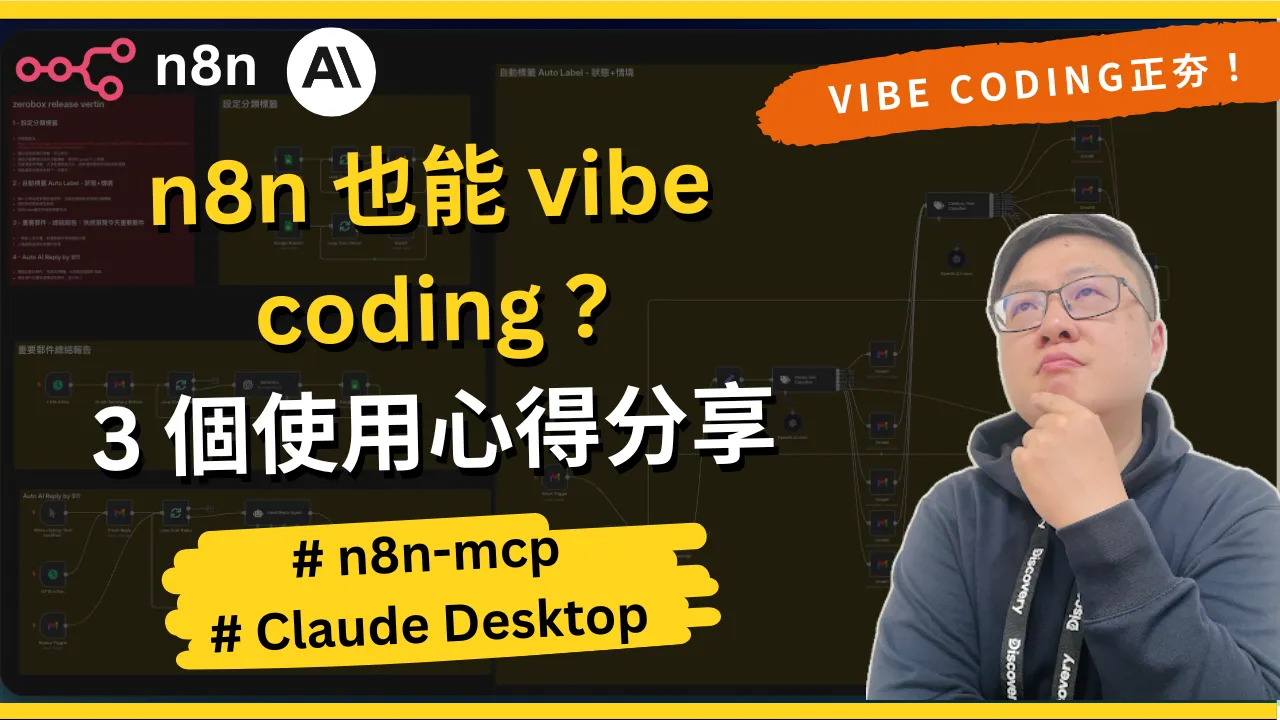
 n8n Vibe Coding|用 MCP + Claude 打造工作流心得分享
更新於 2026年2月11日
📥 工作流 JSON 下載:GitHub 範例庫 | 💬 社群討論:Skool 雲端方程式 Cloud F1
專業導讀
n8n 也能 Vibe Coding 嗎?這是我最近被問最多的一個問題。我這邊使用了三個 n8n MCP 加上 Claude Code,實測了一陣子之後把心得整理出來分享給大家。
先講結論:我認為簡單的任務可以加減用,但是複雜任務使用的時候等待時間比較久,會有上下文不夠的問題。 而且跟 Claude Desktop 整合的時候,你還是需要訂閱 Claude Pro 才能比較順暢地使用。n8n 的 MCP 我用起來感覺有一些小問題,還不算非常穩定。
不過別灰心,這篇文章我會把我踩過的所有坑、跑過的每一步設定,都完整分享給你。如果你是 n8n 的新手,Vibe Coding 其實是一個非常好的入門方式;如果你已經是老手,它可以幫你省下不少重複建立工作流的時間。
你將學到
- Vibe Coding 是什麼,為什麼它跟 n8n 是天作之合
- n8n-mcp 的完整安裝流程與 Claude Desktop 設定(含我踩過的所有雷)
- 實戰 Demo:從簡單 Webhook 工作流到「AI 爸媽碎碎念」完整案例
- 我實測三個 n8n MCP 工具之後的真實比較
- Node.js 版本的大坑、npx 預檢、以及 MCP 設定的正確順序
什麼是 n8n Vibe Coding?
n8n Vibe Coding 是透過 MCP(Model Context Protocol)讓 AI 工具直接操控你的 n8n 實例,用自然語言描述需求就能自動建立工作流的開發方式,核心在於 AI 會去搜尋節點文件、驗證配置,幫你完成從構想到部署的完整流程。
簡單說就是你跟 AI 講「我想要一個每天早上寄溫馨訊息給我的工作流」,它就會幫你搜尋對應的節點、配置參數、驗證連接,最後把工作流直接創建在你的 n8n 上面。
我自己研究的時候有看到兩個 YouTuber 在做這個主題。第一個是 n8n-mcp 的原始作者,他有講解整個技術怎麼運作的。再來就是另一個叫 “MCP is Insane” 的 AI Lab 影片。我參考了這兩個影片加上市面上其他資源,搭配我自己的經驗,大概就是得到了今天要分享的這些結果。
Vibe Coding 跟傳統 n8n 開發有什麼不同?
| 面向 | 傳統 n8n 開發 | n8n Vibe Coding |
|---|---|---|
| 建立工作流 | 手動拖拉節點、一個一個設定參數 | 用自然語言描述,AI 自動搜尋節點並建立 |
| 查找節點 | 翻文件、搜尋節點庫 | MCP 自動搜尋所有 n8n 節點文件 |
| 驗證設定 | 自己手動測試每個節點 | AI 自動驗證各節點配置與表達式 |
| 除錯 | 看 log、查文件 | AI 發現問題會自動修正表達式錯誤 |
| 學習門檻 | 需要理解 n8n 架構與 JSON | 只需要描述清楚你要什麼 |
| 適合對象 | 有技術背景的使用者 | 任何能清楚表達需求的人 |
| 等待時間 | 即時操作 | 需要等 AI 跑一輪搜尋與驗證 |
重點來了 —— Vibe Coding 不是要取代傳統開發。簡單的工作流讓 AI 快速生成,複雜的再自己手動調整。我認為目前它最大的價值是降低入門門檻,讓更多人可以開始用 n8n。
Alex 的實戰觀察
我實際用 n8n Vibe Coding 測試了好一陣子,從最簡單的 Webhook 工作流到比較複雜的「AI 爸媽碎碎念」應用都試過。說說我的真心話。
簡單任務:加減用,確實有幫助
我第一個測試就是請 AI 創建一個最簡單的 n8n Workflow 來測試 MCP Tool。它就會不斷地跑很多東西,跑完以後就會創建一個工作流,然後告訴你說實際部署都幫你創好了,各種消息都會跟你說。
實際跑起來就是它真的一步一步幫你完成。比如說有一個 Webhook 可以直接觸發,你觸發一下就完成了。所以簡單的工作流,我覺得其實還是可以使用看看,會節省一點時間。
複雜任務:上下文用完、修正修正再修正
我做了一個比較有趣的測試 —— 創建一個叫「AI 爸媽碎碎念」的工作流。概念就是創建一個 AI 爸媽,每天跟我碎碎念一下,讓我全國電子揪甘心(還講了一個廣告詞出來)。
這邊我連 Prompt 都沒寫,就是直接把需求丟給 AI,然後讓它去跑。因為跑的時間很長,它會去搜尋所有的節點。整個過程你會發現它:
- 搜尋節點:找到 Schedule、發現 Line Notify 不行,就改找 Telegram 或 Slack
- 驗證節點:不斷跟文件做確認,確保每個節點的配置正確
- 發現錯誤就修正:它會產生 JSON,然後驗證工作流,發現有問題就修正表達式的錯誤。你會發現它修正超級久
- 上下文用完了:跑到後面就出現需要按 Continue 驗證的狀況
這就是我一開始講的那個問題 —— 複雜一點的任務,它就會有上下文不夠的問題。不過它最後還是完成了,產生了一個 AI 爸媽碎碎念的工作流,用 Email 而不是 Line 來發送。
實際觸發看一下內容,它會說:「哎,今天星期五哦,寶貝啊,快要週末啦」之類的。臺灣爸媽就是親切又有點囉嗦,會關心你吃飯了嗎、吃飽了沒,念唸叨叨但是有愛意。臺灣就是這樣。然後結尾還加了全國電子揪甘心。
我的真實評價
我試的感覺是這樣子:簡單工作流可以用,但通常還會有一點點小問題。 這個 MCP 寫得非常好,它有做很多知識的確認,這是為什麼它比較準的原因。但是它的穩定性還有進步空間。
我自己覺得最大的好處是它會幫你產生工作流的文件說明,等於說你有個文件記錄了整個工作流在做什麼,這個其實蠻有價值的。
我的使用策略
經過測試,我整理出一套自己的使用策略:
- 先用 Vibe Coding 快速建立簡單工作流(5 分鐘內完成)
- 手動檢查每個節點的設定,特別是 Credential 和資料格式
- 自己加上 Error Handling(AI 常常忘記加)
- 用測試資料跑一次,確認每個節點的 output 正確
- 複雜的部分還是自己手動做,不要全部依賴 AI
Step by Step 設定教學
好,我們快速來看一下完整的設定流程。我把它分成四個大步驟,一步步來,不用擔心。
Step 1:確認 Node.js 環境(最重要的一步!)
注意,這個 Node 必須是 22.17 以上,不然會有很多問題。 我有試過 20、18 通通都有問題。這個雷你不要踩,我跟你講 22.17 以上,不要再踩了。
在終端機裡面檢查你的版本:
node -v你也可以用 nvm 的方式去做確認:
nvm list
nvm use 22
nvm 它會顯示你目前的環境是什麼版本,你都可以用這樣子的方式去做。幾乎僅有的重點就是:確定你的版本是 22.17 以上。
如果版本不對,用 nvm 切換:
nvm install 22
nvm use 22
還沒安裝 n8n?先看我的 n8n 本地部署教學。
Step 2:安裝 n8n MCP 並預先檢查
在設定之前,先跑 npx 確認一切正常。只要版本不對或者沒有安裝好,就一直遇到啟動失敗的問題,超級煩。
npx n8n-mcp跑完看到確定這個是 OK 的,可以正常運行,你才開始設定後面的東西,不然超麻煩。我遇到超多問題。所以它有一點不穩定,這邊先跟大家講一下。
接下來看作者 GitHub 的建議設定,他有 Basic 跟 Full Configuration。我個人建議你用 Full Configuration:
{
  "mcpServers": {
    "n8n-mcp": {
      "command": "npx",
      "args": ["-y", "n8n-mcp"],
      "env": {
        "N8N_BASE_URL": "https://你的n8n網址",
        "N8N_API_KEY": "你的API_Key"
      }
    }
  }
}
你設定你的 n8n API URL 跟你的 API Key,用 MCP 去控制它以後,你可以請 AI 去生成 Workflow 到你的 n8n。它是藉由 API Key 的方式去互動。
我有用一下 Docker 安裝方式,我是覺得有點問題,所以我最後是用 npx,就是選項一。你可以試試看其他的。
Step 3:產生 n8n API Key
到你的 n8n 介面裡面,點選下面的設定,會有一個 API 的部分。你點選一下就看到會有一個 API Key 可以產生。
- 進到 n8n 介面 → Settings → API
- 點選 Create API Key
- 權限儘量都給它大部分的權限
- 過期時間我是給它 No Expiration
- 給它一個名字,比如 “n8n MCP”
- 按 Save 創建
然後把這個 API Key 複製下來,填入你前面的設定檔裡面。
想了解更多 MCP 的運作原理,可以參考我寫的 MCP 完整指南。
Step 4:設定 Claude Desktop 整合
這邊是比較容易出問題的地方,我拆成兩個小步驟。
4-1:MCP 專案設定
打開你的 Claude Desktop,在專案的部分點 New 專案,創建一個叫 n8n-mcp 的專案。它就會創建一個對應的專案出來。
然後在右邊點選 Project Knowledge,新增 Instructions。把作者提供的設定 Prompt 複製貼上去 Save。這個專案裡面所有的對話都會有對應的 n8n 操控能力。
4-2:MCP Config 設定
- 到 Claude Desktop → 設定 → Developer → Edit Config
- 用任意文字編輯器打開(我用 Visual Studio Code)
- 把前面準備好的 JSON 設定貼上去
- Save 儲存,然後關閉
- 把 Claude Desktop 關掉重開。再說一次,關掉重開。
- 確定 n8n-mcp 有開啟
這裡常常出很多問題,所以務必確認 MCP 的狀態是有開啟的。
Step 5:測試第一個 Vibe Coding 工作流
都完成了以後,我們就做一個最簡單的測試。在 Claude Desktop 裡面輸入:
創建一個簡單的 n8n Workflow 測試 MCP Tool它就會開始跑,去搜尋所有的節點、創建工作流、部署到你的 n8n 上面。如果成功了,你會在 n8n 介面上看到新建的工作流。
麻煩你所有的設定到這邊,確定你可以完成一個最簡單的 Workflow,才繼續做更複雜的事情。
Step 6:檢查與微調
工作流建好之後,我建議你:
- 打開 n8n 介面檢查:確認節點連接正確,跟 Claude 裡面講的一致
- 檢查 Credentials:AI 不會幫你設定 API Key,需要手動加
- 用 Test Workflow 跑一次:觸發看看是不是正常運作
- 加上 Error Handling:這是 AI 幾乎不會幫你加的
n8n Vibe Coding 工具比較
除了我用的 n8n-mcp 之外,目前市面上也有其他類似的解決方案。我都研究過,整理成這個比較表:
| 比較維度 | n8n-mcp + Claude Desktop | n8n-mcp + Claude Code | Zapier AI Actions | 手動建立工作流 |
|---|---|---|---|---|
| 自然語言建立 | 完整支援 | 完整支援 | 部分支援 | 不支援 |
| 節點知識庫 | MCP 自動搜尋文件 | MCP 自動搜尋文件 | 限 Zapier 內建 | 需自己查 |
| 驗證能力 | 自動驗證配置 | 自動驗證配置 | 基本驗證 | 手動測試 |
| 自架可能性 | 完全可自架 | 完全可自架 | 不可 | 依平台而定 |
| 上下文管理 | 受 Claude Window 限制 | 較好(CLI 可管理) | N/A | N/A |
| 費用 | Claude Pro + n8n 免費 | Claude API 費用 | Zapier 訂閱 | 平台費用 |
| 穩定度 | 有一些小問題 | 相對穩定 | 穩定 | 最穩定 |
| 學習門檻 | 中(需設定 MCP) | 高(CLI 操作) | 低 | 高 |
我自己是偏好 n8n + Claude 的組合,因為它有完整的節點知識庫搜尋能力,而且 MCP 會不斷去跟文件做確認,有更多的知識支撐,這是為什麼它比較準的原因。
如果你想了解更完整的自動化平台比較,可以看我寫的 n8n vs Zapier vs Make 2026 完整比較。
重點整理
- n8n 也能夠 Vibe Coding,透過 n8n-mcp 搭配 Claude Desktop 或 Claude Code,用自然語言就能建立工作流
- 簡單任務可以加減用,但複雜任務等待時間比較久,會有上下文不夠的問題
- Node.js 版本必須是 22.17 以上,我試過 20、18 通通都有問題,這個雷千萬不要踩
- 安裝前先跑 npx n8n-mcp 做預檢,確認 OK 才開始設定後面的東西,不然會遇到啟動失敗超級煩
- MCP 的核心價值是知識搜尋,它會不斷去跟 n8n 文件確認,驗證節點、配置、表達式,這是比較準的原因
- Claude Desktop 設定完一定要關掉重開,然後確認 MCP 有正確開啟
- AI 不會幫你設定 Credentials 和 Error Handling,建完工作流一定要手動檢查
常見問題 FAQ
n8n Vibe Coding 建出來的工作流可以直接上線嗎?
我自己的經驗是,簡單的工作流建出來品質還不錯,可以加減用。但是通常還會有一點點問題,特別是複雜一點的任務。我建議一定要做這幾件事:確認 Credential 有正確設定、自己加上 Error Handling、用測試資料跑一次確認每個節點的 output。先在測試環境跑過一輪,確認沒問題再部署到正式環境。
Claude Desktop 需要付費嗎?整體成本是多少?
跟 Claude Desktop 整合的時候,你還是需要訂閱的。你要訂閱 Claude Pro 才能比較順暢使用,特別是複雜一點的工作流會吃很多上下文。Claude Pro 目前是 US$20/月。MCP 本身不收費,n8n 自架也免費。所以如果你用量不大、只做簡單工作流的話,免費版也可以先試試看,但我個人建議訂閱 Pro 比較不會被限制。
為什麼我的 n8n MCP 一直啟動失敗?
十之八九是 Node.js 版本的問題。我跟你講,22.17 以上,不要再猜了。我有試過 20、18 通通都有問題。用 node -v 先檢查,版本不對就用 nvm 切換。另外就是設定之前先跑 npx n8n-mcp 確認可以正常運行。只要版本不對或者沒有安裝好,就一直遇到啟動失敗的問題,超級煩。還有一個常見問題是 Claude Desktop 設定完沒有關掉重開,這裡常常出問題。
複雜工作流用 Vibe Coding 會怎樣?
複雜一點的使用其實等待時間比較久,而且會出現上下文用完需要按 Continue 繼續的狀況。我實際測試「AI 爸媽碎碎念」這個案例的時候,AI 會去搜尋節點、發現 Line Notify 不行就改用 Telegram 或 Email、驗證完發現有表達式錯誤就修正,修正修正又修正,跑超級久。最後是有完成,但過程中需要多次人工介入。我的建議是複雜的工作流分段做,先建一段、測試 OK、再建下一段。
除了 Claude Desktop,還有什麼工具可以搭配?
我這邊使用了三個 n8n MCP 做測試。除了 Claude Desktop 之外,你也可以用 Claude Code(CLI 版本)來搭配,在終端機裡面直接操作。理論上任何支援 MCP 協議的 AI 工具都可以用,但目前 Claude 對 MCP 的支援最完善,畢竟 MCP 是 Anthropic 自己推出的標準。如果你想了解更多 MCP 生態系,可以看我的 MCP 完整指南。
Vibe Coding 有什麼最佳實踐?
我整理了幾個我自己實測出來的技巧:
- 描述要具體:不要說「幫我建一個自動化」,要說清楚用什麼觸發、做什麼處理、結果送去哪裡
- 先確認環境 OK:Node.js 22.17+、npx 預檢通過、Claude Desktop MCP 有開啟
- 從最簡單的開始:先建一個簡單的 Workflow 確認 MCP 能正常運作,才去做複雜的
- 給 AI 看錯誤訊息:工作流跑失敗的時候,把錯誤訊息直接貼給 AI,它通常能幫你找到問題
- 善用工作流文件:AI 創建完成以後會跟你講工作流的樣子,等於說你有個文件記錄,這個蠻有價值的
先求大概懂,再開始用,最後才能做成功。
下一步行動
🎓 想更有系統地學會這些技巧? 到 AI 職場工作術(雲端方程式 Cloud F1 旗艦課程) 看看完整的實作路徑。
如果你覺得 n8n Vibe Coding 這個流程是 OK 實用的,我建議你按照這個順序來:
- 確認 Node.js 版本 22.17 以上:這是最重要的前置條件
- 跑 npx n8n-mcp 預檢:確認一切正常才繼續
- 設定 n8n API Key:到 Settings → API 創建
- 設定 Claude Desktop MCP:填好 URL 跟 API Key,記得關掉重開
- 建一個簡單工作流測試:確認整個流程通了
- 慢慢增加複雜度:簡單的 OK 了再嘗試更進階的
- 加入社群分享經驗:大家一起學比較快
想學更多 n8n 自動化技巧? 加入我們的 Skool 社群,裡面有所有課程跟 YouTube 影音,方便你做學習路徑的規劃。Line 社群則比較屬於聊天性質,會快速回應大家的問題。
相關資源
- EP34 YouTube 完整教學影片 — 看我實際用 Vibe Coding 建工作流的完整 Demo
- MCP 完整指南 — 了解 MCP 協議的運作原理
- n8n 零基礎完整教學 — 先學好 n8n 基礎再來 Vibe Coding
- n8n 本地部署教學 — 還沒有 n8n 環境的話先看這篇
- n8n vs Zapier vs Make 2026 完整比較 — 了解不同自動化平台的差異
- n8n AI Agent 概念指南 — 進階的 AI Agent 工作流
- n8n-mcp GitHub — MCP Server 原始碼與設定文件
- Skool 雲端方程式 Cloud F1 社群 — 和 500+ 學員一起學自動化
關於作者:我是 Alex,專注於 n8n 自動化和 AI 應用的技術教育者。透過 YouTube 頻道和 Skool 社群,我已經幫助超過 500 位學員掌握自動化技能。如果你對 AI 自動化的省力工具有興趣,歡迎訂閱我的頻道,未來我們會分享更多實用內容。