雲端方程式 Cloud F1
 n8n 官方 MCP 功能教學|MCP Server Trigger + Claude Desktop 整合
更新於 2026年2月11日
📥 工作流 JSON 下載:GitHub 範例庫 | 💬 社群討論:Skool 雲端方程式 Cloud F1
來了,n8n 官方的 MCP 正式登場了!沒錯,這個功能終於在 v1.88 版本裡面釋出了。我在知道消息的那天就馬上開始測試,因為我等這個功能等很久了——以前想在 n8n 裡面用 MCP,你得安裝社群節點,穩定性跟更新速度都不太理想。現在官方直接內建了,我們就不囉嗦,直接帶大家了解它的精華內容。
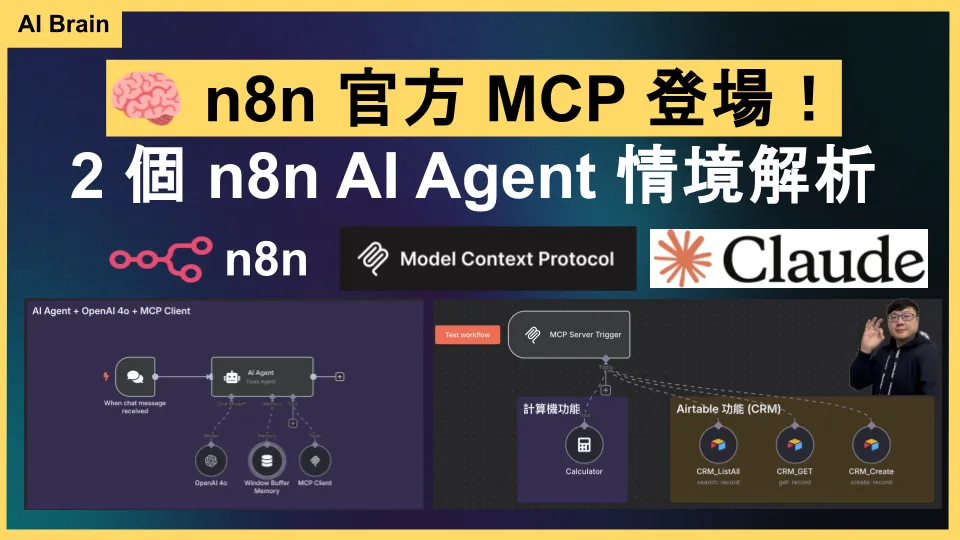
n8n 原生 MCP 功能包含兩大核心元件:MCP Server Trigger(讓 n8n 變成 MCP Server 接受外部 AI 工具呼叫)和 MCP Client Tool(讓 n8n 主動連接外部 MCP Server),透過這兩個節點,你可以在 n8n 原生的環境裡面完成 AI 工具與自動化工作流的雙向整合。
我自己做完第一個 Demo 的時候,真的很有感覺。我讓 AI Agent 透過 MCP Client 去連線遠方的 MCP Server Trigger,一個是計算機功能、一個是 CRM 客戶名單查詢,全部在 n8n 原生環境裡面跑起來了。不用寫程式碼、不用裝額外套件,就這麼簡單。
在這篇文章裡,你會學到:
- MCP 是什麼,以及 Anthropic 官方定義的核心概念
- n8n MCP Server Trigger 和 MCP Client Tool 兩大元件的完整設定教學
- 我自己用 n8n + MCP 做的三個實戰 Demo:計算機、CRM 名單查詢、潛在客戶篩選
- 如何讓 Claude Desktop 連接你的 n8n MCP Server
- 官方 MCP 和社群節點 MCP 的差異比較
什麼是 n8n 原生 MCP 功能?
n8n 原生 MCP 功能是 n8n 官方在 v1.88.0 版本正式推出的 Model Context Protocol 支援,讓 n8n 工作流程可以作為 MCP Server 被 AI 工具呼叫,也可以作為 MCP Client 連接外部 MCP 服務,你可以藉由這兩個元件讓 n8n 接收任務或發送任務,雙向整合起來一波。
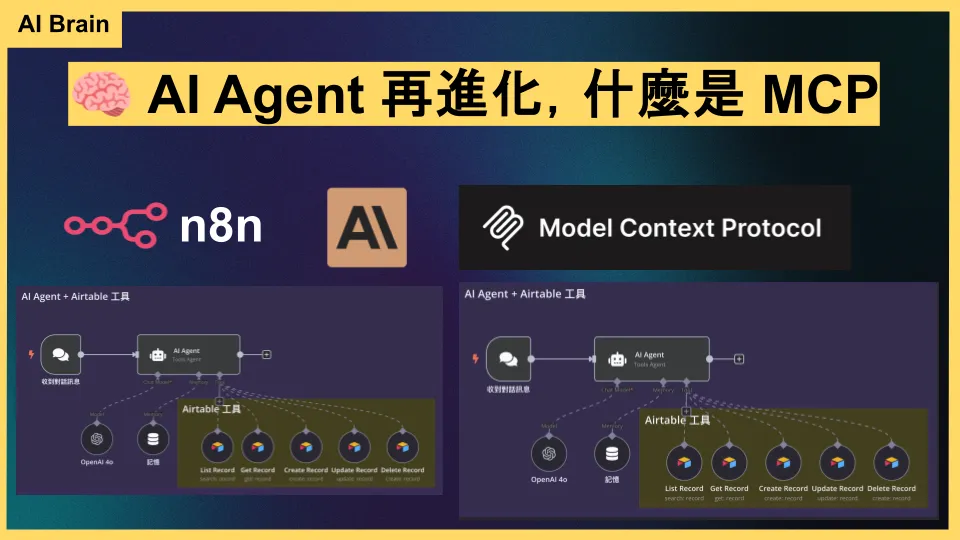
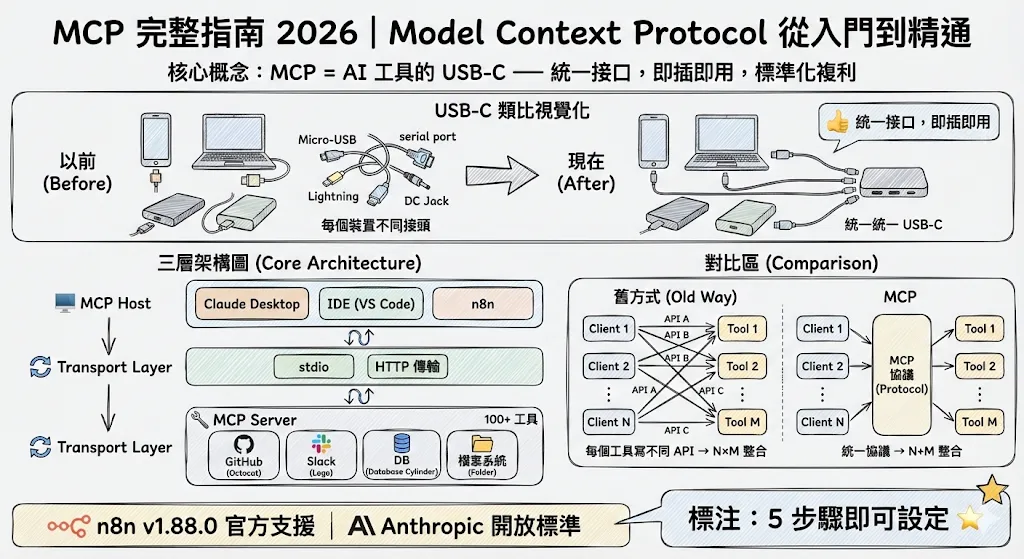
我在影片裡有講到,MCP 在 Anthropic 官方資料裡面的定義很簡單:它是一個開放接口,就很像一個 USB-C,讓 AI 跟 AI、LM 跟 LM 之間做溝通。這個比喻非常直覺——不管你接什麼設備,只要符合 MCP 這個標準,就能互通。
想更深入了解 MCP 的概念,可以參考我寫的 MCP 完整指南,那篇是整個 MCP 系列的 Pillar 頁面。我在影片裡也有推薦,如果對 MCP 不了解的同學,可以先看什麼是 MCP 的基礎介紹,再深入研究 MCP 的架構跟元件,這樣就可以了解整個 MCP 是怎麼做的。
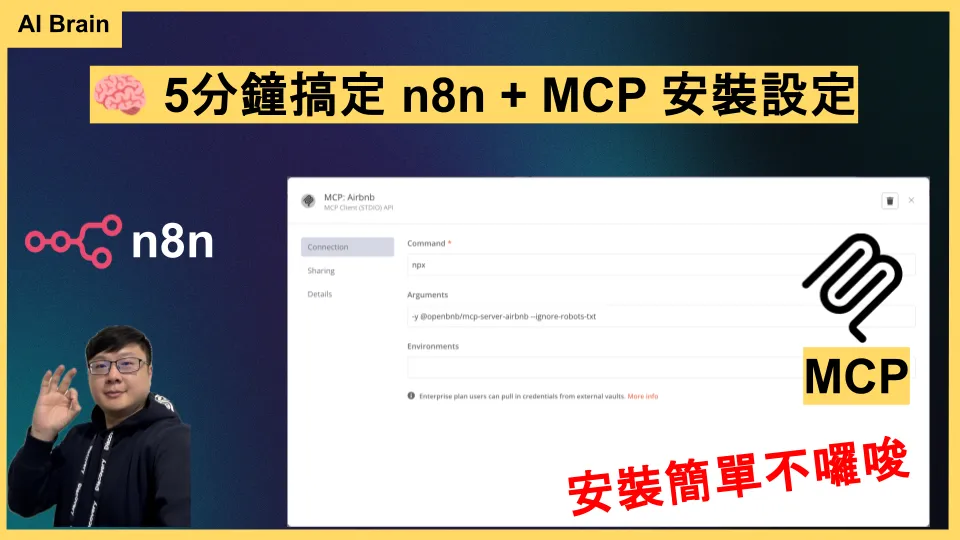
那回到 n8n 這邊,在原生 MCP 推出之前,如果你想在 n8n 裡面用 MCP,需要安裝社群節點。雖然也能用,但穩定性和更新速度都不如官方版本。現在有了原生支援,靠這兩個元件就搞定了。
為什麼 n8n + MCP 很重要
你可能會想:「我直接用 Webhook 不就好了,為什麼要用 MCP?」這個問題問得很好,讓我解釋一下。
和傳統 Webhook 的根本差異
Webhook 是單向的:外部發一個 HTTP 請求進來,n8n 接收並處理。但 MCP 不一樣,它提供的是一個工具描述框架。當 AI 模型連接到你的 MCP Server 之後,它會知道你有哪些工具可以用、每個工具需要什麼參數、會回傳什麼結果。
這代表什麼?代表 AI 可以自己決定什麼時候該用哪個工具。你不需要寫一堆 if-else 邏輯來判斷使用者的意圖,AI 模型會根據對話上下文自動選擇最適合的工具。就像我在 Demo 裡面展示的,我只要說「請查詢 CRM 的名單」,AI Agent 就會自動呼叫 MCP Server 裡面的 CRM 工具來做對應的處理。
三個你應該在意的理由
- 自動化的下一個層次:傳統自動化是「如果 A 發生,就做 B」。MCP 讓你的自動化變成「AI 自己判斷該做什麼,然後透過 n8n 去執行」。我在影片裡測試了三種情境——計算機運算、CRM 全部客戶名單、過濾潛在機會客戶,AI Agent 每次都正確判斷該用哪個工具
- 不用寫程式碼:你在 n8n 裡面拖拉建好的任何工作流程,都可以透過 MCP Server Trigger 包裝起來,提供 AI 隨時調用。我把 CRM 的功能包在一個 MCP 的工具裡面,AI 就能直接用了
- 開放給其他工具整合:我在 Demo 裡也展示了,MCP 不只可以用在 n8n 內部流程,也可以輕鬆整合外部的系統。你可以把 n8n 的 MCP Server 開放給 Claude Desktop、ChatGPT、或者你自己寫的小程式
兩大核心元件詳解
重點來了。n8n 的原生 MCP 功能由兩個核心元件組成,我在影片裡有詳細介紹它們各自的角色,讓我帶你看一下。
MCP Server Trigger — 讓 n8n 變成 MCP Server
MCP Server Trigger 是一個觸發節點。用 n8n 官方的說明來看,這個角色就是接受 MCP Client 的請求,作為觸發點來啟動整個 n8n 的流程。它會產生一組 Webhook 的 URL,你可以選擇 Test URL 或 Production URL。我自己都用 Production,因為測試完就直接上線了。
核心設定項目:
- Path:你可以修改 MCP Server 的路徑,像我在 Demo 裡面設定了
calculator這個 Path - Tool Name:工具的名稱,AI 會看到這個名稱來判斷要不要用
- Tool Description:工具的描述,寫得越清楚,AI 越能正確使用
- SSE Endpoint:Server-Sent Events 端點,讓 AI 工具可以連接
在我的 Demo 裡面,MCP Server 提供了兩大功能:第一個是計算機功能,接收運算的請求,比如 5 加 5、123 加 456 這類的運算,然後回傳結果。第二個是 CRM 的功能,我用 Airtable 當作 CRM 系統,裡面有對應的客戶資料。
CRM 功能又細分了三個方法:
- CRM ListAll:拿取所有 Table 裡面的資料,把它全部回傳
- CRM Get:用 ID 來查詢特定客戶的資料
- CRM Create:產生一組新的客戶資料,包含公司名稱、電話、電子郵件、地址等等
你可以想像,我們把 CRM 的功能包在一個 MCP 的工具裡面,提供 AI 隨時調用。這些功能的控制權,就包裝在 MCP Server 內部的流程裡面。
MCP Client Tool — 讓 n8n 呼叫外部 MCP Server
MCP Client Tool 的角色比較像相反的功能——是 n8n 作為 Client,去連接外部的 MCP Server,像是模型、推論、AI 操作等等的功能。也就是說,你藉由這兩個元件,你可以讓 n8n 接收任務或發送任務,雙向整合起來。
我在 Demo 裡面,MCP Client 的設定是這樣的:
- SSE Endpoint:就是把 MCP Server Trigger 那邊的 Production URL 複製貼上
- Authentication:我們 Demo 裡面不做任何權限設定,直接把 Webhook URL 貼上
- Tool Selection:選全部,不限制功能,方便測試
- AI Model:用 ChatGPT 4o 模型
- Memory:用 Window Buffer Memory,設定五次的記憶
版本需求與環境準備
在開始之前,先確認你的環境符合需求。我在影片裡有特別強調,這個功能在 v1.88.0 才有提供這個原生的元件。
| 項目 | 最低需求 | 建議版本 |
|---|---|---|
| n8n 版本 | v1.88.0+ | v2.1.0+(最新穩定版) |
| Node.js | 18.x+ | 20.11(我測試過 OK 的版本) |
| npx | 10.2+ | 10.2.4(測試通過) |
| Claude Desktop | 最新版 | 最新版 |
| 網路 | n8n 需要可被外部存取 | 建議有固定 IP 或域名 |
如果你還沒部署 n8n 或想要在自己的環境上快速啟用,我在影片裡有提供教學連結,教你怎麼在 Zeabur 上部署 n8n,怎麼改 Docker Image 來啟動 MCP。也可以參考我的 n8n 本地部署教學或 n8n 2.0 升級指南 來更新。
🔧 實戰教學:n8n 原生 MCP 完整設定步驟
好,接下來我用影片裡的三個實際 Demo 來帶你走一遍整個流程。我們不囉嗦,直接上手。
Step 1:建立 MCP Server Trigger 工作流程
在 n8n 建立新工作流程,加入 MCP Server Trigger 節點。這個 Trigger 會產生一組 Webhook URL,你可以看到有 Test URL 跟 Production URL。我建議都用 Production,記得要把 Active 開啟才會是 Production,沒有開啟都是 Test 的。
你可以修改 Path,我在 Demo 裡面設定了 Calculator 這個路徑。
Step 2:定義 Server 的功能
我在 Demo 裡面定義了兩組功能:
功能一:計算機
{
  "name": "calculator",
  "description": "計算兩個數字的加減乘除。輸入兩個數字和運算符號,回傳計算結果。",
  "inputSchema": {
    "type": "object",
    "properties": {
      "num1": { "type": "number", "description": "第一個數字" },
      "num2": { "type": "number", "description": "第二個數字" },
      "operator": { "type": "string", "enum": ["+", "-", "*", "/"] }
    },
    "required": ["num1", "num2", "operator"]
  }
}
功能二:CRM 客戶管理
CRM 的部分我用 Airtable 當資料庫,設定了三個方法:
- ListAll:用 Search 去拿所有 Table 裡面的資料,把它全部回傳
- Get:用 Record ID 查詢特定客戶
- Create:產生新客戶,自動 Mapping 公司名稱、電話、電子郵件、地址
Step 3:設定 AI Agent 的 Prompt
我的 AI Agent Prompt 設計是這樣的:
- 系統指示:告訴 AI 今天是禮拜幾、在什麼地方、用繁體中文回覆、盡量走 n8n 的 Workflow
- 工具指示:CRM 客戶名單請使用 MCP Client 去找 Airtable;計算機功能也請使用 MCP Client
- Output 規則:不要亂寫、不要太多奇怪的東西、保持原樣、不要做額外的優化、用繁體中文回覆
這樣設定好以後,AI Agent 就可以理解使用者的語意。當使用者說「請查詢 CRM 的名單」或「幫我計算 123 加 456」,它就會呼叫 MCP Server 這個 Tool 來做對應的處理。
Step 4:設定 MCP Client 連線
在 AI Agent 裡面加入 MCP Client Tool,設定以下內容:
- SSE Endpoint:把 MCP Server Trigger 的 Production URL 複製貼上
- Authentication:不做權限設定(Demo 簡化)
- Tool:選全部,不限制功能
Step 5:測試!
我在影片裡做了三個測試:
測試一:計算機 — 「請計算 123 加 456」,MCP Client 透過 SSE 連到 MCP Server Trigger,計算結果 579,正確回傳。我在 n8n 的 MCP Server 那邊也確認了,確實有 Call 計算機的功能。
測試二:CRM 全部名單 — 「請給我 CRM 的客戶名單」,AI Agent 去遠端的 n8n 裡面獲取,正確拿到 Airtable 裡面的 5 筆資料,12345 五個客戶。完全一致,不是硬寫死的。
測試三:過濾潛在機會客戶 — 「CRM 名單,希望狀態是潛在機會」,前面的 Demo 我們知道就兩個客戶:宏達電子貿易行跟盛達國際。結果確實回應了這兩個客戶,而且根據條件來做篩選跟分析。
🔧 Claude Desktop 外部整合設定步驟
我在影片裡也展示了怎麼用外部的 Claude Desktop 來觸發 n8n 遠端的 MCP Server 功能。這個 Demo 的意義是:我們不用在 n8n 裡面玩自動化,也可以把 n8n 的 MCP Server 開放給其他工具來做整合使用。
Step 1:下載 Claude Desktop
不管你是使用 Mac 還是 Windows,都有對應的下載連結。下載下來以後安裝對應的安裝檔案,直接安裝就沒有問題了。
Step 2:安裝 Node.js
這裡有兩個方式,我建議大家第一個使用 nvm 來做安裝。你也可以用 Node 官方版本直接安裝。
我在影片裡建議的版本是 Node 20.11、npx 10.2.4,這個版本是我測試過 OK 的,沒有問題。建議你用這一版,避免太新或太舊造成對應的錯誤。
安裝完 Node 之後,在 Terminal 裡面執行:
npm install -g npxStep 3:設定 MCP Server Config
把你的 n8n MCP Server Trigger 的 Production Webhook URL 準備好。在 Claude Desktop 裡面,點選左上角 Cloud > 設定 > Developer,找到 n8n Server 的 Edit Config,打開 JSON 設定檔:
{
  "mcpServers": {
    "n8n-tools": {
      "url": "https://your-n8n-domain.com/mcp/sse/{workflow-path}",
      "transport": "sse"
    }
  }
}
把你的 n8n Webhook URL 貼上,儲存 (Ctrl+S)。
設定檔位置:
- macOS:
~/Library/Application Support/Claude/claude_desktop_config.json - Windows:
%APPDATA%\Claude\claude_desktop_config.json
Step 4:重啟 Claude Desktop 驗證連線
把 Claude Desktop 整個關掉,重新開啟。再按一次 Cloud > 設定 > Developer,看到 n8n 這邊有沒有顯示 Running。如果有成功,那就代表它正確的執行了。
你可以看到連線成功後,會有 Calculator、CRM Create、CRM Get、CRM ListAll 等工具可用,代表你的 Claude Desktop 已經連線到遠端的 n8n MCP Server。
Step 5:測試外部整合!
我在 Claude Desktop 裡做了同樣的三個測試:
- 「請使用 MCP Tool 計算 123 加 456」 — Claude 去問了遠端 n8n,用 Calculator 方法計算出 579
- 「請給我 CRM 的客戶名單」 — 用 CRM ListAll 取得 5 筆客戶資料
- 「CRM 名單,希望狀態是潛在機會」 — 正確篩選出宏達電子貿易和盛達國際
這套流程是我自己測試過最穩最直覺的方式,希望可以幫助你快速實戰。
Alex 的實戰觀察
好,講完技術面,讓我分享一下我自己的洞察。
說實在的,我覺得 n8n 這次做的事情概念很清楚:把 n8n 原本串接的功能,全部用 MCP Server Trigger 包裝起來用。這樣就可以去把你所有的功能做整合,用這兩個節點把 n8n 的流程整合起來。
我在影片裡 Demo 了三個情境,我覺得最有價值的洞察是:
n8n + MCP 讓你的自動化能力可以「輸出」到任何 AI 工具。以前你在 n8n 裡面建好的工作流程,只能在 n8n 裡面跑。現在透過 MCP Server Trigger,你可以把這些功能開放給 Claude Desktop、ChatGPT、或者你自己寫的小程式。資料跟功能都能互通,你可以去整合 AI 跟你的流程資料。
先講好的部分:
- 設定真的很簡單。我在 Demo 裡面從建立 MCP Server Trigger 到測試成功,就是幾分鐘的事情。基本上就是把 Webhook URL 複製貼上,設好 Tool 選全部,就搞定了
- 和 Claude Desktop 的整合體驗很好。我現在日常有一部分工作是透過 Claude Desktop 直接操作 n8n 的功能,省了很多切換視窗的時間
- 兩個元件就搞定雙向整合。MCP Server Trigger 接收外部請求啟動流程,MCP Client Tool 主動發送請求連接外部服務,就這麼簡單
再講我覺得可以改進的地方:
- SSE 連線有時候會 timeout。如果你的工作流程執行時間比較長(超過 30 秒),連線可能會斷掉。我目前的解法是把複雜的工作流程拆成多個小步驟
- 錯誤訊息不夠清楚。當 MCP 連線失敗的時候,錯誤訊息有時候不太好理解,需要自己去翻 log
- 目前不支援 Streamable HTTP transport。n8n 目前只支援 SSE transport,還沒有支援比較新的 Streamable HTTP 方式。不過我相信這只是時間問題
我覺得 n8n + MCP 最適合的場景是:你已經在 n8n 裡面建好了一堆自動化工作流,想要讓 AI 能夠直接使用這些工具。 不用重新開發 API,不用寫程式碼,直接把現有的工作流程透過 MCP 暴露出去就好了。
官方 MCP vs 社群節點 MCP 比較
| 比較面向 | n8n 官方 MCP | 社群節點 MCP | 說明 |
|---|---|---|---|
| 安裝方式 | 內建,不需安裝 | 需要 npm install | 官方更方便 |
| 穩定性 | 高,隨 n8n 更新 | 中等,依賴作者維護 | 官方明顯勝出 |
| 更新頻率 | 隨 n8n 版本更新 | 不固定 | 官方更可靠 |
| 功能完整度 | Server + Client 雙向 | 通常只有單向 | 官方更全面 |
| Transport 支援 | SSE | SSE / stdio | 社群可能更多選項 |
| 版本需求 | v1.88.0+ | 依節點而定 | — |
| 文件品質 | 官方文件完整 | 通常較簡略 | 官方更好 |
| 社群支援 | n8n 官方論壇 | GitHub Issues | 官方支援更好 |
從比較表可以看出來,官方 MCP 在大部分面向都贏過社群節點方案。我的建議是:如果你的 n8n 版本是 v1.88.0 以上,直接用官方的就好。 除非你有特殊需求(像是需要 stdio transport),否則沒有理由再用社群節點的方案。
重點整理
- n8n 從 v1.88.0 開始原生支援 MCP,終於在官方版本裡面釋出了,不需要安裝任何社群節點
- 兩大核心元件就搞定:MCP Server Trigger 接受外部請求啟動流程,MCP Client Tool 主動連接外部 MCP Server
- n8n 裡面的 MCP 架構,就是靠這兩個元件來搞定的,一個接收、一個發送,雙向整合
- 我實測了計算機、CRM 全名單、潛在客戶篩選三個 Demo,AI Agent 每次都正確判斷該用哪個工具
- Claude Desktop 整合只需要設定 SSE Endpoint URL,把 MCP Server Trigger 的 Webhook URL 貼到 Config 裡面就好
- 不只 n8n 內部能用,外部的 Claude Desktop、ChatGPT、你自己寫的程式都能整合
- Tool Description 寫得好不好,直接影響 AI 的工具呼叫準確率,描述要盡量具體
- 模板都有提供,你可以直接下載來修改使用
常見問題 FAQ
n8n 需要什麼版本才有原生 MCP 功能?
需要 v1.88.0 以上版本。 我在影片裡有特別強調,這個功能在 v1.88.0 才有提供原生的元件。如果你是用 Docker,需要確認你的 image tag 是 n8nio/n8n:1.88.0 或更新的版本。我建議直接升到最新的穩定版(目前是 2.1.0+),因為 MCP 功能在後續版本也有持續改善。如果你還沒有部署 n8n 或想要在自己的環境上快速啟用的話,可以參考我的部署教學。
MCP Server Trigger 和 Webhook 到底有什麼差別?
最大的差別是 MCP 提供工具描述和參數驗證,Webhook 只是單純接收 HTTP 請求。 用我影片裡的例子來說,我在 MCP Server Trigger 裡面定義了計算機和 CRM 兩個功能,AI Agent 連接上來之後,會自動知道有哪些工具可以用。當使用者說「請查詢 CRM 的名單」或「幫我計算 123 加 456」,AI 就會自動呼叫對應的 MCP Tool 來處理,不需要你寫任何判斷邏輯。Webhook 做不到這種智能路由。
如何設定 Claude Desktop 連接 n8n MCP Server?
只需要四個步驟。 第一,下載安裝 Claude Desktop 和 Node.js(建議 Node 20.11、npx 10.2.4,這是我測試過 OK 的版本)。第二,在 n8n 建立並啟用 MCP Server Trigger 工作流程,取得 Production Webhook URL。第三,編輯 Claude Desktop 的設定 JSON 檔,加入 n8n MCP Server 連線設定。第四,關閉重開 Claude Desktop,在 Developer 設定裡面確認 n8n 顯示 Running。如果連線成功,你會看到 Calculator、CRM 等工具都出現在可用工具列表裡。
MCP 連線不穩定或經常斷線怎麼辦?
先檢查三個最常見的原因。 一是網路問題,確認你的 n8n 可以被 Claude Desktop 正常存取。二是工作流程執行時間太長,SSE 連線預設有 timeout 限制,超過 30 秒考慮拆成多個小步驟。三是 n8n 版本太舊,MCP 功能在後續版本有修不少 bug,建議升到最新版。另外,我在影片裡有提到,Production URL 要確認 Active 是開啟的,沒有開啟都是 Test 的。如果以上都確認沒問題,可以到 n8n 社群論壇 發問。
一個 n8n 工作流程可以註冊多個 MCP 工具嗎?
可以,而且我在 Demo 裡面就是這樣做的。 我在同一個 MCP Server Trigger 工作流程裡面註冊了計算機和 CRM(包含 ListAll、Get、Create)多個工具,AI 會看到所有工具的描述,然後根據需要選擇最合適的來用。你可以想像就是我們包裝的方法,把功能包在一個 MCP Server 裡面提供 AI 隨時調用。不過工具太多的話可能會讓 AI 的選擇準確率下降,我建議一個工作流程不要超過 10 個工具。
n8n MCP 可以和 Claude Desktop 以外的 AI 工具一起用嗎?
當然可以。 我在影片裡有講到,MCP 不只可以用在 n8n 內部流程,也可以輕鬆整合外部的系統。你可以把 n8n 的 MCP Server 開放給 Claude Desktop、ChatGPT、或者你自己寫的小程式。你也可以用 n8n 去串接遠方的 MCP Client,資料跟功能都能互通,你可以去整合 AI 跟你的流程資料,整個開放。只要支援 MCP 協議的工具,都可以連接你的 n8n MCP Server。
下一步行動
🎓 想更有系統地學會這些技巧? 到 AI 職場工作術(雲端方程式 Cloud F1 旗艦課程) 看看完整的實作路徑。
如果你已經在用 n8n,我強烈建議你花 30 分鐘試試看 MCP 功能。從最簡單的 calculator 工具開始,先確認基本流程跑得通,然後再慢慢把你現有的工作流程透過 MCP 暴露出去。大家可以想像看這個潛力有多大——你在 n8n 裡面建好的任何自動化工作流,AI 都可以直接用!
我有提供 Demo 的模板下載連結,相關的連結跟詳細的說明都在影片下方。如果你覺得這個流程是 OK 實用的,歡迎分享給需要的朋友。
想學更多 n8n 自動化技巧? 加入我們的 Skool 社群,和其他自動化愛好者一起學習交流!
相關資源
YouTube 教學影片
MCP 系列文章
- MCP 完整指南 — Pillar 頁面,MCP 新手必讀
- MCP AI Agent 完整指南
- MCP 協議深度解析
- n8n MCP 安裝教學(社群節點版)
n8n 相關教學
外部資源
關於作者:Alex 是一位專注於 n8n 自動化和 AI 應用的技術教育者,透過 YouTube 頻道和 Skool 社群幫助超過數千位學員掌握自動化技能。