雲端方程式 Cloud F1
 n8n MCP 安裝教學|5 分鐘搞定 MCP 社群套件設定
更新於 2026年2月11日
📥 工作流 JSON 下載:GitHub 範例庫 | 💬 社群討論:Skool 雲端方程式 Cloud F1
專業導讀
五分鐘搞定 n8n 跟 MCP 的安裝設定 — 這不是口號,我在影片裡實際 Demo 了從零開始的完整流程。n8n 整合 MCP 服務最佳選擇,就是裝這個社群套件 n8n-nodes-mcp。我會帶你走完四個步驟:設定環境變數、安裝社群節點、設定 MCP 權限、實際測試 AI Agent + Airbnb 查詢。
重點來了 — 整個安裝流程就是四步:設環境變數 → 裝社群節點 → 設 MCP 權限 → 測試工作流。照著我的範本複製貼上,非常的快,一次搞定。
你將學到
- n8n 環境變數
N8N_COMMUNITY_PACKAGES_ALLOW_TOOL_USAGE的正確設定 - Community Nodes 安裝
n8n-nodes-mcp的完整步驟 - MCP Client STDIO API 的兩種權限設定方式
- AI Agent + Airbnb MCP 實測:台北靠近捷運站的住宿查詢
- MCP Servers 大集合和快速安裝列表
🎯 什麼是 n8n MCP 社群套件?
n8n MCP 社群套件 (n8n-nodes-mcp) 是一個 MCP Client 套件,讓你在 n8n 的 AI Agent 工作流中直接調用各種 MCP Server,像是 Airbnb 訂房查詢、Airtable 資料庫操作等,把原本需要寫 API 串接的工作簡化成設定節點就能完成。
我在影片裡看了一下這個社群套件的說明:「這個很佛啦,幾乎都做完了,什麼步驟都有講,你也可以照著做。但是你 Follow 我的更快。」
簡單來說,如果你想讓 n8n 的 AI Agent 透過 MCP 協定跟外部工具溝通(像我們在 EP09 裡 Demo 的那樣),你就需要裝這個社群套件。它是目前 n8n 整合 MCP 服務的最佳選擇。
Alex 的實戰觀察
我在教大家安裝 MCP 的過程中,發現幾個重要的觀察:
觀察 1:安裝本身不難,卡點都在細節
整個安裝流程真的只需要五分鐘,但很多人會卡在以下幾個地方:
- 環境變數的名稱打錯 — 要打
N8N_COMMUNITY_PACKAGES_ALLOW_TOOL_USAGE,不是其他名稱 - 沒有重啟 n8n — 設定完環境變數和安裝完套件後,都要重啟才會吃到設定
- 權限類型選錯 — 要選
MCP Client STDIO API,它有兩種類型,別選錯
觀察 2:照著範本做最快
我在影片裡提供了一個「MCP 套件最快安裝列表」,你只需要照著每一個步驟複製貼上就能完成。Command、Arguments、Environments 每個欄位都有範例,不用自己研究。
觀察 3:搭配上一支影片更完整
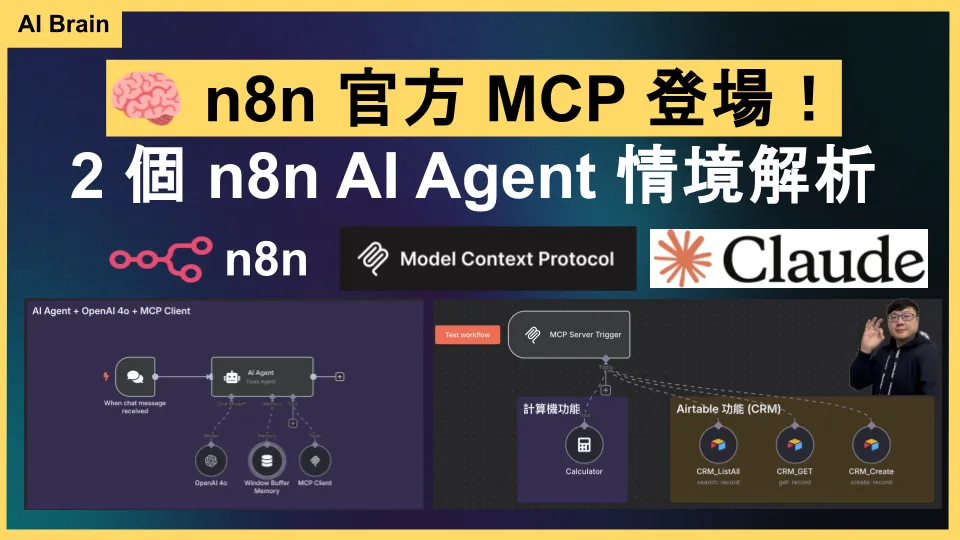
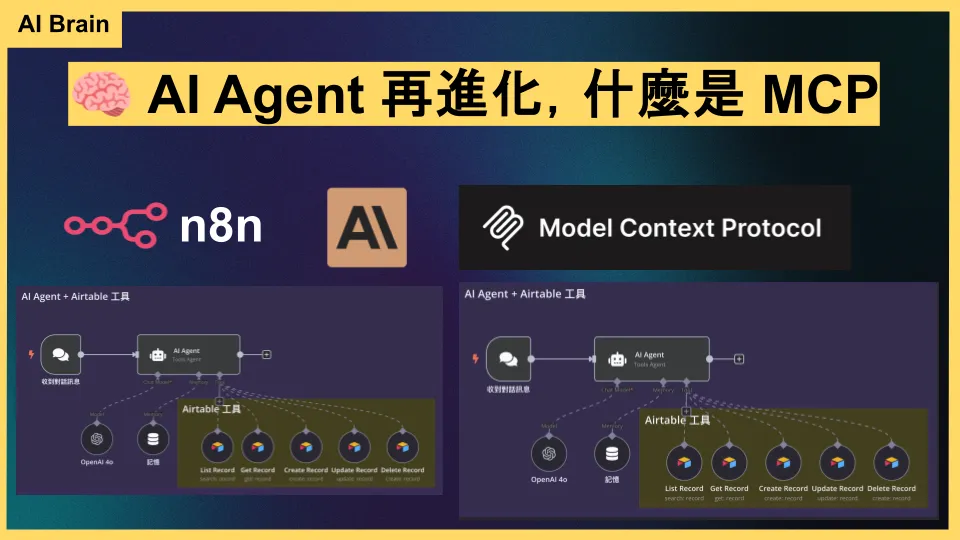
這支影片專注在安裝設定,不會細講 MCP 的概念和 AI Agent 的運作邏輯。如果你想要深入了解 MCP 是什麼、AI Agent 怎麼搭配 MCP 使用,我建議你先看 EP09 MCP AI Agent 指南,那支影片有完整的概念解析和三個實戰情境 Demo。
觀察 4:MCP Server 生態系很豐富
我在影片裡介紹了 MCP Servers 的大集合:「到底有哪些 MCP 的 Module,可以看到這裡非常的多。」從 Airbnb 到 Airtable,各種服務的 MCP Server 都有,你可以在 GitHub 上找到它們的安裝命令和說明。
🔧 Step-by-Step 完整安裝教學
我在影片裡把安裝流程分成四個步驟,每一步都有實際的操作畫面。以下是完整的圖文版教學。
Step 1:設定 n8n 環境變數
這是安裝的第一步,也是最容易被忽略的一步。
操作步驟:
-
找到你的 n8n 環境變數設定位置
- 如果你用 Zeabur:進入 Zeabur 專案 → 點選你的 n8n → 環境變數
- 如果你用 Docker:在 docker-compose 或環境設定中加入變數
-
新增環境變數:
N8N_COMMUNITY_PACKAGES_ALLOW_TOOL_USAGE = true- 重啟你的 n8n — 這一步超級重要,重啟之後它才會吃到這個變數
我在影片裡用 Zeabur 的環境變數做示範:「這邊我們是用 Zeabur 的這個環境變數給大家示範,如果用 Docker 其實也就是把這個環境變數放上去。」
Step 2:安裝 MCP 社群節點
環境變數設定好之後,就可以來裝套件了。
操作步驟:
- 進入 n8n 的 Settings(左下角的設定)
- 找到 Community Nodes(社群節點)
- 搜尋
n8n-nodes-mcp - 點擊安裝
安裝完成後,會在 Community Nodes 頁面看到 n8n-nodes-mcp 的顯示畫面。
版本更新: 我在影片裡示範的是 v0.1.10,也可以 Update 到 v0.1.13。你可以隨時在 Community Nodes 頁面更新版本。
- 再次重啟 n8n — 安裝完建議再重啟一次,「讓它完全的吃到」
Step 3:設定 MCP 權限(Credential)
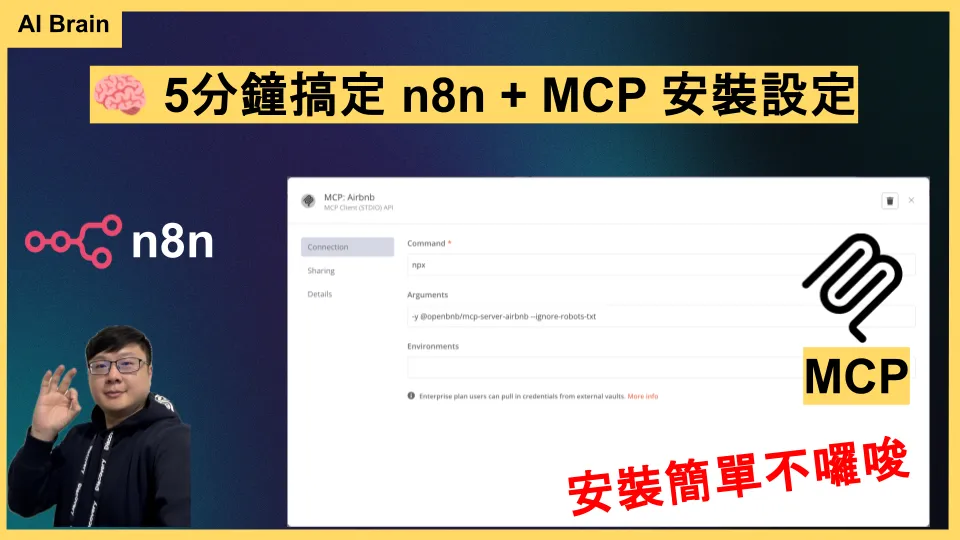
套件裝好後,要設定 MCP Server 的連線權限。我在影片裡提供了範本,你照著做就好。
前置準備: 如果你要用 Airtable 或 Airbnb,需要先申請各自的 API 金鑰。
兩種設定方式:
方法一:從範例工作流中新增
- 打開我提供的 Airbnb 範例工作流
- 新增權限(Create Credential)
- 權限類型需要選:MCP Client STDIO API(有兩種類型,注意選對)
- 填入 Command、Arguments、Environments 三個欄位
- 照著「MCP 套件最快安裝列表」複製貼上每個欄位的值
- 儲存
方法二:手動建立 Credential
- 在任意工作流中,選擇 Create Credential
- 搜尋 MCP
- 選擇 STDIO 的 API → Continue
- 填入同樣的 Command、Arguments、Environments
- 命名建議:用
MCP : Airbnb這樣的格式,方便辨識 - 儲存
我在影片裡的原話是:「你就照著我的範例做,非常的快,我們就一次搞定。」
Step 4:實測 AI Agent + MCP 工作流
設定完成後,我們來實際測試。
測試指令:「請找明天台北三個住宿地點,靠近捷運站」
AI Agent 設定:
- System Prompt(系統級範例):「我是一個助理,我希望去找對應的所有的內容」
- 連接 Airbnb MCP Server
Demo 結果:
「確實它找了三個靠近捷運站跟臺北的,我們來檢視一下有沒有成功。」
我在影片裡實際點開三個結果驗證:
- 第一個:窄公寓 — 「看起來有沒有在捷運站附近,欸有喔,在捷運站附近」
- 第二個:西門 — 「西門捷運站附近,OK」
- 第三個:板橋 — 「也在板橋捷運站附近,OK」
三個住宿都確實在捷運站附近,驗證成功!
📊 安裝流程四步驟總覽
| 步驟 | 內容 | 關鍵動作 | 注意事項 |
|---|---|---|---|
| Step 1 | 設定環境變數 | N8N_COMMUNITY_PACKAGES_ALLOW_TOOL_USAGE = true | 設定完要重啟 |
| Step 2 | 安裝社群節點 | Settings → Community Nodes → n8n-nodes-mcp | 安裝完要重啟 |
| Step 3 | 設定 MCP 權限 | 選 MCP Client STDIO API → 填 Command/Args/Env | 有兩種方式 |
| Step 4 | 實測工作流 | AI Agent + MCP Server → 測試查詢 | 先用簡單指令測 |
兩種 Credential 設定方式比較
| 比較項目 | 從範例新增 | 手動建立 |
|---|---|---|
| 操作方式 | 打開範例 → 新增權限 | Create Credential → 搜尋 MCP |
| 適合場景 | 有現成範例工作流 | 從零開始建立 |
| 難度 | 更簡單(照抄) | 稍多一步(搜尋類型) |
| 結果 | 完全一樣 | 完全一樣 |
🔗 三大實用連結
我在影片最後介紹了三個重要的連結,每個都很實用:
連結 1:社群套件安裝指南
n8n-nodes-mcp 的 GitHub 頁面,有完整的安裝文件和說明。「這個很佛啦,幾乎都做完了,什麼步驟都有講。」
連結 2:MCP Servers 大集合
awesome-mcp-servers — 「到底有哪些 MCP 的 Module,可以看到這裡非常的多。」從 Airbnb 到 Airtable,各種 MCP Server 都收錄在這個清單裡。你可以點進去看每個 Server 的 GitHub 頁面,查看安裝命令。
連結 3:MCP 套件最快安裝列表
我自己整理的快速安裝列表,「你就照著它每一個步驟複製貼上」。每個 MCP Server 的 Command、Arguments、環境變數都整理好了,包括 Airbnb 和 Airtable 的設定。「所有的連結都給你了,你可以看到這裡就複製貼上,照著抄。」
重點整理
- 環境變數是第一步 —
N8N_COMMUNITY_PACKAGES_ALLOW_TOOL_USAGE = true,用 Zeabur 或 Docker 都是一樣的設定方式 - 安裝套件在 Community Nodes — Settings → Community Nodes → 搜尋
n8n-nodes-mcp→ 安裝 - 重啟是關鍵 — 設定環境變數後要重啟,安裝套件後也要重啟,「讓它完全的吃到」
- 權限類型選 MCP Client STDIO API — 注意有兩種類型,不要選錯
- 照著範本最快 — 「MCP 套件最快安裝列表」提供所有 Command、Arguments、Environments,複製貼上就好
- 版本可以更新 — 隨時在 Community Nodes 頁面 Update 到最新版本
- 實測驗證 — 用簡單指令先測試(像台北住宿查詢),確認設定成功再做複雜工作流
常見問題 FAQ
安裝完套件後找不到 MCP 節點怎麼辦?
最常見的原因就是沒有重啟 n8n。 我在影片裡特別強調了兩次重啟:設定環境變數後要重啟一次,安裝套件後建議再重啟一次。如果重啟後還是找不到,檢查環境變數 N8N_COMMUNITY_PACKAGES_ALLOW_TOOL_USAGE 是否正確設為 true。在 Zeabur 上,你可以進入服務頁面直接重啟;Docker 用戶則需要重啟容器。
MCP Client STDIO API 的兩種類型要怎麼選?
在設定 Credential 的時候,選擇 MCP → STDIO 的 API → Continue 就對了。 我在影片裡示範了完整的選擇流程。Credential 的命名建議用 MCP : 服務名稱 的格式,例如 MCP : Airbnb 或 MCP : Airtable,這樣在有多個 MCP Server 時比較容易辨識。設定的三個欄位是 Command、Arguments 和 Environments,照著我提供的安裝列表複製貼上就行。
Zeabur 和 Docker 的設定有什麼不同?
核心設定完全一樣,只是環境變數放的位置不同。 我在影片裡用 Zeabur 做示範:進入 Zeabur 專案 → 點選 n8n → 環境變數 → 新增。「如果用 Docker 其實也就是把這個環境變數放上去」,寫在 docker-compose.yml 的 environment 區塊或者 .env 檔案裡都可以。不管哪種部署方式,環境變數名稱和值都是一樣的。
我需要先申請 API Key 嗎?
是的,如果你要用 Airtable 或 Airbnb 的 MCP Server,需要先申請各自的 API 金鑰。 我在影片裡有提到:「你記得如果你用 Airtable 或 Airbnb,你會有 API 的金鑰,你可以先申請。」API Key 要填在 Credential 設定的 Environments 欄位裡。建議先把 API Key 準備好再開始設定,這樣可以一次搞定。
這支影片跟 EP09 有什麼關係?
EP09 講的是 MCP 的概念和 AI Agent 怎麼搭配使用,EP12 專注在安裝設定。 我在影片裡說:「歡迎你再回去看到我另外一支影片,在講這個 MCP,它大概是怎麼全部的設定跟深入淺出所有的內容。」建議先看 EP09 MCP AI Agent 指南 理解概念,再用這篇教學來完成安裝設定。
MCP 套件可以更新版本嗎?
可以,而且建議隨時保持最新版本。 我在影片裡示範了版本更新:「我們這邊是 v0.1.10,我們也可以 Update 到 0.1.13。」在 n8n 的 Settings → Community Nodes 頁面,你可以看到目前安裝的版本,如果有新版本可用,會出現 Update 按鈕。更新完之後同樣建議重啟一次 n8n。
🎯 下一步行動
🎓 想更有系統地學會這些技巧? 到 AI 職場工作術(雲端方程式 Cloud F1 旗艦課程) 看看完整的實作路徑。
如果你跟著這篇教學操作完,恭喜你!你的 n8n 現在已經可以使用 MCP Server 了。
- 下載範例工作流:到 GitHub 取得完整的範例工作流
- 參考安裝列表:用我提供的「MCP 套件最快安裝列表」來設定其他 MCP Server
- 瀏覽 MCP 大集合:到 awesome-mcp-servers 看看有哪些 MCP Server 適合你的需求
- 回顧概念:如果對 MCP 還不夠熟,看一下 EP09 MCP AI Agent 指南
- 加入社群交流:到 Skool 社群 跟其他學員分享你的 MCP 使用心得
🚀 想學更多 n8n 自動化技巧? 加入我們的 Skool 社群,和其他自動化愛好者一起學習交流!
🔗 相關資源
- 📺 YouTube 完整教學 EP12 - 5 分鐘安裝設定影片
- 📦 GitHub 範例模板 - 可直接匯入的工作流
- 💬 Skool 雲端方程式 Cloud F1 社群 - 和 500+ 學員交流
- 📖 MCP AI Agent 完整指南 - MCP 概念解析 + 3 個實戰情境
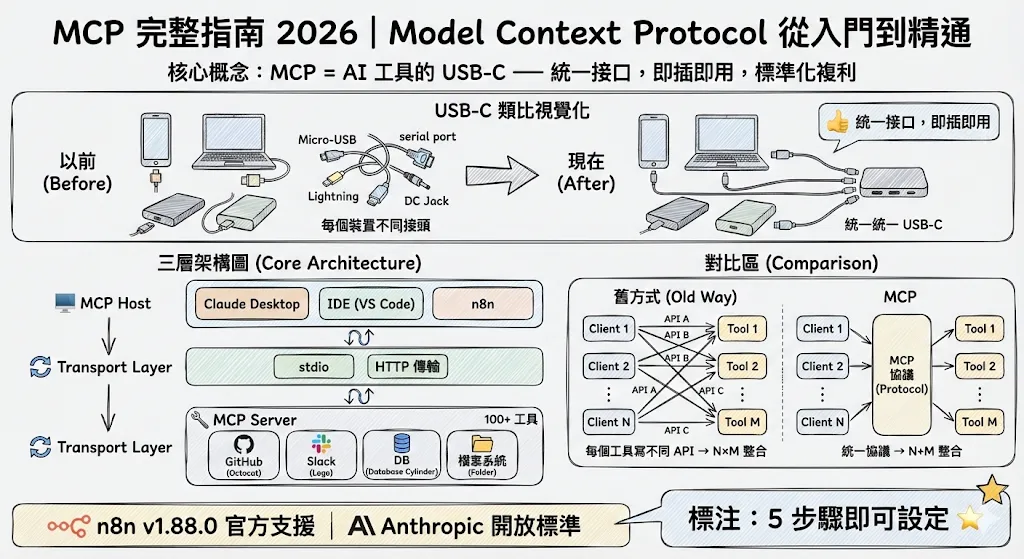
- 📖 MCP 完整指南 - MCP 從入門到精通
- 📖 n8n AI Agent 概念解析 - AI Agent 基礎觀念
- 📖 n8n 完整教學 2026 - 零基礎到進階
- 🔗 n8n-nodes-mcp GitHub - 社群套件原始碼
- 🔗 awesome-mcp-servers - MCP Server 大集合
- 🔗 n8n 官方文件 - n8n 使用指南
🚀 想學更多 n8n 自動化技巧? 加入我們的 Skool 社群,和其他自動化愛好者一起學習交流!
✍️ 關於作者:Alex 是一位專注於 n8n 自動化和 AI 應用的技術教育者,透過 YouTube 頻道和 Skool 社群幫助超過數千位學員掌握自動化技能。