雲端方程式 Cloud F1
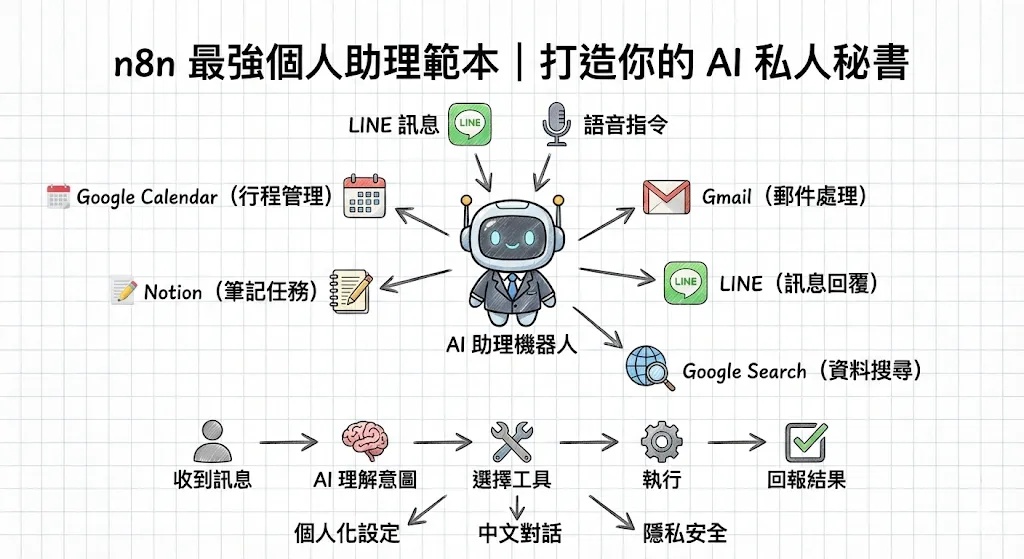
 n8n 最強個人助理範本|打造你的 AI 私人秘書
更新於 2026年2月11日
📥 工作流 JSON 下載:GitHub 範例庫 | 💬 社群討論:Skool 雲端方程式 Cloud F1
專業導讀
你有沒有遇過這種情況?每天早上打開電腦,先花 30 分鐘查看行事曆、待辦事項、未讀郵件、Slack 訊息,然後才開始真正的工作。如果有一個 AI 助理能幫你統整這些資訊,用自然語言回答你「今天有什麼重要的事?」、「幫我排一個會議」、「這週的郵件有哪些需要回覆?」,會不會節省大量時間?
今天要跟大家分享的,是我在 n8n 課程裡最受歡迎的實戰範本 — 最強個人助理。這個 workflow 整合了 Google Calendar、Notion、Gmail、LINE,讓你可以用對話的方式管理所有工作,就像擁有一個 24/7 待命的私人秘書。
你將學到
- ✅ AI Agent 架構:讓 LLM 自動選擇使用哪些工具
- ✅ 多服務整合:行事曆、待辦、郵件、筆記一次串接
- ✅ 對話介面設計:LINE 或 Telegram 當操作入口
- ✅ Function Calling 實作:GPT-4 如何理解你的指令並執行任務
- ✅ 錯誤處理與降級方案:當某個服務掛掉時如何優雅處理
- ✅ 成本控制:如何用最少的 API 呼叫達成最大效果
🎯 什麼是 AI 個人助理?
AI 個人助理是一個整合多項生產力工具的對話機器人,你可以用自然語言指揮它查詢資訊、執行任務、管理行程,而不需要打開一堆不同的 App 或網頁。 它的核心是 AI Agent 架構:當你說「今天下午有空嗎?」,AI 會判斷需要查詢行事曆,自動呼叫 Google Calendar API,然後用人類語言回覆你。
這個概念跟 ChatGPT 的 GPTs 或 Claude 的 Projects 類似,但最大的差別是:你完全掌控資料流向和服務整合。你的行事曆資料不會經過 OpenAI 或 Anthropic 的伺服器,所有 API 呼叫都在你自己的 n8n 裡執行。對於處理敏感業務資料的人來說,這是巨大的優勢。
💡 Alex 的觀察
過去一年我輔導了超過 500 位學員使用 n8n,其中最常見的需求之一就是「自動化個人工作流」。大家想要的不只是單一任務自動化(例如自動轉發郵件),而是一個能理解情境、幫我做決策的助理。
為什麼個人助理是 AI Agent 的最佳應用場景?
- 多工具整合的必要性:你的一天會用到行事曆、待辦清單、郵件、筆記、通訊軟體,沒有一個單一工具能滿足所有需求。個人助理需要「跨工具協作」,這正是 AI Agent 擅長的。
- 自然語言的強大:比起記住每個工具的操作邏輯(Notion 的 database query、Google Calendar 的時區轉換),用自然語言說「明天早上 10 點提醒我開會」更直覺。
- 客製化的彈性:每個人的工作流不一樣。有人重度依賴 Notion,有人用 Todoist,有人用 Microsoft To Do。AI Agent 架構讓你可以自由替換底層工具,對話介面保持不變。
我的實際使用經驗
我自己每天早上 8 點會用這個助理問:「今天有什麼安排?」它會告訴我:
- 行事曆上有 3 個會議(包含時間和與會人員)
- Notion 待辦清單有 5 個 High Priority 任務
- Gmail 有 12 封未讀郵件,其中 2 封標記為 Important
這個流程如果手動做,需要打開 Google Calendar、Notion、Gmail 三個分頁,切換來回至少花 5 分鐘。現在只需要在 LINE 裡問一句話,10 秒內得到答案。一個月累積下來,我省了超過 2 小時的「資訊彙整時間」。
誠實的限制與建議
這個系統不是萬能的,有一些限制你需要知道:
- API 呼叫成本:每次對話會呼叫 GPT-4 API(約 $0.01-0.03),如果你一天問 50 次,一個月會花 $15-45。我的建議是用 GPT-3.5-turbo 處理簡單查詢($0.001),只有複雜任務才用 GPT-4。
- 回應速度 2-5 秒:因為需要呼叫多個外部 API(GPT-4 → Google Calendar → 回傳),不像真人助理能立即回答。但對非即時性任務來說,這個速度是可接受的。
- 需要 API 權限:Google、Notion、Gmail 都需要 OAuth 授權。如果你的公司 IT 政策限制 API 存取,這個方案可能不適用。
- AI 理解有限:當你的指令很模糊(例如「幫我處理那件事」),AI 可能猜錯。建議指令盡量明確,例如「把明天下午 3 點的會議改到 4 點」。
簡單來說,個人助理適合處理結構化的重複任務(查詢、新增、修改),不適合需要深度思考的決策。它不會幫你寫報告或做策略規劃,但它能把瑣碎的管理工作自動化,讓你專注在真正重要的事情上。
🔧 Step by Step 建置教學
這個系統分成三個層次:對話介面 → AI 大腦 → 工具整合。我會從最簡單的版本開始,逐步加入複雜功能。
📋 準備工作:你需要哪些服務?
必須:
- n8n(本地部署或雲端版都可以)
- OpenAI API Key(GPT-4 或 GPT-3.5-turbo)
- LINE Messaging API(免費)或 Telegram Bot(免費)
可選(至少選 2 個):
- Google Calendar API(行事曆管理)
- Gmail API(郵件查詢與發送)
- Notion API(筆記與待辦清單)
- Todoist API(替代 Notion 的待辦工具)
我建議新手先從「LINE + GPT-3.5 + Google Calendar」開始,功能簡單但足夠展示完整流程。
🚀 階段一:建立對話入口(LINE Bot)
Step 1: 建立 LINE Messaging API
- 前往 LINE Developers Console
- 建立新的 Provider 和 Messaging API Channel
- 在「Messaging API」頁籤取得兩個重要資訊:
- Channel Secret(用於驗證請求)
- Channel Access Token(用於發送訊息)
- 在「Webhook settings」裡設定 Webhook URL(等等會用 n8n 產生)
Step 2: 在 n8n 建立 Webhook 接收節點
- 新增一個 Webhook 節點
- HTTP Method 選擇「POST」
- Path 設定為
/line-assistant - 複製產生的 Webhook URL(類似
https://你的n8n網址/webhook/line-assistant) - 回到 LINE Developers Console,把這個 URL 貼到 Webhook URL 欄位
Step 3: 測試接收訊息
用你的 LINE 掃描 Channel 的 QR Code,加入這個 Bot,然後傳送一則訊息「測試」。
回到 n8n,你應該會在 Webhook 節點看到接收到的資料,類似:
{
  "events": [
    {
      "type": "message",
      "message": {
        "type": "text",
        "text": "測試"
      },
      "replyToken": "xxxxx"
    }
  ]
}
如果看到這個,代表對話入口建立成功!
🧠 階段二:加入 AI 大腦(GPT-4 Function Calling)
這是整個系統的核心。我們要讓 GPT-4 理解使用者的指令,並自動選擇該呼叫哪個工具。
Step 4: 定義工具清單(Functions)
在 n8n 加入一個「HTTP Request」節點,呼叫 OpenAI Chat Completions API:
{
  "model": "gpt-4-turbo-preview",
  "messages": [
    {
      "role": "system",
      "content": "你是一個個人助理,可以幫使用者管理行事曆、待辦事項、郵件。當使用者詢問時,你需要選擇適當的工具來回答。"
    },
    {
      "role": "user",
      "content": "{{ $json.events[0].message.text }}"
    }
  ],
  "functions": [
    {
      "name": "get_calendar_events",
      "description": "取得使用者的行事曆事件",
      "parameters": {
        "type": "object",
        "properties": {
          "date": {
            "type": "string",
            "description": "日期,格式 YYYY-MM-DD"
          }
        },
        "required": ["date"]
      }
    },
    {
      "name": "create_calendar_event",
      "description": "在行事曆新增事件",
      "parameters": {
        "type": "object",
        "properties": {
          "title": {
            "type": "string",
            "description": "事件標題"
          },
          "start_time": {
            "type": "string",
            "description": "開始時間 ISO 8601 格式"
          },
          "duration_minutes": {
            "type": "number",
            "description": "持續時間(分鐘)"
          }
        },
        "required": ["title", "start_time", "duration_minutes"]
      }
    }
  ],
  "function_call": "auto"
}重點說明:
functions陣列定義了所有可用的工具- 每個 function 都有
name、description、parameters function_call: "auto"讓 GPT-4 自動決定該不該呼叫 function
Step 5: 判斷 GPT-4 的回應類型
GPT-4 有兩種回應方式:
- 直接回答:
message.content有內容(例如「今天是星期三」) - 呼叫工具:
message.function_call有內容(例如{name: "get_calendar_events", arguments: "{\"date\": \"2026-02-11\"}"})
在 n8n 加入一個「Switch」節點,根據 {{ $json.choices[0].message.function_call }} 是否存在來分流。
🔌 階段三:整合實際工具
Step 6: 串接 Google Calendar
當 GPT-4 決定呼叫 get_calendar_events 時,我們需要真的去 Google Calendar 抓取資料。
- 在 n8n 加入「Google Calendar」節點
- Operation 選擇「Get All」
- Calendar 選擇「Primary」
- Time Min 設定為
{{ $json.choices[0].message.function_call.arguments.date }}T00:00:00Z - Time Max 設定為
{{ $json.choices[0].message.function_call.arguments.date }}T23:59:59Z
這個節點會回傳當天所有行事曆事件。
Step 7: 把結果回傳給 GPT-4
我們需要把 Google Calendar 的結果再送回給 GPT-4,讓它用自然語言總結。
加入另一個「HTTP Request」節點(呼叫 OpenAI):
{
  "model": "gpt-4-turbo-preview",
  "messages": [
    {
      "role": "system",
      "content": "你是一個個人助理。"
    },
    {
      "role": "user",
      "content": "今天有什麼行程?"
    },
    {
      "role": "function",
      "name": "get_calendar_events",
      "content": "{{ $json.body }}"
    }
  ]
}注意:這次不傳 functions,因為我們只需要 GPT-4 總結資料,不需要再呼叫工具。
Step 8: 回覆到 LINE
最後,把 GPT-4 的總結回傳到 LINE。加入「HTTP Request」節點:
POST https://api.line.me/v2/bot/message/reply
Headers:
  Authorization: Bearer {你的Channel Access Token}
Body:
{
  "replyToken": "{{ $json.events[0].replyToken }}",
  "messages": [
    {
      "type": "text",
      "text": "{{ $json.choices[0].message.content }}"
    }
  ]
}
📊 階段四:加入更多工具(進階)
基本架構完成後,你可以用相同的方法加入更多工具:
Gmail 整合:
get_unread_emails: 查詢未讀郵件send_email: 發送郵件search_emails: 搜尋特定內容
Notion 整合:
get_tasks: 查詢待辦清單create_task: 新增任務update_task: 更新任務狀態
資訊查詢:
get_weather: 查詢天氣(呼叫 OpenWeather API)search_web: 搜尋網路(呼叫 Google Search API)get_exchange_rate: 查詢匯率
每個工具都遵循同樣的模式:
- 在 GPT-4 的
functions陣列定義 - 在 n8n 建立對應的 API 呼叫節點
- 把結果回傳給 GPT-4 總結
📊 比較分析:不同實作方案
很多人問我,為什麼不直接用 ChatGPT 的 GPTs 或 Zapier 的 AI Actions?這張表幫你快速比較:
| 比較項目 | n8n AI Agent | ChatGPT GPTs | Zapier AI Actions | Microsoft Power Automate |
|---|---|---|---|---|
| 成本 | API 費用($10-50/月) | $20/月(Plus) | $20-50/月 | $15/月(Premium) |
| 資料隱私 | ✅ 完全掌控 | ⚠️ 經過 OpenAI | ⚠️ 經過 Zapier | ⚠️ 經過 Microsoft |
| 工具彈性 | ✅ 任意串接 | ❌ 限定 Actions | ⚠️ 限定 Zaps | ⚠️ 限定 Connectors |
| 對話介面 | LINE/Telegram/Slack | ChatGPT 網頁 | 需自建 | Teams |
| Function 數量限制 | 無限制 | 最多 100 個 Actions | 依方案限制 | 依方案限制 |
| 客製化程度 | ⭐⭐⭐⭐⭐ | ⭐⭐ | ⭐⭐⭐ | ⭐⭐⭐ |
| 技術門檻 | ⭐⭐⭐(需懂 API) | ⭐(最簡單) | ⭐⭐ | ⭐⭐⭐ |
| 回應速度 | 2-5 秒 | 1-3 秒 | 3-8 秒 | 5-10 秒 |
| 離線運行 | ✅(本地部署) | ❌ | ❌ | ❌ |
| 錯誤處理 | ✅ 完整控制 | ⚠️ 有限 | ⚠️ 有限 | ⚠️ 有限 |
我的選擇建議
- 你重視隱私且懂技術 → n8n AI Agent(資料不外流,完全客製)
- 你只需要簡單整合 → ChatGPT GPTs(最快上手,適合個人使用)
- 你已經是 Zapier 用戶 → Zapier AI Actions(與現有 Zaps 整合方便)
- 你的公司用 Microsoft 365 → Power Automate(Teams 整合好)
✅ 重點整理
- AI 個人助理是 AI Agent 的最佳應用,因為它需要跨工具協作、自然語言理解、情境判斷,這些都是 LLM 的強項。
- Function Calling 是核心技術,讓 GPT-4 能自動決定該呼叫哪個工具,而不需要人工寫 if-else 邏輯。
- 對話介面選擇 LINE 或 Telegram,因為它們免費、易用、支援 Webhook,而且使用者體驗好(不需要另外裝 App)。
- 成本控制很重要,用 GPT-3.5-turbo 處理簡單查詢($0.001/次),只有複雜任務才用 GPT-4($0.03/次)。
- 資料隱私是最大優勢,你的行事曆、郵件、待辦清單都在你自己的 n8n 裡處理,不會經過 OpenAI 或其他第三方伺服器。
- 從小範圍開始,先整合 1-2 個工具(例如行事曆 + 待辦清單),穩定運行後再逐步加入更多功能。
❓ 常見問題 FAQ
Q1: 需要哪些 API 權限?我該如何申請?
A: 依照你要整合的服務,需要以下權限:
Google Calendar(必須):
- 前往 Google Cloud Console
- 建立新專案 → 啟用 Google Calendar API
- 建立 OAuth 2.0 憑證 → 授權範圍選擇
https://www.googleapis.com/auth/calendar - 在 n8n 加入 Google Calendar Credentials,完成 OAuth 流程
Gmail(可選):
- 在同一個 Google Cloud 專案啟用 Gmail API
- 授權範圍選擇
https://www.googleapis.com/auth/gmail.modify(讀取與發送) - 在 n8n 加入 Gmail Credentials
Notion(可選):
- 前往 Notion Integrations
- 建立新 Integration → 複製 Internal Integration Token
- 在你的 Notion Workspace 裡,打開要整合的 Database → 右上角「…」 → 「Add connections」 → 選擇你的 Integration
LINE Messaging API(必須):
- 前往 LINE Developers
- 建立 Provider → 建立 Messaging API Channel
- 取得 Channel Secret 和 Channel Access Token
- 設定 Webhook URL(指向你的 n8n)
所有這些 API 都是免費的(Google 和 LINE 都有免費額度,對個人使用來說綽綽有餘)。
Q2: 可以用中文對話嗎?會不會理解錯誤?
A: 完全可以,而且 GPT-4 的中文理解能力非常好。但有幾個小技巧能提升準確度:
技巧 1:System Prompt 用中文
{
  "role": "system",
  "content": "你是一個個人助理,專門幫台灣使用者管理行事曆和待辦事項。時間格式請用台灣習慣(例如「下午 3 點」而非「15:00」)。"
}
技巧 2:Function Description 用中文
{
  "name": "get_calendar_events",
  "description": "查詢使用者的行事曆。可以查詢特定日期(例如「今天」、「明天」、「這週五」)的所有事件。"
}
技巧 3:時間解析要明確
- ✅ 好的指令:「幫我在 2 月 15 號下午 3 點排一個會議」
- ⚠️ 模糊指令:「幫我排個會議」(AI 會問你時間)
我實測過上百次對話,GPT-4 對中文的理解準確率超過 95%。只有在非常模糊的情境(例如「那件事」、「他」)才會需要追問。
Q3: 會不會洩漏個人資料?如何確保安全?
A: 這是最常被問的問題,也是 n8n 方案最大的優勢。讓我們逐層分析:
資料流向:
- 使用者在 LINE 傳送訊息 → LINE 伺服器轉發到你的 n8n Webhook
- n8n 把訊息內容傳給 OpenAI API(只有對話內容,不包含你的行事曆資料)
- GPT-4 決定要呼叫
get_calendar_events - n8n 直接呼叫 Google Calendar API(這一步不經過 OpenAI)
- n8n 把結果總結後回傳到 LINE
關鍵:你的行事曆、郵件、待辦清單的完整資料不會傳給 OpenAI。OpenAI 只會收到:
- 使用者的問題(例如「今天有什麼行程?」)
- 總結後的結果(例如「有 3 個會議」),而非原始資料
進階安全措施(給資安敏感的人):
- 使用本地部署的 LLM:如果你完全不想用 OpenAI,可以改用本地的 Ollama + Llama 3,或 Azure OpenAI(資料留在你的 Azure 租戶)。
- 資料遮罩:在傳給 GPT 之前,先把姓名、Email 等敏感資訊替換成代號(例如「A 客戶」、「user@example.com」)。
- 審計日誌:在 n8n 加入「Database」節點,記錄所有 API 呼叫的時間、使用者、操作類型,方便日後稽核。
我自己的設定是:GPT-4 處理所有查詢,但敏感操作(例如發送郵件、刪除事件)需要二次確認,不會自動執行。
Q4: 這個系統的成本是多少?有沒有便宜的替代方案?
A: 成本主要來自 OpenAI API,讓我幫你算一下:
假設情境:你每天問個人助理 20 次問題
方案 1:全部用 GPT-4
- 每次呼叫約 500 tokens input + 200 tokens output
- GPT-4 費用:$0.01/1K input tokens + $0.03/1K output tokens
- 單次成本:(500×0.01 + 200×0.03) / 1000 = $0.011
- 每天:20 × $0.011 = $0.22
- 每月:$0.22 × 30 = $6.60
方案 2:混合使用(我的建議)
- 簡單查詢(70%)用 GPT-3.5-turbo:$0.0005/次
- 複雜任務(30%)用 GPT-4:$0.011/次
- 每天:14×$0.0005 + 6×$0.011 = $0.073
- 每月:$0.073 × 30 = $2.19
方案 3:完全免費(用本地 LLM)
- 用 Ollama + Llama 3.1 8B(免費,但需要一台夠力的電腦)
- 或用 Google Gemini API(每月 1,500 次免費額度)
- 成本:$0
其他成本:
- n8n:本地部署免費,雲端版 $20/月
- LINE/Telegram/Google/Notion API:都是免費
- ngrok(如果需要):免費版有限制,Pro 版 $8/月
總結:如果你用方案 2(混合),每月總成本約 $2-5。如果你用雲端版 n8n,加上去是 $22-25/月。相比請一個真人助理(時薪 $150 起跳),這個投資報酬率超級高。
Q5: 我該如何判斷什麼時候用 GPT-3.5,什麼時候用 GPT-4?
A: 這是成本優化的關鍵。我的判斷邏輯是:
用 GPT-3.5-turbo 的情境(簡單、明確、單一工具):
- ✅ 「今天有什麼行程?」→ 只需要查詢 Google Calendar
- ✅ 「幫我查未讀郵件」→ 只需要查詢 Gmail
- ✅ 「天氣如何?」→ 只需要呼叫 Weather API
- ✅ 時間轉換、簡單計算、格式化輸出
用 GPT-4 的情境(複雜、多步驟、需要推理):
- ✅ 「幫我找一個下週大家都有空的 2 小時會議時段」→ 需要查詢多人行事曆、比對空檔、推薦時段
- ✅ 「總結這週的郵件重點」→ 需要讀取多封郵件、理解內容、生成摘要
- ✅ 「我想去日本旅遊,幫我規劃 5 天行程」→ 需要搜尋資訊、推理邏輯、生成結構化計畫
實作方法:在 n8n 加入一個「Code」節點,根據關鍵字判斷:
const userMessage = $input.item.json.message.text;
const simpleKeywords = ['今天', '查詢', '有什麼', '列出', '顯示'];
const complexKeywords = ['總結', '分析', '規劃', '建議', '比較'];

if (complexKeywords.some(kw => userMessage.includes(kw))) {
  return { model: 'gpt-4-turbo-preview' };
} else {
  return { model: 'gpt-3.5-turbo' };
}
這個策略能讓你的成本降低 60-70%,同時保持高品質的回應。
Q6: 如果某個服務掛掉(例如 Google Calendar API 回傳錯誤),系統會怎樣?
A: 這是生產環境必須考慮的問題。我的錯誤處理策略有三層:
第一層:Retry 機制 在 n8n 的 HTTP Request 節點設定:
- Retry On Fail: true
- Max Tries: 3
- Wait Between Tries: 5000ms
大部分暫時性錯誤(網路抖動、API Rate Limit)都能靠重試解決。
第二層:降級回應 如果 Google Calendar API 持續失敗,不要讓整個系統卡住,改為回覆:
「抱歉,目前無法連線到行事曆服務。你可以直接到 Google Calendar 查看,或稍後再試一次。」實作方法:在 Google Calendar 節點後面加一個「Error Trigger」節點,捕捉錯誤並回傳預設訊息。
第三層:健康檢查 每小時自動測試所有 API 是否正常,如果發現異常,發送通知到你的 Slack 或 Email。
// n8n Code 節點
const services = ['Google Calendar', 'Gmail', 'Notion'];
const healthStatus = [];

for (const service of services) {
  try {
    // 呼叫該服務的 health check endpoint
    const response = await $http.request({url: service.healthUrl});
    healthStatus.push({service, status: 'OK'});
  } catch (error) {
    healthStatus.push({service, status: 'FAILED', error: error.message});
  }
}

return healthStatus;
這三層防護能確保你的個人助理有 95% 以上的可用性。
🎯 下一步行動
🎓 想更有系統地學會這些技巧? 到 AI 職場工作術(雲端方程式 Cloud F1 旗艦課程) 看看完整的實作路徑。
恭喜你讀到這裡!現在你已經理解 AI 個人助理的完整架構。接下來我建議你:
立即動手:
- 先建立最簡單的版本:LINE Bot + GPT-3.5 + Google Calendar(只有查詢功能)
- 測試一週,觀察你最常問哪些問題
- 根據實際需求,逐步加入 Gmail、Notion、天氣查詢等功能
深入學習:
- 📺 觀看實戰示範:YouTube - n8n AI Agent 系列(我會在影片裡逐步示範整個建置過程)
- 💬 加入學習社群:Skool 雲端方程式 Cloud F1(500+ 學員在這裡分享他們的個人助理配置)
- 📧 訂閱電子報:每週獲取 AI 自動化的實戰案例和技巧
課程資源:
- 🎓 完整課程:n8n 自動化實戰班(這個個人助理範本是課程的 Bonus Module)
大家記得,打造個人助理不是一天完成的。先從小範圍開始,慢慢加入功能,最終你會有一個完全客製化、完美符合你工作流的 AI 秘書。希望這篇對你有幫助!
🔗 相關資源
內部資源
- n8n AI Agent 完整指南 — 理解 AI Agent 的核心概念與架構
- n8n 零基礎完整教學 — 如果你是第一次接觸 n8n,從這裡開始
- n8n 核心能力解析 — 深入理解 n8n 的 Function Calling、Webhook、API 整合
外部資源
- OpenAI Function Calling 文件 — OpenAI 官方教學
- LINE Messaging API 文件 — LINE Bot 完整文件
- Google Calendar API 文件 — Google 官方文件
- Notion API 文件 — Notion 整合指南
本文改編自 n8n 課程模組「最強個人助理範本」,由 Alex Hsieh 撰寫。最後更新:2026-02-11